
Greifen Sie mit Linux Reader unter Windows auf Linux Ext2 und Ext3 zu!
Hier erfährst du:
- den Unterschied zwischen Ext2 und Ext3
- wie du unter Windows auf Ext2 oder Ext3 zugreifen kannst
- wie DiskInternals dir helfen kann
Bist du bereit? Los geht's!
EXT2 VS EXT3
Ext2 und Ext3 sind Systeme, die festlegen, wie Dateien benannt, gespeichert, dargestellt und formatiert werden. Sie werden auch als Dateisystemtypen bezeichnet.
Der Unterschied zwischen Ext2 und Ext3 ist ziemlich einfach; lass uns beide mal anschauen.
Ext2
- Zweites erweitertes Dateisystem (Ext2); Volumen für Dateigrößen von 16 GB bis 2 TB
- Die maximale Kapazität der Datei für die Gesamtsystemgröße liegt zwischen 2 TB und 32 TB
- Empfohlen für USB- und Flash-Laufwerke, da kein Overhead-Journaling nötig ist
Ext3
- Drittes erweitertes Dateisystem (Ext3); maximale Dateigröße wie bei Ext2
- Erlaubt Journaling
- Lässt die Konvertierung von Ext2-Dateisystemen in Ext3-Dateisysteme zu
Über Ext2 und Ext3 unter Windows
Vielleicht willst du auf Ext2 unter Windows oder Ext3 unter Windows zugreifen, und dafür gibt es viele Gründe. Zum Beispiel, weil du Ext2 Windows 10 oder Ext3 Windows 10 freigeben möchtest.
Wenn du Ext3 unter Windows lesen und Ext3-Dateien unter Windows öffnen kannst, kannst du Sachen wie Songs, MP3-Dateien, MP4-Dateien, Textdokumente und mehr übertragen. Das ist ein wichtiger Schritt bei der Datenübertragung von Linux- zu Windows-Systemen, wenn du eine virtuelle Maschine auf deinem Computer oder ein Dual-Boot-System hast.
Es gibt nicht so viele Möglichkeiten, das zu machen: Es gibt viele Ext2-Manager, die Ext2-Fenster mounten und die Übertragung der Dateien ermöglichen.
So mountest du Ext2/3 unter Windows oder greifst darauf zu
DiskInternals Linux Reader™ ist ein Softwarepaket, das beim Öffnen von Ext2/3/4 unter Windows und mehr helfen kann. Es handelt sich um ein branchenführendes Softwarepaket, das sowohl in einer kostenlosen als auch in einer Premium-Version erhältlich ist.
Du kannst damit nicht nur Dateisysteme auf deinem Windows 10/7/8-Computer lesen, sondern sie auch mounten, Dateien übertragen und vieles mehr.
Dies ist eine einfache Möglichkeit, Dateien aus verschiedenen Dateisystemen zu übertragen, wie z. B.:
- Ext2/3/4
- ReiserFS, Reiser4
- HFS, HFS+
- FAT, exFAT
- NTFS, ReFS
- UFS2
- ZFS (nur Vorschau*)
- XFS (nur Vorschau*)
- Hikvision NAS und DVR (nur Vorschau*)
So öffnest du Ext2/Ext3-Dateien unter Windows
1. Als Erstes musst du Linux Reader™ runterladen und installieren.

2. Starten Sie Linux Reader™ und klicken Sie auf das Laufwerk, das Sie öffnen möchten.

3. Linux Reader™ ist eine leistungsstarke Software, mit der du das Laufwerk auswählen kannst, das du abrufen, lesen und mounten möchtest. Du kannst auf verschiedene Dateitypen wie MP3-Dateien, Symbole, Bilder, Dokumente usw. zugreifen. Dank dieser Vielseitigkeit kannst du jede gewünschte Datei abrufen.
4. Du kannst auch das SHH-Protokoll verwenden, um die Dateisysteme von Linux nach Windows zu exportieren – das geht nur in der Linux Reader Pro™-Version.
5. Durch einfaches Anklicken und Anzeigen einer Vorschau der Windows-Dateien kannst du diese Dateien ganz einfach auf deinem Windows 10/8/7-Computer abrufen, mounten und lesen.
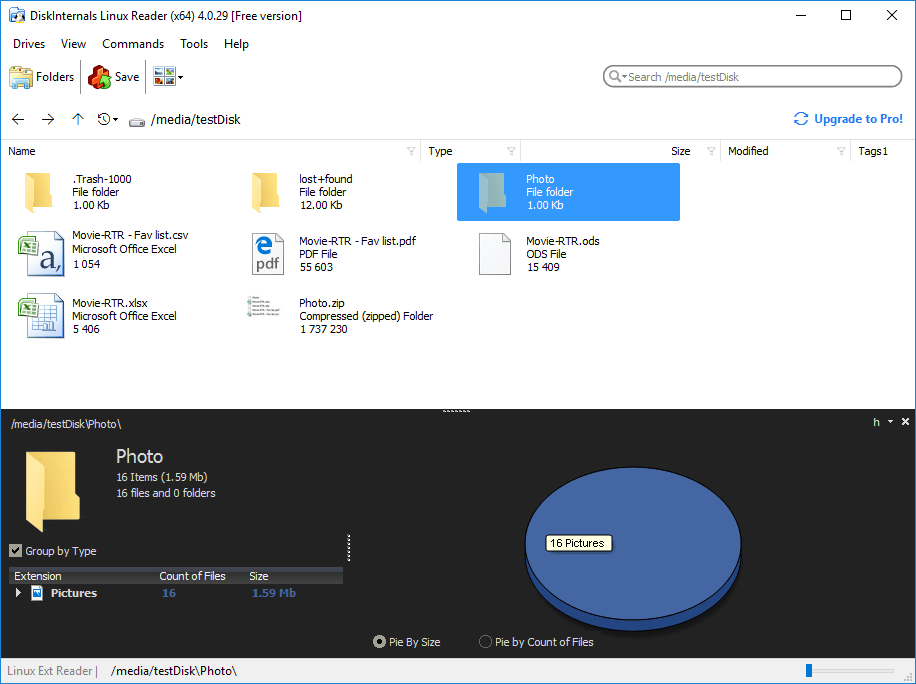
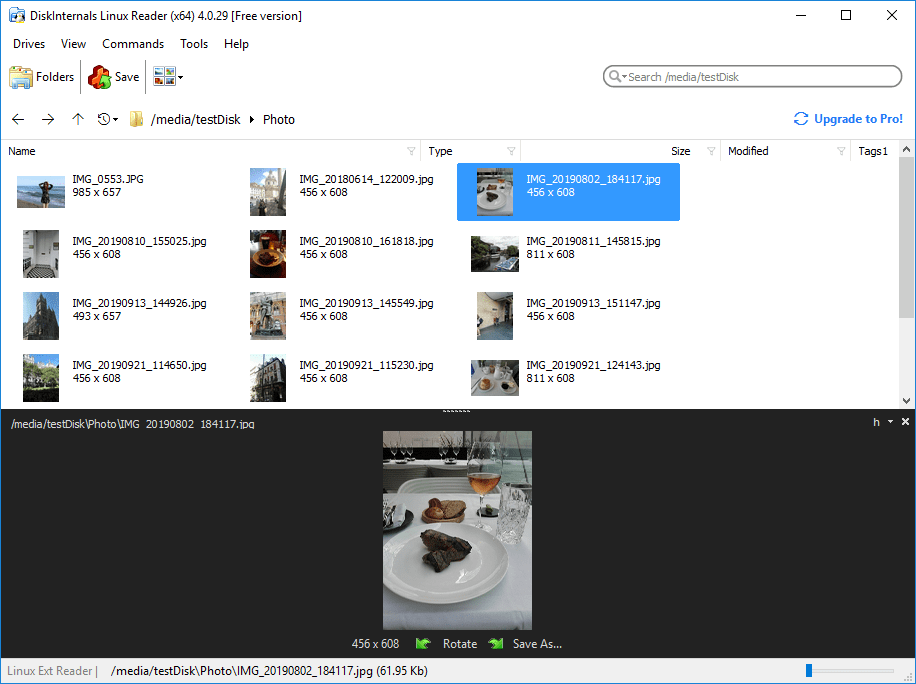
Zusammenfassend lässt sich sagen, dass das Lesen von Ext2/3-Dateisystemen für manche Leute echt wichtig ist, um Dateien zu übertragen. Linux Reader™ ist ein leistungsstarkes Software-Tool, das das einfacher macht.