
RAID-Daten wiederherstellen
Stellen Sie Dateien aus RAID-Arrays mit DiskInternals RAID Recovery™ für Windows wieder her – einer Software, der IT-Fachleute und Forensikexperten vertrauen, für 22 Jahre.
Wenn ein RAID-Array ausfällt, besteht der sicherste erste Schritt darin, festzustellen, was tatsächlich defekt ist: die RAID-Ebene, das Dateisystem, der Controller oder eine der physischen Festplatten. In vielen Fällen ist eine Datenwiederherstellung aus dem RAID noch möglich, aber die Reihenfolge der Maßnahmen ist entscheidend.
Bewährte Verfahren für die RAID-Wiederherstellung
- Schreibgeschützte Prüfungen Beginnen Sie immer mit schreibgeschützten Vorgängen, um Ihre Daten vor dem Überschreiben zu schützen.
- Vermeiden Sie erzwungene Neuaufbauten Erzwingen Sie niemals einen Neuaufbau Ihres ursprünglichen RAID-Arrays, da dies zu dauerhaftem Datenverlust führen kann.
- Speichern Sie die wiederhergestellten Daten separat Die ursprünglichen RAID-Festplatten sollten während des gesamten Wiederherstellungsprozesses unberührt bleiben.
Was ist RAID-Wiederherstellung?
Die RAID-Wiederherstellung (Redundant Array of Independent Disks) ist ein spezieller Vorgang zur Wiederherstellung von Daten aus einem Speichersystem, das aus mehreren zusammenarbeitenden Festplatten besteht. Im Gegensatz zu einer einzelnen Festplatte verteilt ein RAID-System die Daten auf mehrere Festplatten, um die Leistung und Zuverlässigkeit zu verbessern.
- Ein RAID-Controller fällt aus, wodurch das Array nicht mehr zugänglich ist.
- Eine oder mehrere Festplatten im Array sind über die Fehlertoleranzgrenze hinaus ausgefallen.
- Es kommt zu einer versehentlichen Formatierung oder Löschung des RAID-Volumes.
- Die RAID-Konfigurationsparameter sind verloren gegangen oder beschädigt.
- Betriebssystemfehler oder Virenangriffe beeinträchtigen das Array.
- Ein Wiederherstellungsprozess schlägt fehl oder wird unterbrochen.
Vergleich der Wiederherstellungsoptionen
Der richtige Wiederherstellungsweg hängt davon ab, wie stabil das RAID-Array und die zugehörigen Festplatten sind.
| Option | Am besten geeignet für | Lese-/Schreibverhalten | Komplexität | Datensicherheit |
|---|---|---|---|---|
| Kostenloses DiskInternals RAID Recovery-Tool | Einfache Fälle, bei denen das Array aus 2 Laufwerken besteht. Laden Sie dieses kostenlose RAID-Wiederherstellungstool herunter — Es umfasst bereits die kostenlose Wiederherstellung und den Export von Dateien aus RAID-Arrays mit 2 Festplatten | Schreibgeschütztes Scannen mit Export an einen anderen Speicherort | Gering bis mittel | Absolut sicherer, schreibgeschützter Zugriff auf die Originaldaten |
| Kostenpflichtige DiskInternals RAID Recovery-Software | Unzugängliche RAID-Volumes, beschädigte Metadaten, verlorene Partitionen, unbekannte Festplattenreihenfolge und umfassendere Dateisystemwiederherstellung | Gering bis mittel | ||
| Professioneller DiskInternals RAID-Wiederherstellungsdienst | Remote-Online-Service | Hoch |
DiskInternals RAID Recovery™ ist eine praktische softwarbasierte Lösung, wenn die Festplatten noch angeschlossen, als Image gesichert oder sicher gelesen werden können. Wenn die Laufwerke physisch instabil sind oder mehrere RAID-Mitglieder ausgefallen sind, brechen Sie den Vorgang ab und wenden Sie sich an Ein professioneller Wiederherstellungsdienst bevor Sie fortfahren.
Herausragende Funktionen
Vollautomatischer Assistent
Erkennt automatisch den RAID-Typ, die Festplattenreihenfolge und die Blockgröße, ohne dass manuelle technische Eingaben erforderlich sind.
Erweiterte Dateivorschau
Sehen Sie sich Dokumente, Fotos und Datenbanken vor der Wiederherstellung an, um die Integrität der Daten sicherzustellen.
Virtuelle RAID-Rekonstruktion
Es wird eine virtuelle Kopie Ihres Arrays erstellt, um Dateien zu extrahieren, ohne auch nur ein einziges Byte auf die Originalfestplatten zu schreiben.
Universelle Dateisystemunterstützung
Unterstützt die Dateisysteme NTFS, ReFS, FAT, exFAT, Ext2/3/4, XFS, HFS+, APFS und ZFS.
Unterstützung auf Profi-Niveau
Wenden Sie sich an die Spezialisten von DiskInternals, um bei hochkomplexen Wiederherstellungsszenarien Fernunterstützung zu erhalten.
NAS- und SAN-Unterstützung
Spezifische Algorithmen für NAS-Geräte von Synology, QNAP, ASUSTOR und Buffalo.
Unterstützte RAID-Typen und Wiederherstellungsszenarien
- Formatiertes logisches RAID-Volume
- Unzugängliches RAID-Volume
- Verlorene Partitionstabelle
- Fehlende oder beschädigte RAID-Metadaten
- RAID-Mitgliedsfestplatte wird nicht erkannt
- Defektes RAID-Array
- Controller-Ausfall
- Falsche Festplattenreihenfolge
- Unbekannte Stripe-Größe
- Fehlende Dateien nach dem Wiederaufbau
Sollte Ihre RAID-Technologie nicht aufgeführt sein, wenden Sie sich bitte an DiskInternals-Support bevor Sie Änderungen am Array vornehmen.
Häufige Fehler, die Sie vermeiden sollten
Warum Wiederherstellungsversuche die Wiederherstellung erschweren können
Wenn ein Das RAID-Array ist beschädigt oder ausgefallen ist, versuchen Benutzer oft einen „Neuaufbau“ mithilfe von Hardware- oder Software-Tools. Wenn der Ausfall auf eine defekte oder nicht synchronisierte Festplatte zurückzuführen ist, werden beim Neuaufbau neue Paritätsdaten auf alle Festplatten geschrieben. Die Verwendung einer falschen Laufwerksreihenfolge oder falscher Parameter kann die ursprüngliche Datenstruktur dauerhaft überschreiben, was eine professionelle Wiederherstellung unmöglich macht.
Wann Sie aufhören und einen professionellen Dienst in Anspruch nehmen sollten
Sollten Sie ungewöhnliche Geräusche (Klicken oder Knirschen) von Festplatten oder mehrere Laufwerke mit Hardwarefehlern bemerken, beenden Sie den Vorgang sofort. Schalten Sie das System aus und wenden Sie sich an einen professionellen Labordienst. DiskInternals RAID Recovery™ kann logische Ausfälle, Controller-Ausfälle und versehentliche Löschungen beheben, solange die physischen Speichermedien noch funktionsfähig sind.
So stellen Sie Daten aus einem RAID-Array wieder her
-
Schließen Sie Ihre RAID-Festplatten an
Schließen Sie alle Festplatten des RAID-Arrays direkt als eigenständige Laufwerke an Ihren PC an (über SATA- oder USB-Adapter).
-
Starten Sie DiskInternals RAID Recovery™
Die Software scannt automatisch alle angeschlossenen Laufwerke und versucht, die RAID-Konfiguration.
-
Wählen Sie das virtuelle RAID aus
Sobald das RAID erkannt wurde, wird es als einzelnes Laufwerk angezeigt. Doppelklicken Sie darauf, um den Dateiscanvorgang zu starten.
-
Vorschau und Speichern
Sehen Sie sich die gefundenen Dateien kostenlos in der Vorschau an. Wenn die Dateien korrekt sind, erwerben Sie eine Lizenz, um sie an einen sicheren Ort zu exportieren.
Nach verlorenen Partitionen und Dateien suchen
Wenn sich das RAID-Volume nicht mehr normal öffnen lässt, ist möglicherweise das Dateisystem beschädigt oder die Partitionstabelle fehlt.
DiskInternals RAID Recovery™ kann das rekonstruierte virtuelle Array nach folgenden Elementen durchsuchen:
- Verlorene Partitionen
- gelöschte Dateien
- formatierte Volumes
- beschädigte Dateisystemstrukturen
- Fehlende Ordner
- Datenbankdateien
- Dokumente, Fotos, Videos, Archive und Multimediadateien
Führen Sie vor der Wiederherstellung keine Tools zur Reparatur des Dateisystems auf dem ursprünglichen Array aus. Falls eine Reparatur erforderlich ist, sollte diese erst nach der Image-Erstellung und erst dann erfolgen, wenn die Array-Struktur bekannt ist.
Umgang mit RAID 10 und anderen gängigen Konfigurationen
Die Wiederherstellung von RAID 10 hängt sowohl von der Spiegelung als auch vom Striping ab. Die richtige Reihenfolge der Mitglieder und die Paarstruktur sind entscheidend.
Für RAID 10, RAID 0+1, RAID 50, RAID 60 und andere verschachtelte Arrays:
- Schließen Sie alle verfügbaren Mitgliedsfestplatten an
- Identifizieren Sie ausgefallene oder fehlende Mitglieder
- Vermeiden Sie Controller-Neuaufbauten, bis die Konfiguration klar ist
- Lassen Sie die Software das Layout nach Möglichkeit automatisch erkennen
- Wechseln Sie zur manuellen Rekonstruktion, falls die erkannte Reihenfolge falsch ist
- Vorschau der Dateien vor dem Export
Wenn ein Mitglied eines Spiegelpaares beschädigt ist, ist eine Wiederherstellung möglicherweise dennoch über das intakte Mitglied möglich. Sind beide Mitglieder desselben Spiegelpaares beschädigt, brechen Sie den Vorgang ab und wenden Sie sich an einen Fachmann.
So installieren und starten Sie die RAID Recovery™-Software
- Laden Sie RAID Recovery™ für Windows herunter. Kostenloser Download – RAID Recovery™
- Installieren Sie die Software auf einem fehlerfreien Windows-System. Unterstützte Systeme: Windows 7–11 und Windows Server 2003–2025.
- Schließen Sie die RAID-Mitgliedsfestplatten, Klone oder Festplatten-Images an.
- Starten Sie RAID Recovery™.
- Wählen Sie die RAID-Festplatten oder die gemounteten Images aus.
- Starten Sie den RAID-Assistenten.
- Zeigen Sie eine Vorschau der wiederherstellbaren Dateien an.
- Exportieren Sie die Dateien nach der Lizenzierung.
Stellen Sie sicher, dass Ihr RAID korrekt konfiguriert ist
Nutzen Sie unseren RAID-Rechner, um Ihre Array-Konfiguration zu verstehen und den besten Wiederherstellungsansatz zu finden. Er ist fortschrittlich, präzise und kann Ihnen wertvolle Zeit sparen, bevor Sie mit der Datenwiederherstellung beginnen.
Benötigen Sie mehr Kontrolle? Wechseln Sie zum Geek-RAID-Rechner für erweiterte Optionen, detaillierte Einblicke in den Overhead und vollständige Aufschlüsselungen der Fehlertoleranz.
- 1. Wählen Sie Ihre Festplattengröße aus: Legen Sie zunächst fest, wie groß jedes Laufwerk sein soll. Gängige Optionen sind 4 TB, 8 TB, 12 TB, 16 TB, 20 TB, 24 TB oder sogar 30 TB. Bei Bedarf können Sie auch eine benutzerdefinierte Größe eingeben.
- 2. Wählen Sie die Anzahl der Laufwerke aus: Wählen Sie als Nächstes die Gesamtzahl der Festplatten aus, die Sie im Array verwenden möchten. Jedes Mal, wenn Sie auf eine Laufwerksgröße (z. B. 4 TB oder 8 TB) klicken, fügen Sie eine weitere Festplatte hinzu. Die Anzahl der verwendeten Festplatten wirkt sich je nach RAID-Level direkt sowohl auf die Leistung als auch auf die Fehlertoleranz aus.
- 3. Wählen Sie Ihre RAID-Stufe aus: Wählen Sie im Menü „Typ auswählen“ die RAID-Stufe aus, die Sie testen möchten. Zu den Optionen gehören RAID 0, 1, 1E, 4, 5, 5R, 5EE, 6, 10, 0+1, 50, 50r und 60. Jede Stufe bietet ein unterschiedliches Gleichgewicht zwischen Geschwindigkeit, Redundanz und Speichereffizienz. Nach der Berechnung werden Ihnen die spezifischen Eigenschaften der von Ihnen gewählten Stufe angezeigt.
Geführter Wiederherstellungsdienst
Sind Sie sich nicht sicher, ob Sie die RAID-Wiederherstellung selbst durchführen können?
Die Spezialisten von DiskInternals können Ihnen dabei helfen, den aktuellen Zustand des RAID-Arrays, der Festplatten, des Controllers und des Dateisystems zu analysieren. Dies ist nützlich, wenn das Array instabil ist, die Reihenfolge der Festplatten unbekannt ist oder der erste Scan nicht die erwarteten Dateien anzeigt.
Der „Guided Recovery Service“ ist besonders nützlich für:
- beschädigte RAID-Controller;
- komplexe RAID-Layouts;
- degradierte Arrays;
- Festplatten-Images, die manuell rekonstruiert werden müssen;
- RAID-Arrays mit fehlenden oder widersprüchlichen Metadaten;
- Fälle, in denen Software-Scans unvollständige Ergebnisse liefern.

Screenshots der RAID-Wiederherstellung
Der Schritt-für-Schritt-Wiederherstellungsassistent gestaltet den Vorgang einfach, übersichtlich und effizient.
Um den Download von RAID Recovery zu starten und den Wiederherstellungsprozess zu beginnen:
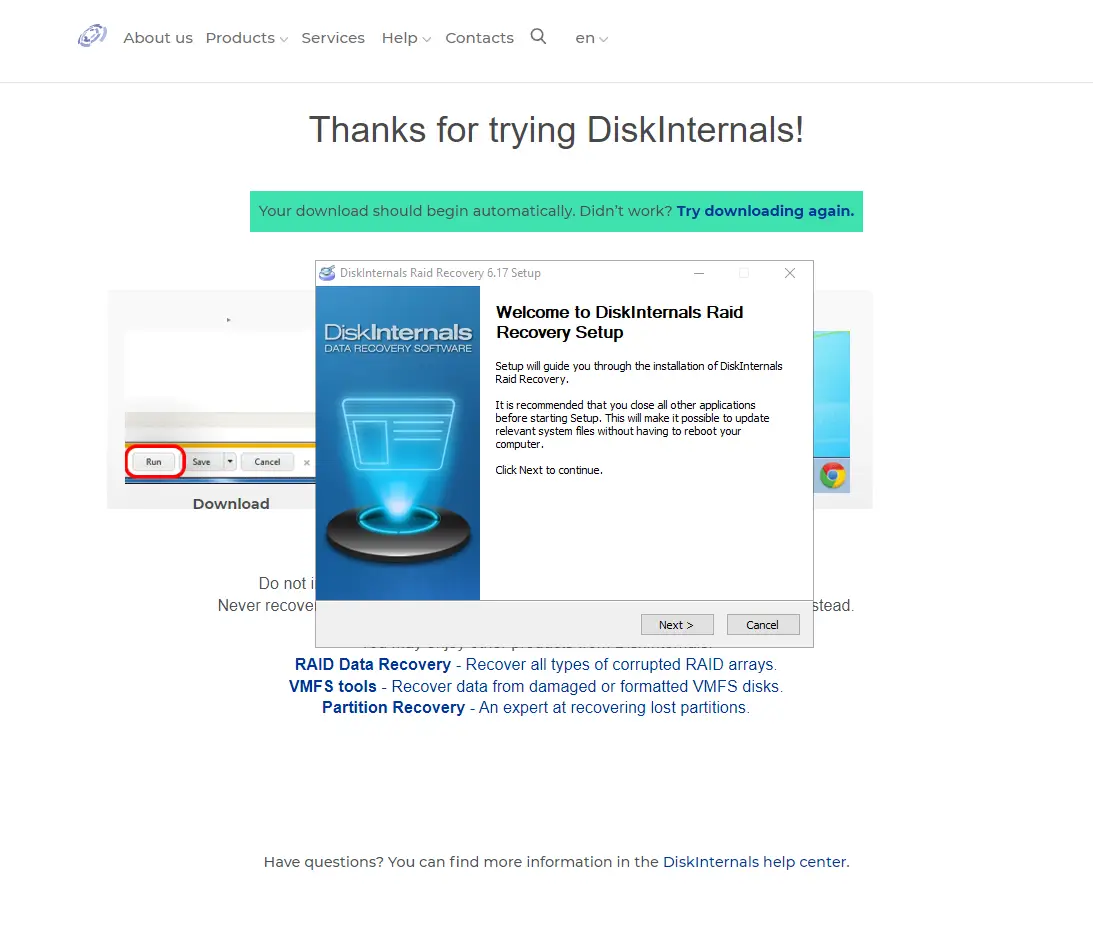
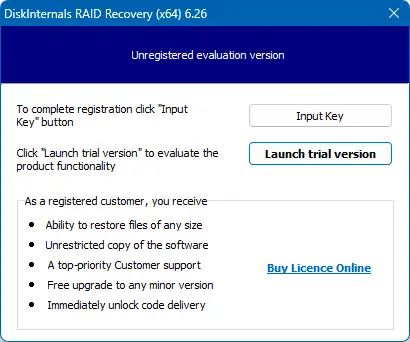
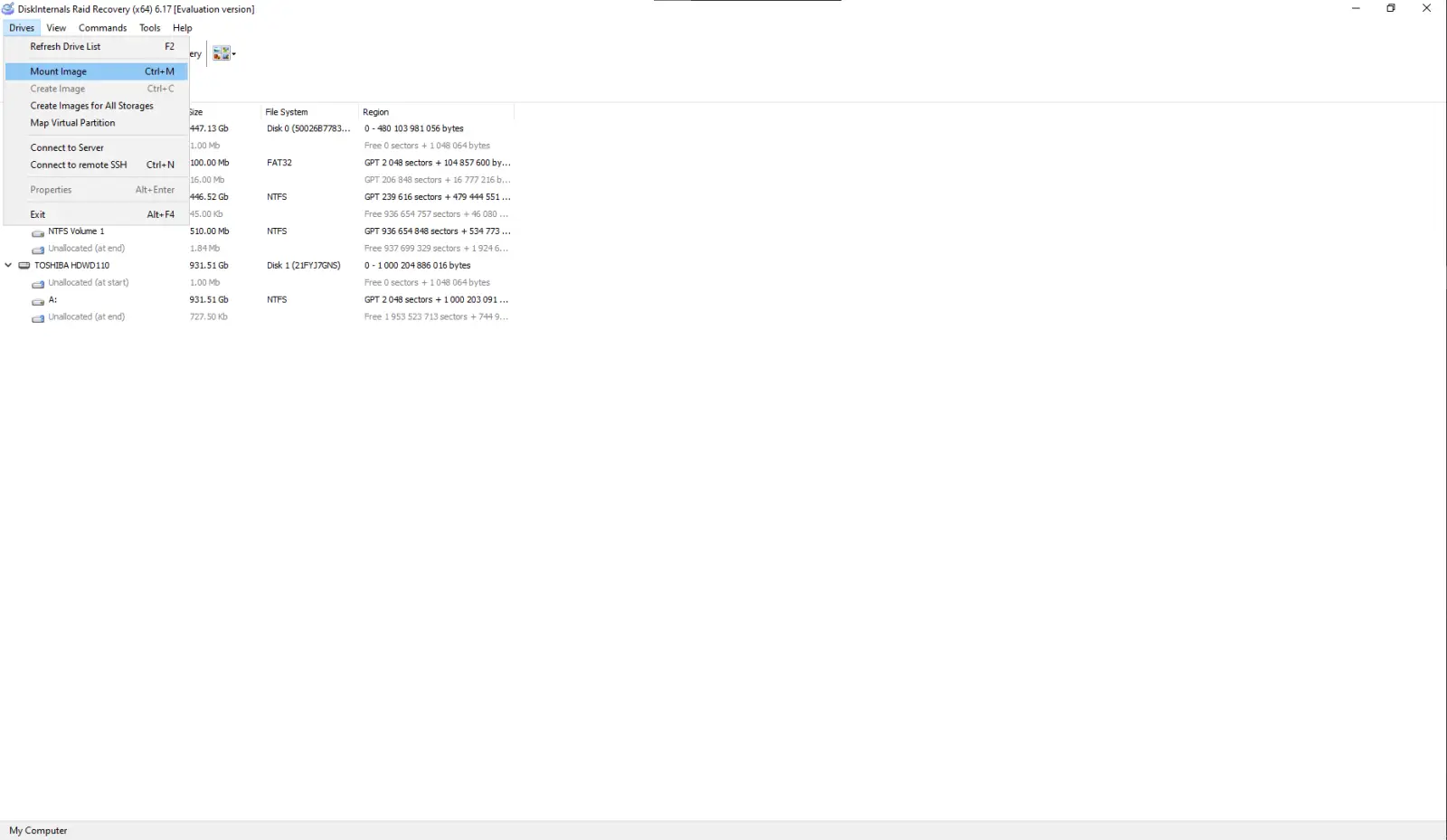
Der RAID-Assistent wird automatisch geladen. Sie können weitere Festplatten-Images hinzufügen, indem Sie auf „Laufwerke“ – „Image einbinden“ klicken, oder diesen Schritt überspringen:
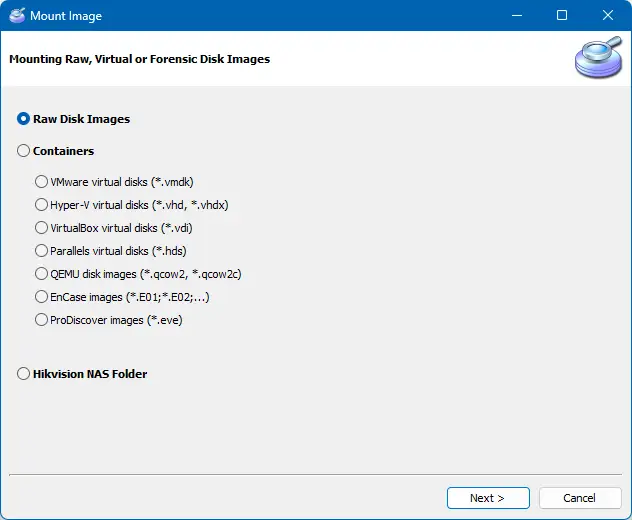
RAID-Wiederherstellungsassistent starten
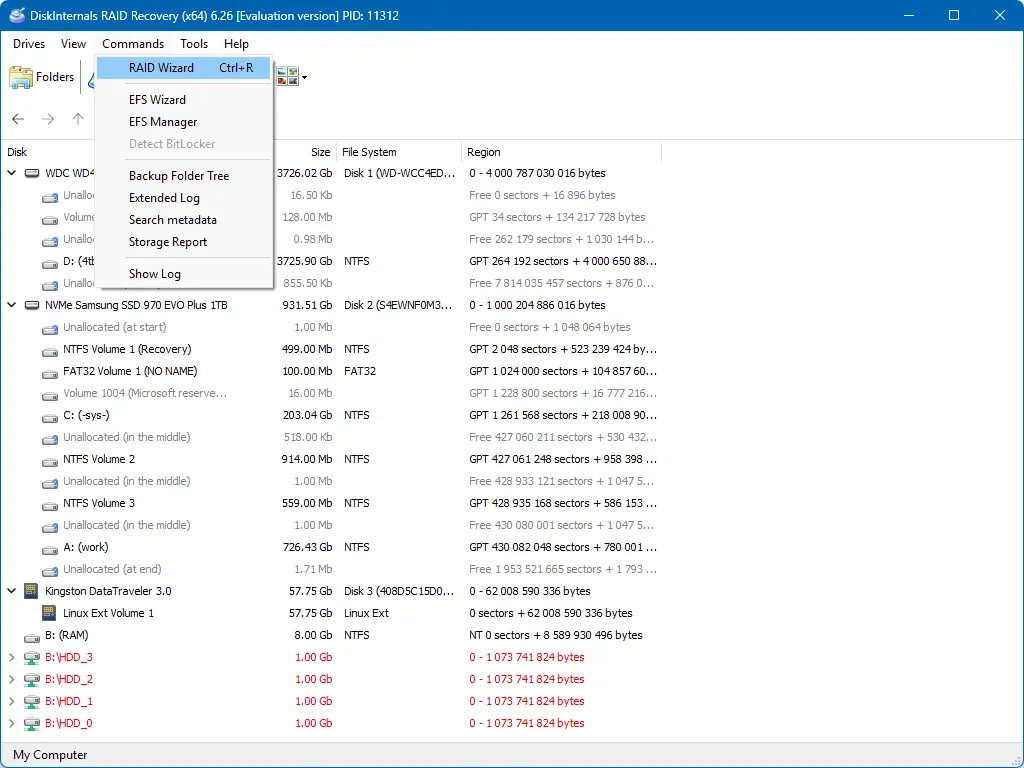
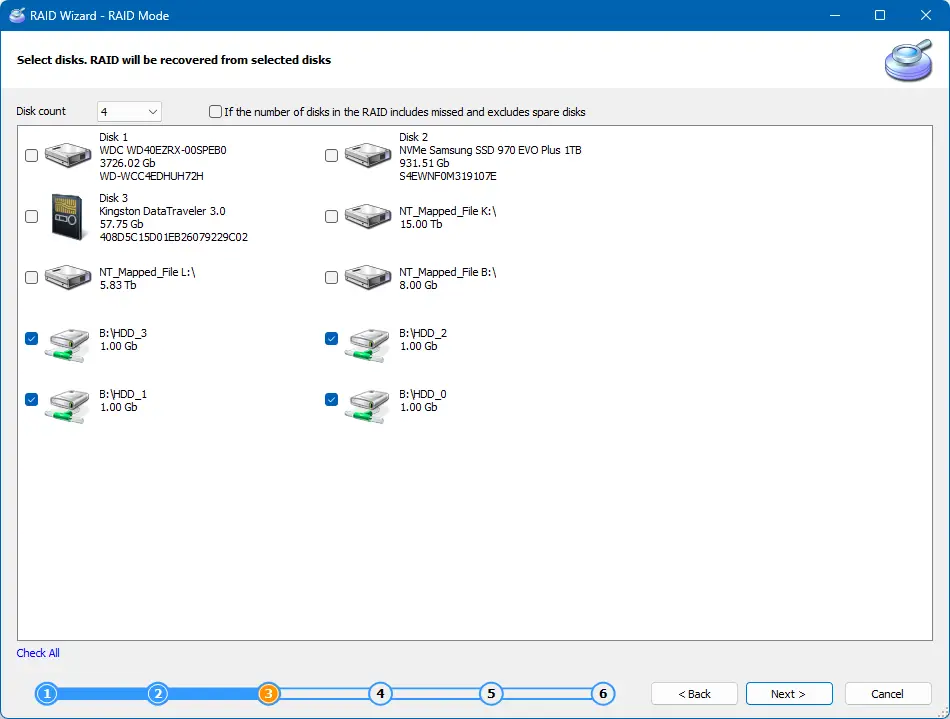
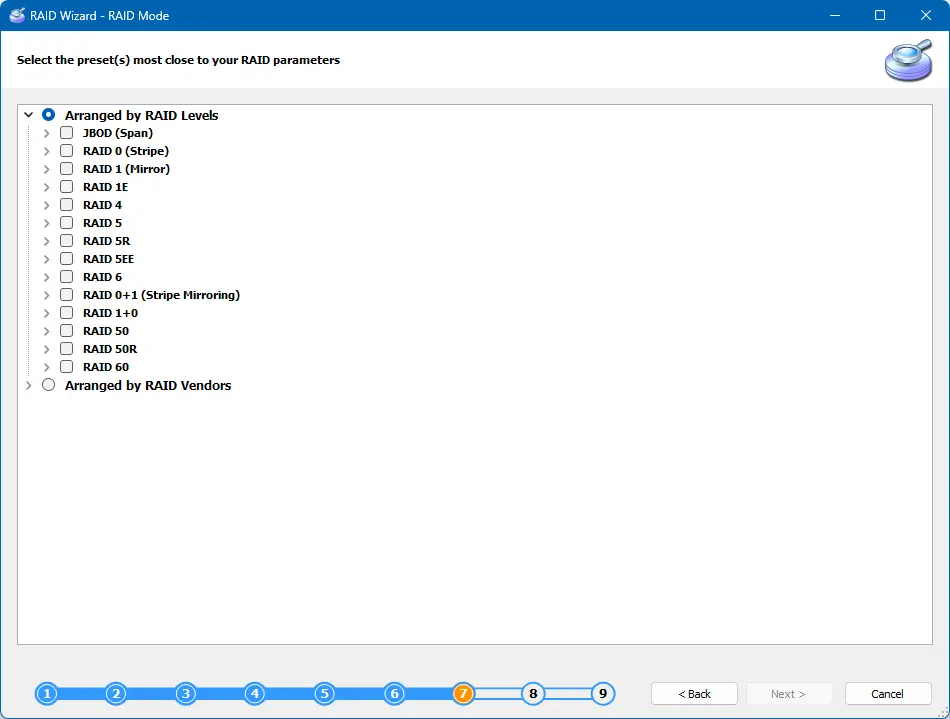
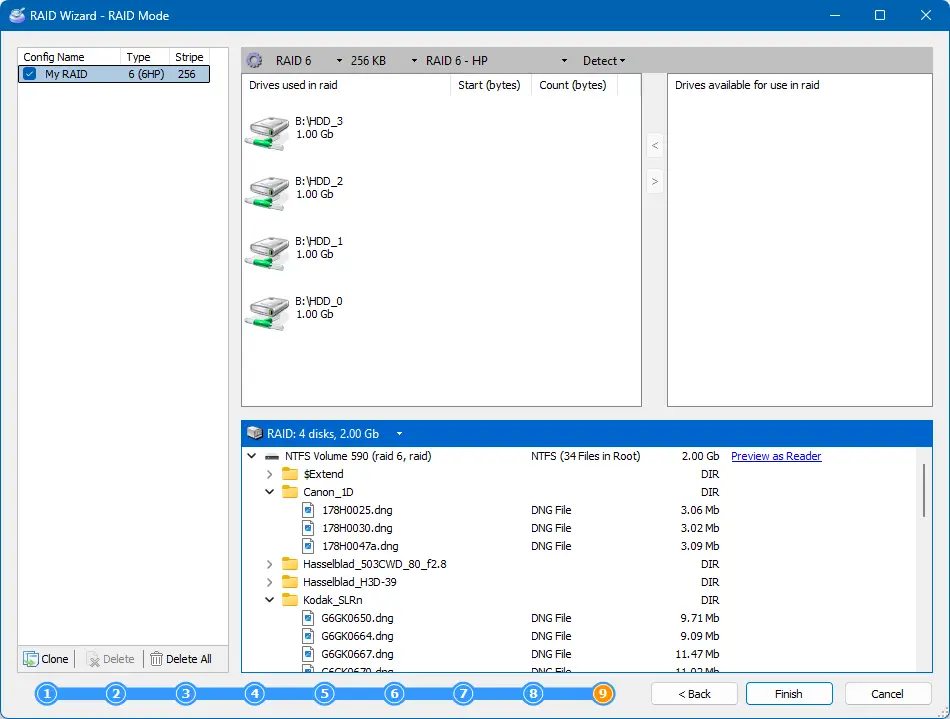
Am Ende dieser Schritte erhalten Sie ein rekonstruiertes RAID, das geöffnet werden kann. Wiederhergestellte RAID-Arrays sind rot markiert. Wählen Sie den Zauberhut mit der Bezeichnung „Assistent“ und wählen Sie das soeben rekonstruierte RAID aus.
Wählen Sie das Dateisystem aus, das sich auf Ihrem RAID befand. Das Scannen der Festplatte kann eine Weile dauern.
Sobald der Scan abgeschlossen ist, können Sie eine Vorschau der Dateien anzeigen.
Häufig gestellte Fragen
-
Ja, dies schadet Ihrem RAID. Die RAID-Festplattenkonfiguration wird auf dem Controller gespeichert. In der Regel verfügt der RAID-Controller über eine zusätzliche Batterie; wenn kein Stromausfall vorliegt und die Batterie schwach ist, geht die RAID-Konfiguration verloren. Wenn Sie nach einem RAID-Ausfall Daten wiederherstellen müssen, verwenden Sie die RAID-Wiederherstellungssoftware von DiskInternals.
-
Diese Situation kann zu Datenverlust führen. Mit DiskInternals RAID Recovery können Sie das beschädigte RAID-Laufwerk wiederherstellen und Ihre Daten extrahieren. Wenn der Controller Ihres RAIDs beschädigt ist und Sie Daten wiederherstellen müssen, verwenden Sie die RAID-Wiederherstellungssoftware von DiskInternals.
-
Mit der RAID-Wiederherstellung können Sie Daten von einem formatierten logischen Volume wiederherstellen. Wenn Sie Daten wiederherstellen müssen, nachdem ein logisches RAID-Volume formatiert wurde, verwenden Sie die RAID-Wiederherstellungssoftware von DiskInternals.
-
Wenn Sie Probleme wie ein unzugängliches RAID-Volume haben, können Sie RAID Recovery verwenden, um es zu öffnen.
-
In diesem Fall zerlegen Sie das RAID und schließen Sie jede Festplatte einzeln an. Stellen Sie das RAID-Array mit DiskInternals RAID Recovery wieder her.
-
Bauen Sie das RAID auseinander und schließen Sie jede Festplatte separat an. Stellen Sie das RAID-Array mit DiskInternals RAID Recovery wieder her. RAID Recovery ist ein unersetzliches Tool für die Reparatur von Hardware- oder Software-RAIDs.
-
Selbst wenn eine der RAID-Festplatten ausgefallen ist, können die Daten mit der RAID-Wiederherstellung dennoch wiederhergestellt werden.
Ähnliche Artikel
- RAID-Array für die Videobearbeitung: Wie Sie auswählen
- So richten Sie RAID 1 unter Windows 10 und Linux ein
- RAID 5 konfigurieren: Schritt-für-Schritt-Anleitung zur Konfiguration von RAID 5 für optimale Leistung
- Wie man RAID 5 ohne Datenverlust wiederherstellt
- RAID 1-Wiederherstellung: alles, was Sie selbst tun können
- RAID 5 Datenwiederherstellung Schritt für Schritt
- RAID-Wiederherstellungsdienste: Alles, was Sie wissen sollten
- RAID-Wiederherstellungssoftware - Datenwiederherstellungslösungen
- RAID 4 Datenwiederherstellung: Wie man sie durchführt
- RAID 1 vs. RAID 0 - Wie man sich im Jahr 2026 entscheidet
- Vergleich zwischen RAID 5 und RAID 10: Was ist besser für Sie?
- So richten Sie RAID in Windows 10 im Jahr 2025 ein
- RAID 5 VS RAID 6 - Vorteile und Nachteile
- Das beste NAS-RAID: Wie Sie es auswählen
- HDD-Raid vs. SSD-Raid-Speichersysteme - Wie man umzieht⠀
- Externes Laufwerk vs. NAS - wie man sich entscheidet
- Wie kann man zwischen RAID 1 und RAID 5 wählen? Finden Sie es hier heraus!
- RAID 10 vs. RAID 01: Gibt es einen Unterschied?
- JBOD vs. RAID: was ist der Unterschied?
- NAS vs. SAN-Speicher - Detaillierter Vergleich⠀
- Führen Sie heute die RAID 50-Datenwiederherstellung durch!
- Einfache Festplatten vs. Dynamische: Was ist der Unterschied?
- Was ist ein Hot Spare? Besonderheiten der Verwendung
- Unterschied zwischen Software-RAID und Hardware-RAID - Aktuell im Jahr 2026
- Wie kann man den RAID-Status überprüfen? 4 verschiedene Methoden!
- Wie steht es mit der RAID 1-Zuverlässigkeit?
- Kann ein RAID-Array Schnappschüsse haben?
- RAID-Array-Metadaten: Was ist drin?
- RAID 5: Wie groß sollte ein Array sein?
- Wie funktioniert RAID 5 auf Windows 10?
- Was ist FakeRAID?
- Welches RAID ist für 4 Laufwerke besser geeignet?
- Hyper-V: Generation 1 gegenüber Generation 2
- Hyper-V Live Migration - was ist das?
- Hyper-V Snapshot-Zusammenführung
- Anleitung zum Sichern von Active Directory - Schritt-für-Schritt-Anleitung⠀
- Mühelose Btrfs-Dateisystem-Datenwiederherstellung
- Vergleichen wir: Btrfs vs. Ext4
- RAID-Redundanz - beste Leistungslösungen⠀
- Was ist zu tun, wenn keine Festplatte erkannt wird oder der Festplattencontroller im RAID nicht unterstützt wird? 2025 Anleitung
- Was ist zu tun, wenn nach dem BIOS-Update ein Problem mit dem RAID auftritt?
- Hier finden Sie alles, was Sie über die Verwendung von SSD in einem RAID-Array wissen müssen
- ZFS Recovery - Wie man ZFS-Dateien wiederherstellt
- Raid Wiederherstellung Qnap⠀
- RAID-Wiederherstellungssoftware für Mac⠀
- So bauen Sie ein RAID-1-Array wieder auf, ohne Daten zu verlieren
- Was ist Synology Hybrid RAID (SHR)? Wie kann man Daten von Synology Hybrid RAID wiederherstellen?
- Was ist Synology Hybrid RAID? Was ist der Unterschied zwischen SHR und RAID-Laufwerken?
- So richten Sie RAID in Windows 11 ein: Eine Schritt-für-Schritt-Anleitung
- So richten Sie RAID 10 ein und konfigurieren es: Eine Schritt-für-Schritt-Anleitung
- Wie viele Festplatten werden für RAID 5 benötigt? Erläuterung der Mindest- und Höchstanzahl
- ZFS vs. Btrfs vs. RAID: Umfassender Speichervergleich hinsichtlich Leistung, Zuverlässigkeit und Skalierbarkeit
- Windows-Speicherplätze vs. RAID: Vergleich hinsichtlich Leistung, Geschwindigkeit und Datenschutz
- Die 15 besten externen Festplatten für RAID im Jahr 2026
- Mindestanzahl an Festplatten für ZFS – Wie viele Festplatten benötigen Sie für RAIDZ1, RAIDZ2 und RAIDZ3?
- Bestes RAID für NVMeoF: NVMe-RAID-Konfiguration und NVMe-over-Fabrics-RAID-Einrichtung
- RAID 0 vs. SSD-Leistung: Vergleich der Geschwindigkeit von PCIe 4.0 und PCIe 5.0
- RAID-Controller für ESXi: Empfehlungen für VMware ESXi-RAID-Controller
- RAID 0-Datenwiederherstellung | Schritt-für-Schritt-Wiederherstellung mit Software
- RAID 10 Wiederherstellung: alle Informationen, die Sie benötigen, finden Sie hier
- RAID 6-Datenwiederherstellung und deren Durchführung
- RAID-Datenwiederherstellung unter Windows 10
- RAID-Rekonstruktor bei defekten RAID-Arrays
- Die Wahrheit über die Wiederherstellung von RAID 5 mit 2 ausgefallenen Festplatten
- Vorteile von RAID-Arrays - was sind die Vorteile von RAID?⠀
- RAID 3 vs. RAID 5: was würden Sie bevorzugen?
- RAID-Levels erklärt (2025)
- Mindestanzahl von Festplatten für RAID-Arrays
- RAID-Konsistenzprüfung: Festplattenproblem beheben
- Global Hot Spare vs. Dedicated Hot Spare: Finden Sie den Unterschied
- Was sind einige häufige Symptome von RAID-Array-Fehlern?
- RAID-Status verschlechtert - beheben Sie es
- RAID 50 vs. RAID 10: Worin besteht der Unterschied?
- Verkleinern der Hardware-RAID-Partition und Schutz der Daten
- Was ist RAID-Z? Der Unterschied zwischen RAID-Z2 und RAID-Z3
- RAID 6: Ersetzen zweier defekter Laufwerke
- Müssen Sie RAID defragmentieren?
- RAID-Partition wiederherstellen - Schritt-für-Schritt-Anleitung⠀
- Beeinflusst die Größe der Chunks die Geschwindigkeit von RAID?
- Was ist eine RAID-Konfiguration im Jahr 2025?
- Hyper-V-Datenwiederherstellung noch heute durchführen
- So installieren Sie Hyper-V in Ihrer Umgebung im Jahr 2025
- Hyper-V Replikation virtueller Maschinen⠀
- Unterschied zwischen Typ 1 und Typ 2 Hypervisor?⠀
- Hyper-V Server Core Installation vs. GUI - ein Vergleich⠀
- Was ist nutanix ahv?⠀
- Was ist System Center Virtual Machine Manager?
- Leitfaden: Wie Sie Microsoft Storage Spaces verwenden und Ihre Daten sicher aufbewahren
- Hier finden Sie alles, was Sie über die RAID-Z-Technologie wissen müssen
- Was ist JBOD? Wie man Dateien von Just a Bunch Of Disks wiederherstellt
- Lohnt es sich, RAID 5E/5EE zu verwenden?
- So sichern Sie RAID im Jahr 2025
- Synology RAID-Set, das kaputt oder abgestürzt ist? RAID-Datenwiederherstellung
- So fügen Sie ein Laufwerk zu RAID 5 im Jahr 2025 hinzu
- Wie viele Festplatten können bei RAID 5 ausfallen?
- Anleitung zur Einrichtung von ZFS-RAID: Konfiguration, Verwaltung und Erweiterung
- Umfassender Leitfaden zu ZFS-RAID-Levels, -Typen und -Konfigurationen
- RAID unter Ubuntu einrichten – Schritt-für-Schritt-Anleitung für RAID 0, 1, 5 und 10
- RAID-System beschädigt – Was tun? | Warnmeldungen, Fehlerbehebung und Schritte bei fehlgeschlagenem Wiederaufbau
- RAID-Best Practices für VMware: Beste RAID-Konfiguration für VMware ESXi
Datenwiederherstellung aus einem RAID?