DiskInternals Partition Recovery Software
Hilft bei der Partitionswiederherstellung, wenn eine Windows-Partition:
- Verloren
- Gelöscht
- Formatiert
- RAW
- Nicht zugänglich
- Beschädigt
- Beschädigt
Diese Software zur Wiederherstellung von Festplattenpartitionen scannt lesbare Speichermedien, ohne die betroffene Quelle zu verändern.
-
Drei Wiederherstellungstiefen in einem AssistentenVollständige Wiederherstellung und baut das Dateisystem innerhalb der Software wieder auf, Schnelle Wiederherstellung findet heraus, was sich noch auf der Oberfläche befindet, und Reader öffnet ein lesbares Laufwerk direkt.
-
Stellt Dateien wieder her, repariert die Partition jedoch nichtDiese Software zur Partitionsdatenwiederherstellung stellt Dateien wieder her, anstatt die Partition an Ort und Stelle zu reparieren – die Quelle bleibt unverändert.
-
Mehr als lokale Windows-VolumesSie scannt angeschlossene Ext2/3/4-Festplatten, unterstützte virtuelle Festplatten und forensische Container sowie entfernte Ext2/3/4-Speicher, auf die über SFTP zugegriffen wird.
Exportieren Sie nur auf ein fehlerfreies Ziel, das physisch von der betroffenen Festplatte getrennt ist und über ausreichend freien Speicherplatz verfügt.
Sicherer Start
- Installieren Sie die Testversion auf einem einwandfrei funktionierenden Laufwerk. Installieren Sie die Software nicht auf dem betroffenen Speichermedium und speichern Sie wiederhergestellte Dateien nicht zurück auf dieses Speichermedium.
- Installieren Sie die Software auf einem USB-Laufwerk, wenn keine intakte interne Festplatte verfügbar ist. Durch das Ausführen der Software von einem Wechseldatenträger wird das Schreiben auf das betroffene Laufwerk vollständig vermieden.
- Administratorrechte sind erforderlich. Der Rohzugriff auf Sektoren physischer Laufwerke ist für ein Standardbenutzerkonto nicht verfügbar.
- Version
- 8.20
- Plattform
- Windows-Desktop und Windows Server
- Rechte
- Administrator
- Ziel installieren
- Jedes intakte Laufwerk, einschließlich USB-Laufwerke
Basierend auf der DiskInternals Recovery Engine
DiskInternals entwickelt seit 2004 Software zur Datenwiederherstellung. „Partition Recovery“ ist kein eigenständiges Dienstprogramm: Es basiert auf derselben Engine, die in der gesamten Produktreihe zum Einsatz kommt – schreibgeschützter Zugriff auf die Quelle, Rekonstruktion des virtuellen Dateisystems innerhalb der Anwendung und signaturbasierte Inhaltsanalyse.
- Entwicklung von Wiederherstellungssoftware seit
- 2004
- Quellzugriff
- Nur-Lese-Modus
- Wiederherstellungstiefen
- 3
- Dateisignaturen
- 169
- Rekonstruktion des Dateisystems
- Virtuell, in der App
Jedes Produkt enthält das darunterliegende
Die Wiederherstellungsprodukte sind eher schichtweise als parallel aufgebaut. Ein Produkt einer höheren Ebene umfasst die gesamte Funktionalität aller darunterliegenden Produkte und deckt zusätzlich eine weitere Problemklasse ab. Die Wahl eines Produkts bedeutet, die höchste Ebene auszuwählen, die Ihr Fall tatsächlich erfordert – nichts aus den unteren Ebenen geht dabei verloren.
- Ebene 4VMFS-Wiederherstellung
Ergänzt VMware-Datenspeicher: VMFS3 bis VMFS6, ESX/ESXi-Speicher, VMFS-Metadaten, VMDK-Deskriptor und Probleme mit der Snapshot-Kette.
- Ebene 3RAID-Wiederherstellung
Ergänzt Rekonstruktion des Arrays selbst: unbekannte Parameter, fehlende Reihenfolge der Mitglieder, ein ausgefallener Controller, nicht verfügbare Mitgliedslaufwerke, ein unterbrochener Wiederaufbau.
- Ebene 2Partitionswiederherstellungdieses Produkt
Ergänzt Partitionsebene: verlorene, gelöschte, formatierte, RAW-, unzugängliche, beschädigte und fehlerhafte Partitionen; Analyse von Partitionstabellen, MBR, GPT und Bootsektoren; ReFS- und Ext2/3/4-Quellen; Festplatten-Images; entfernte Ext2/3/4-Quellen über SFTP.
- Ebene 1Uneraser
Basis gelöschte Dateien auf einem Dateisystem wiederherzustellen, das Windows noch lesen kann. Diese Funktion ist in der Partitionswiederherstellung als „Schnelle Wiederherstellung“ verfügbar.
Befindet sich das betroffene Volume in einem VMware-Datenspeicher oder einem ausgefallenen Array, beginnen Sie eine Ebene höher. Alle Funktionen von Partition Recovery sind dort bereits enthalten.
Zwei Möglichkeiten, damit zu arbeiten
Szenarien zur Partitionswiederherstellung
Eine Partition ist ein Bereich eines Speichermediums, den Windows normalerweise als Laufwerk darstellt. Die Software kann Ihnen helfen, Dateien daraus wiederherzustellen, wenn Windows sie nicht mehr öffnen kann, vorausgesetzt, die Quelle bleibt lesbar.
Alle unten aufgeführten Szenarien verwenden einen schreibgeschützten Scan: Wiederherstellbare Strukturen werden virtuell rekonstruiert, unterstützte Dateien können vor dem Kauf in der Vorschau angezeigt werden, und der lizenzierte Export erfolgt auf ein intaktes Ziel, das von der betroffenen Festplatte getrennt ist. Links zu den verfügbaren Szenario-Anleitungen finden Sie unten.
Verlorene oder gelöschte Partitionen
- Unter Windows
- Das erwartete Laufwerk ist aus dem Datei-Explorer verschwunden, oder die Datenträgerverwaltung zeigt die Partition nicht mehr an.
- Partitionswiederherstellung
- Durchsucht ein lesbares Gerät nach verbleibenden Partitions- und Dateisystemstrukturen, ohne die Quelle zu überschreiben.
Detaillierte Anleitung: Eine verlorene oder gelöschte Partition wiederherstellen
Formatierte Partitionen
- Unter Windows
- Die Partition erscheint leer, verfügt über ein neues Dateisystem oder enthält nach der Formatierung nicht mehr die erwarteten Ordner.
- Partitionswiederherstellung
- Sucht nach wiederherstellbaren NTFS- oder FAT-Strukturen und Dateiinformationen, die möglicherweise noch vorhanden sind.
Detaillierte Anleitung: Dateien nach der Formatierung wiederherstellen
RAW-Zugriff oder unzugängliche Partitionen
- Unter Windows
- Windows meldet „RAW“, verweigert den Zugriff oder fordert Sie auf, das Laufwerk zu formatieren.
- Partitionswiederherstellung
- Durchsucht die lesbare Quelle nach wiederherstellbaren Dateisystemstrukturen, ohne die Formatabfrage zu akzeptieren.
Detaillierte Anleitung: Was tun, wenn eine Partition als „RAW“ angezeigt wird?
Beschädigte Partitionsstrukturen
- Unter Windows
- Ordner lassen sich nicht öffnen, Dateien fehlen oder Windows meldet Fehler beim Zugriff auf das Volume.
- Partitionswiederherstellung
- analysiert verfügbare Metadaten und lesbare Sektoren und erstellt ein virtuelles Wiederherstellungsergebnis.
Detaillierte Anleitung: Eine beschädigte oder fehlerhafte Partition wiederherstellen
Nicht zugewiesener oder fehlender Speicherplatz
- Unter Windows
- Die Datenträgerverwaltung zeigt nicht zugewiesenen Speicherplatz an, an dem sich zuvor eine Partition befand, oder das erwartete Volume fehlt.
- Partitionswiederherstellung
- Durchsucht das lesbare Laufwerk nach Spuren früherer Partitionen und Dateisysteme.
Detaillierte Anleitung: Dateien von einer fehlenden Partition auf nicht zugewiesenem Speicherplatz wiederherstellen
In jedem Szenario können Sie vor dem Kauf die gefundenen Partitionen und Ordner überprüfen und eine Vorschau der unterstützten Dateien anzeigen; der lizenzierte Export erfolgt in das vorbereitete sichere Ziel. Die Wiederherstellungsergebnisse hängen davon ab, was noch lesbar ist und nicht überschrieben wurde.
Wiederherstellbare Dateien kostenlos scannen und in der Vorschau anzeigen
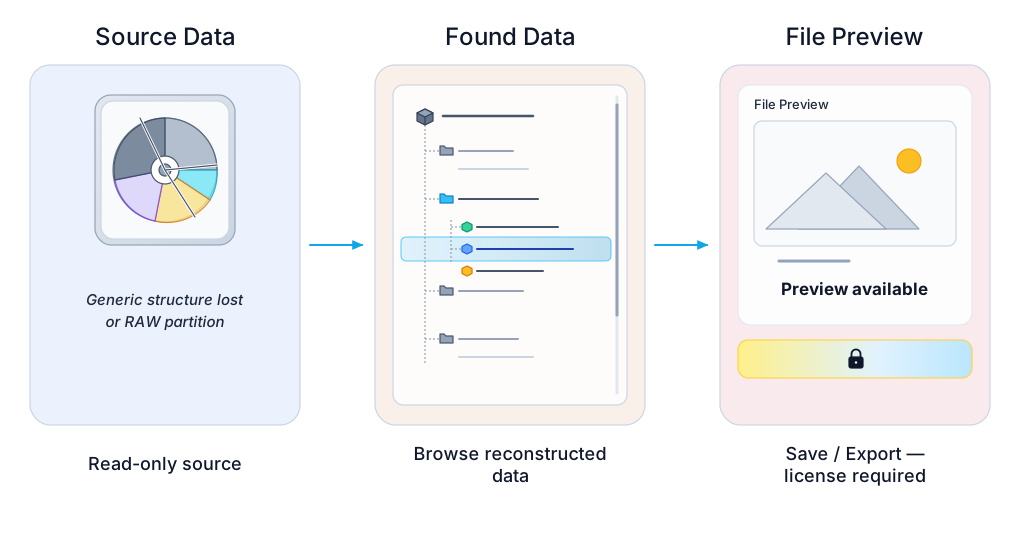
Mit der Testversion können Sie das Wiederherstellungsergebnis vor dem Kauf prüfen. Es handelt sich nicht um eine vollständig kostenlose Exportlösung.
Wann eine Lizenz zum Exportieren von Dateien erforderlich ist
Alles bis einschließlich der Vorschau ist kostenlos. Eine kostenpflichtige Lizenz ist nur an einer einzigen Stelle erforderlich: beim Speichern oder Exportieren wiederhergestellter Dateien. Nach Eingabe eines gültigen Lizenzschlüssels müssen Sie die Software nicht neu installieren oder die Quelle erneut scannen, und registrierte Benutzer können Dateien beliebiger Größe speichern.
- Scannen Sie die Quelle mit beliebiger Wiederherstellungstiefe
- Überprüfen Sie gefundene Partitionen und Ordner
- Vorschau von unterstützten Dokumenten, Bildern, Videos und Audiodateien
- Wiederhergestellte Dateien speichern oder exportieren
- Das Ergebnis als virtuelles Laufwerk im Explorer einbinden
- Export auf ein Netzlaufwerk oder per FTP
| Edition | Bestimmungsgemäßer Gebrauch |
|---|---|
| Persönlich | Wiederherstellung Ihrer eigenen Daten auf Ihren eigenen Computern. Ein Benutzer, nicht-kommerzielle Nutzung. |
| Techniker | Wiederherstellung von Daten auf Client- oder Drittanbieter-Geräten. Ein Techniker, unbegrenzte Anzahl von Geräten, kommerzielle Nutzung des Dienstes erlaubt. |
| Enterprise | Einsatz innerhalb einer Organisation: mehrere Techniker, Server und Windows Server-Systeme mit vorrangigem Support. |
Wenn Sie Daten für Kunden wiederherstellen, wählen Sie „Technician“ oder „Enterprise“ – eine „Personal“-Lizenz deckt keine kommerziellen Dienstleistungen ab. Die vollständigen Berechtigungen und Preise finden Sie auf der Bestellseite.
Preise ansehenVon $59.95 139.95
Was Sie vor dem Kauf tun können
Wenn Sie eine kostenlose Software zur Partitionswiederherstellung benötigen, um die Quelle vor dem Kauf zu prüfen, können Sie mit der Testversion von DiskInternals eine unterstützte Quelle scannen, gefundene Partitionen, Ordner und Dateien anzeigen sowie eine Vorschau der wiederherstellbaren Dateien anzeigen, bevor Sie sich zum Kauf entscheiden. Zum Speichern oder Exportieren des Ergebnisses ist eine kostenpflichtige Lizenz erforderlich.
- Wählen Sie eine unterstützte Quelle oder ein unterstütztes Festplatten-Image aus;
- den betroffenen Speicher zu scannen;
- gefundene Partitionen;
- durchsucht rekonstruierte Ordner und Dateien;
- Vorschau für unterstützte Office-Dokumente;
- Vorschau gängiger Image-Formate;
- unterstützte Videodateien ab;
- Prüfung, ob die benötigten Dateien vorhanden und lesbar sind.
Eine erfolgreiche Vorschau bestätigt den Zustand der jeweiligen Datei, die Sie geöffnet haben. Sie beweist jedoch nicht, dass jede Datei auf der Quelle vollständig oder wiederherstellbar ist. Zeigen Sie eine Vorschau mehrerer repräsentativer Dateien aus den wichtigsten Ordnern an.
Suche nach wiederherstellbaren Dateien anhand der Dateisignatur
Wenn Ordner-Metadaten, Dateinamen oder Verzeichniseinträge nicht mehr verwendbar sind, kann die signaturbasierte Suche den Dateiinhalt anhand seiner internen Struktur identifizieren. DiskInternals unterstützt 169 Dateisignaturen für Archive, Grafiken, Videos, Audiodateien, Office-Dokumente, CAD-Dateien, Datenbanken und andere gängige Datentypen.
Die vollständige Liste der unterstützten Dateisignaturen anzeigen
Vorschau der unterstützten Dateiformate vor der Wiederherstellung
Die Unterstützung von Signaturen und die Vorschau-Funktion sind unterschiedliche Funktionen. Die Signatursuche hilft beim Auffinden von Dateiinhalten; die Vorschau öffnet eine unterstützte Datei, sodass Sie das jeweilige Ergebnis vor dem Export überprüfen können. Die Vorschau deckt gängige Office-Dokumente und Bildformate ab und umfasst eine integrierte Wiedergabefunktion für unterstützte Video- und Audiodateien.
Siehe unterstützte Vorschauformate und Details zur Wiedergabe
Sie können Software zur Partitionswiederherstellung herunterladen auf ein intaktes Laufwerk und beginnen Sie die Überprüfung ohne Bezahlung.
Hinweis zur Installation: Laden Sie die Software herunter und installieren Sie sie auf einem intakten Laufwerk – ein USB-Stick ist geeignet –, niemals auf dem betroffenen Quelllaufwerk. Für den Raw-Zugriff auf physische Laufwerke sind Administratorrechte erforderlich.
So schützt DiskInternals das Quelllaufwerk
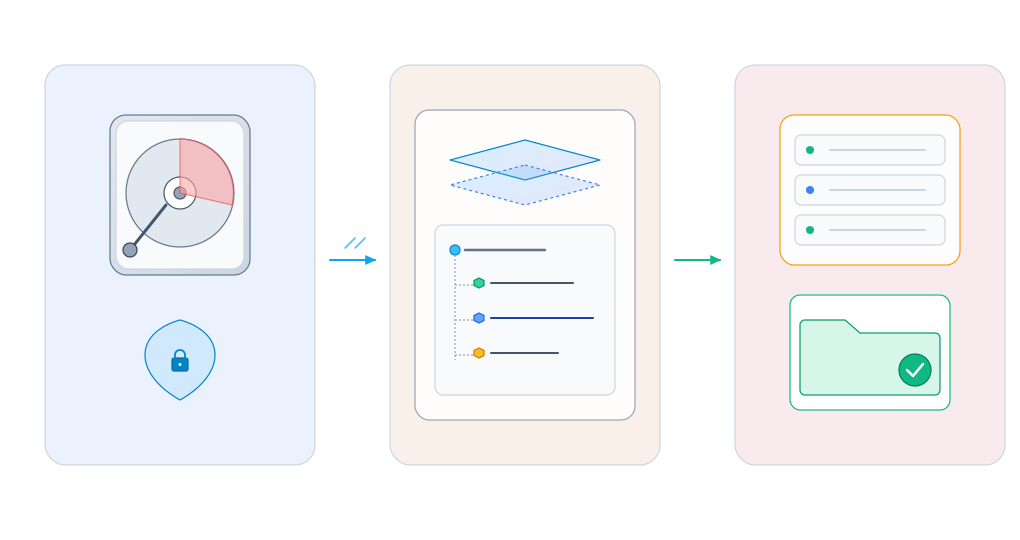
Die Wiederherstellungsarchitektur trennt das betroffene Quelllaufwerk, das virtuelle Wiederherstellungsergebnis und das Exportziel voneinander – dadurch bleibt der ursprüngliche Speicher durch die Software unverändert.
Das Quelllaufwerk wird niemals verändert
Das Quelle ist die betroffene Festplatte, Partition, Speicherkarte, das externe Laufwerk, das unterstützte Image oder ein anderer lesbarer Speicher, der gescannt wird. Die Software nutzt einen schreibgeschützten Zugriff auf die Quelle, um verfügbare Partitions-, Dateisystem-, Ordner- und Dateidaten zu analysieren, ohne Änderungen zu schreiben.
- das Quellmedium formatiert oder initialisiert;
- Partitionen erstellen, löschen, in der Größe anpassen oder überschreiben;
- die tatsächliche Partitionstabelle reparieren oder überschreiben;
- den MBR oder den Bootsektor neu zu schreiben;
- das eigentliche Dateisystem neu schreibt;
- rekonstruierte Daten an Ort und Stelle auf die Quelle zurück;
- und speichert wiederhergestellte Dateien auf dem betroffenen Quellmedium.
Dadurch wird die Quelle vor softwarebedingten Veränderungen geschützt. Es kann jedoch nicht verhindert werden, dass sich der Zustand eines bereits ausfallenden Geräts während des Lesevorgangs weiter verschlechtert.
Das Dateisystem wird virtuell rekonstruiert
Die Software führt innerhalb der Anwendung eine Rekonstruktion des virtuellen Dateisystems durch. Sie nutzt Strukturen und Daten, die weiterhin lesbar sind, um ein durchsuchbares Wiederherstellungsergebnis zu erstellen, ohne das tatsächliche Dateisystem zu verändern.
In dieser virtuellen Rekonstruktion können Sie gefundene Partitionen überprüfen, Ordner durchsuchen und eine Vorschau der unterstützten Dateien anzeigen. Es wird nichts zurück auf das Quelllaufwerk geschrieben.
Ein Laufwerk, ein externes Laufwerk, eine Speicherkarte oder ein unterstütztes Image wird gescannt, ohne dass eine Formatierung, Reparatur, Neupartitionierung oder das Schreiben von Änderungen erfolgt.
Wiederherstellbare Partitions- und Dateisystemstrukturen werden innerhalb von DiskInternals rekonstruiert, um das Durchsuchen und die Vorschau unterstützter Dateien zu ermöglichen.
Ausgewählte Dateien werden nach der Lizenzierung auf einem intakten, physisch getrennten Gerät oder einem unterstützten Remote-Ziel mit ausreichend freiem Speicherplatz gespeichert.
Durchsuchen und Kopieren von einem virtuellen Laufwerk
Nach der Lizenzierung bindet die Software alle wiederhergestellten Ordner und Dateien als virtuelles Laufwerk im Windows Explorer. Durchsuchen Sie sie wie jedes normale Laufwerk und kopieren Sie Dateien an einen beliebigen sicheren Speicherort.
- eine andere intakte physische Festplatte;
- ein intaktes externes Laufwerk;
- ein für Windows sichtbares Netzlaufwerk;
- FTP-Speicher.
Das Ziel muss physisch von der betroffenen Festplatte getrennt sein und über ausreichend freien Speicherplatz verfügen.
Eine andere Partition auf derselben betroffenen physischen Festplatte ist kein sicheres Ziel, selbst wenn sie über genügend freien Speicherplatz verfügt.
Sicherheitsregeln vor dem Start
- Stellen Sie die normale Nutzung des betroffenen Laufwerks oder Geräts ein.
- Formatieren, initialisieren oder partitionieren Sie es nicht neu.
- Führen Sie CHKDSK oder ein anderes schreibfähiges Reparaturtool nicht aus.
- Installieren Sie keine Software und kopieren Sie keine neuen Dateien auf die betroffene Quelle.
- Speichern Sie wiederhergestellte Dateien nicht zurück auf das betroffene Quelllaufwerk oder auf eine andere Partition desselben physischen Laufwerks.
- Bereiten Sie ein einwandfreies Ziel vor, das physisch von der betroffenen Festplatte getrennt ist und über ausreichend freien Speicherplatz verfügt.
Beenden Sie den Softwarevorgang und wenden Sie sich an einen Spezialisten für Datenwiederherstellung, wenn die Quelle klickt, knirscht, wiederholt die Verbindung unterbricht, im BIOS oder unter Windows verschwindet, stark überhitzt oder rapide zunehmende Lesefehler aufweist. Die schreibgeschützte Software verändert die Quelle nicht, jedoch kann sich physisch defekte Hardware während des Lesevorgangs weiter verschlechtern.
So funktioniert die Partitionswiederherstellung mit DiskInternals
Folgen Sie Schritt für Schritt den Anweisungen des Wiederherstellungsassistenten. Die betroffene Quelle wird gescannt, ohne dass sie repariert oder an Ort und Stelle überschrieben wird; die Anwendung erstellt ein virtuelles Wiederherstellungsergebnis und speichert ausgewählte Dateien nach der Lizenzierung auf einem separaten, intakten Zielspeicherort.
Testversion herunterladen und ausführen
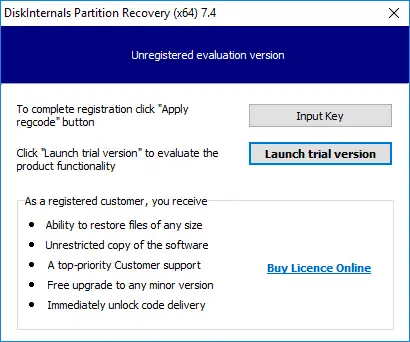
Laden Sie die Testversion von DiskInternals Partition Recovery herunter und führen Sie sie aus. Installieren Sie sie auf einem intakten Laufwerk, nicht auf der betroffenen Quelle, damit die Installation keine Daten überschreibt, die möglicherweise noch wiederherstellbar sind.
Starten Sie den Wiederherstellungsassistenten
Der Wiederherstellungsassistent startet automatisch und führt Sie durch die Auswahl der Quelle, die Wahl eines Wiederherstellungsmodus, das Scannen, die Überprüfung der Dateien und das Speichern des Ergebnisses.
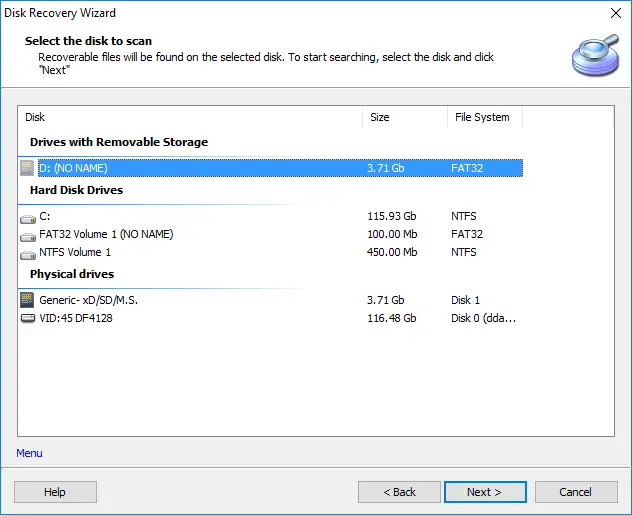
Wählen Sie das physische Laufwerk und den Wiederherstellungsmodus aus
Wählen Sie das betroffene Laufwerk unter „Physische Laufwerke“ aus. Dies ist die Quelle, aus der Daten wiederhergestellt werden sollen; es handelt sich nicht um das intakte Ziel, auf dem die wiederhergestellten Dateien gespeichert werden. Wählen Sie anschließend einen der drei unten aufgeführten Wiederherstellungsmodi aus. Bei einer unzugänglichen, gelöschten, defekten, verlorenen, gelöschten oder beschädigten Partition wählen Sie Vollständige Wiederherstellung und klicken Sie auf „Weiter“.
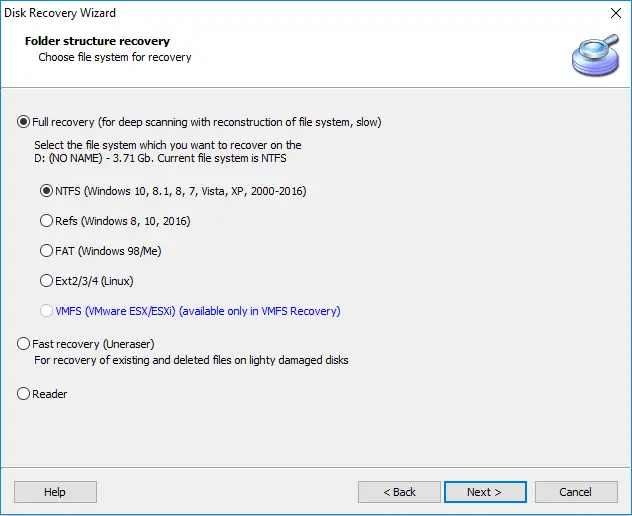
| Wiederherstellungsmodus | Was passiert |
|---|---|
| Vollständige WiederherstellungTiefenscan mit Dateisystem-Rekonstruktion – langsam | Jeden Festplattensektor wird gründlich nach wiederherstellbaren Daten durchsucht, und das Dateisystem wird ausschließlich innerhalb der Software rekonstruiert; das eigentliche Dateisystem bleibt unverändert. Dies dauert zwar länger, ermöglicht jedoch die Wiederherstellung von Dateien aus unzugänglichen, gelöschten, beschädigten, verlorenen, gelöschten oder fehlerhaften Partitionen. |
| Schnelle WiederherstellungOberflächen-Scan – schnell | Benötigt weniger Zeit und findet Dateien von einer unzugänglichen, gelöschten, beschädigten, verlorenen, gelöschten oder beschädigten Partition, die sich noch „an der Oberfläche“ befinden. Es wird kein tiefgehendes Scannen durchgeführt und das Dateisystem der logischen Festplatte wird nicht wiederhergestellt. |
| ReaderDirect-Zugriff – kein Scan | Ermöglicht das Öffnen von Festplatten im Datei-Explorer. Verwenden Sie diese Option, wenn eine Festplatte unter Windows nicht lesbar ist oder wenn eine interne oder externe Festplatte von einem Mac OS- oder Linux-Computer stammt. |
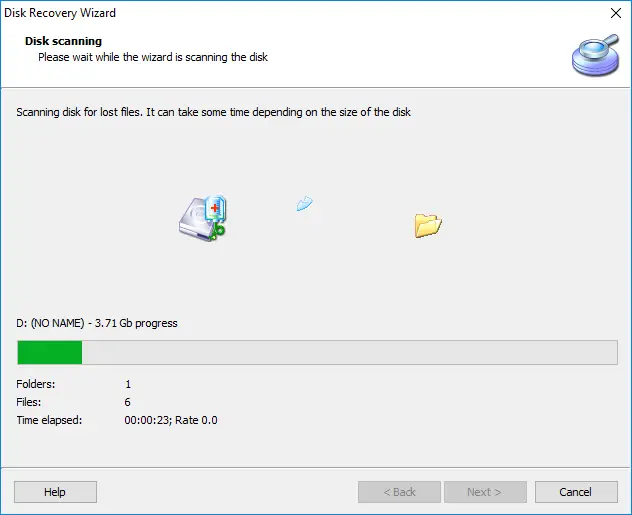
Warten Sie, bis der Scan abgeschlossen ist
Starten Sie den Scanvorgang und warten Sie, bis der Vorgang abgeschlossen ist. Die Software liest die ausgewählte Quelle und sucht nach wiederherstellbaren Partitionen, Dateisystemen, Ordnern und Dateiinformationen; sie repariert oder überschreibt die ursprüngliche Partition nicht.
Bei der vollständigen Wiederherstellung wird jeder Sektor gelesen, sodass die Scan-Dauer von der Kapazität und der Lesegeschwindigkeit des Geräts abhängt – nicht von der Anzahl der darauf befindlichen Dateien. Bei einer großen oder langsamen Quelle ist es normal, dass der Scan mehrere Stunden dauert; der Grad der Beschädigung, die Art der Verbindung und die Anzahl der Lesefehler verlängern die Dauer zusätzlich. Die schnelle Wiederherstellung ist deutlich schneller abgeschlossen, da nicht die gesamte Oberfläche gelesen wird.
Planen Sie einen unterbrechungsfreien Durchlauf ein, anstatt den Fortschrittsbalken zu beobachten. Das Scan-Ergebnis bleibt anschließend in der Anwendung verfügbar und kann als Wiederherstellungs-Snapshot gespeichert werden, sodass die Quelle nicht ein zweites Mal gelesen werden muss. Brechen Sie den Vorgang ab, wenn die Quelle wiederholt die Verbindung unterbricht oder Anzeichen eines physischen Ausfalls zeigt.
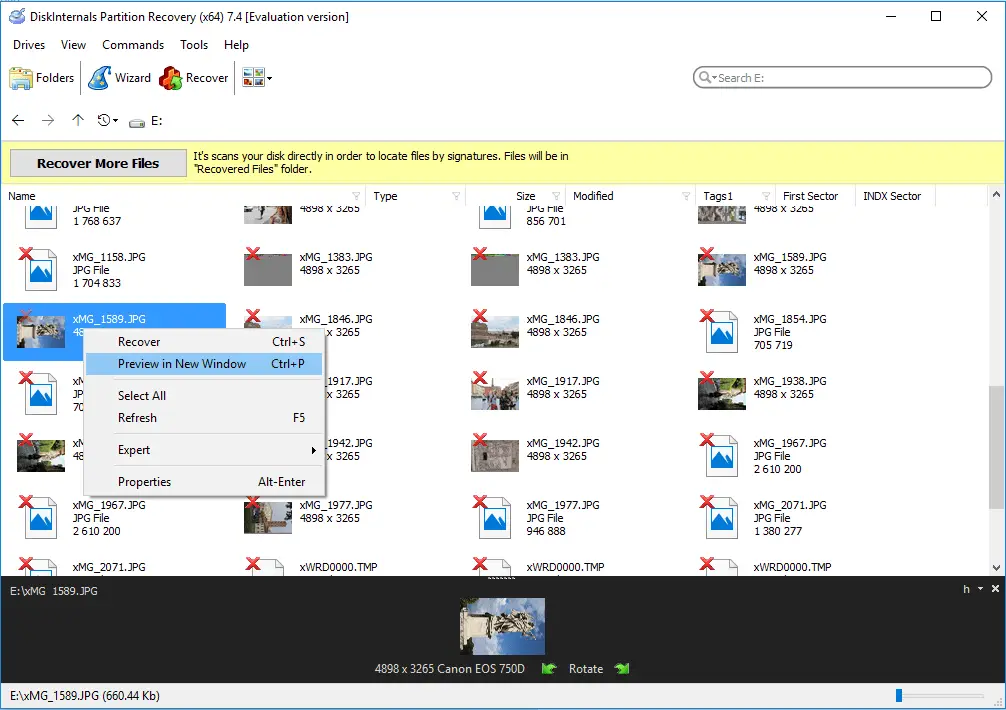
Vorschau und Wiederherstellung der benötigten Dateien
Wenn der Scan abgeschlossen ist, können Sie die rekonstruierte Ordnerstruktur durchsuchen. Diese existiert nur innerhalb der Anwendung und verändert das tatsächliche Dateisystem nicht. Wiederherstellbare Dateien sind mit einem roten Kreuz in der oberen linken Ecke markiert.
Klicken Sie mit der rechten Maustaste auf eine Datei und wählen Sie „Vorschau in neuem Fenster“, um sie vor einer Kaufentscheidung zu überprüfen. Nachdem Sie die Datei geprüft haben, wählen Sie sie aus und klicken Sie auf die Schaltfläche „Wiederherstellen“, um sie wiederherzustellen.
Geben Sie den Lizenzschlüssel ein und speichern Sie an einem separaten Zielort
Erwerben Sie eine Lizenz und geben Sie den Lizenzschlüssel in das entsprechende Feld ein. Ein erneuter Scan oder eine Neuinstallation ist nicht erforderlich, da das Scanergebnis in der Anwendung weiterhin verfügbar bleibt. Wählen Sie einen intakten Speicherort aus, der physisch von der betroffenen Quelle getrennt ist, und klicken Sie dann auf „Speichern“.
Speichern Sie wiederhergestellte Dateien niemals auf dem betroffenen Quelllaufwerk oder auf einer anderen Partition desselben physischen Laufwerks.
Partitionswiederherstellungssoftware für Windows
Verwenden Sie die Windows-Partitionswiederherstellung, wenn die betroffene Quelle für die Software weiterhin lesbar ist, auch wenn Windows das Volume im Datei-Explorer nicht normal anzeigt.
Unterstützte Windows-Versionen
| Unterstützte Versionen |
|---|
| Desktop-Versionen: Windows XP, Windows 7, Windows 8, Windows 10, Windows 11 |
| Server-Versionen: Windows Server 2008, 2012, 2016, 2019, 2022, 2025 |
Wenn in Windows eine Partition fehlt
- die Partition ist im Datei-Explorer nicht vorhanden;
- Die Datenträgerverwaltung zeigt nicht zugewiesenen Speicherplatz an;
- das Volume hat keinen Laufwerksbuchstaben;
- Windows meldet ein RAW-Dateisystem;
- Windows fordert auf, das Laufwerk vor der Verwendung zu formatieren.
Akzeptieren Sie keine Formatierungsaufforderung, solange Sie noch Daten von der Quelle benötigen. Wählen Sie in DiskInternals die richtige lesbare Quelle aus und scannen Sie sie, ohne Änderungen zu schreiben.
Linux- und macOS-Festplatten, Server und Remote-Quellen
Die Anwendung ist ein Windows-Programm, aber die Quelle muss kein Windows-Laufwerk sein. Ein Laufwerk, das aus einem Linux-Rechner, einem Mac, einem Server oder einem NAS ausgebaut wurde, kann von einer Windows-Workstation aus wiederhergestellt werden – und wenn das Laufwerk nicht entfernt werden kann, kann stattdessen über das Netzwerk auf die Quelle zugegriffen werden.
An Windows angeschlossene Ext2/3/4-Festplatten
Die Partitionswiederherstellung scannt an den Computer angeschlossene Ext2-, Ext3- und Ext4-Speicher in voller Tiefe – für Ext stehen die Modi „Vollständige Wiederherstellung“, „Schnelle Wiederherstellung“ und „Lesemodus“ zur Verfügung. Die Quelle kann von einem Linux-System, einem macOS-System, einem Server, einem NAS oder einem beliebigen anderen Gerät stammen, das ein unterstütztes Ext-Dateisystem verwendet, und Windows muss das Volume nicht einbinden.
Externe Ext2/3/4-Quellen über SFTP
Wenn die Festplatte nicht aus dem Gerät entfernt werden kann, stellen Sie über SFTP eine Verbindung zum Host her und wählen Sie die freigegebene Ext2/3/4-Quelle in „Partition Recovery“ aus. Das Wiederherstellungsergebnis wird lokal erstellt. Auf dem Remote-Host kann Linux, macOS oder ein anderes Betriebssystem laufen, solange es SFTP-Zugriff auf den Speicher bietet. Siehe Remote-Wiederherstellung von Ext2/3/4 über SFTP.
macOS-Dateisysteme: APFS und HFS
APFS-, verschlüsselte APFS- und HFS-Volumes werden auf der Lesetiefe gelesen, was ausreicht, um das Volume zu öffnen und Dateien davon zu kopieren, wenn die Struktur intakt ist. Tiefere Rekonstruktionstiefen werden für diese Dateisysteme nicht angeboten – siehe die Unterstützungsmatrix.
Ausführen der Anwendung unter Linux oder macOS über Wine
Die Windows-Anwendung kann über Wine auch unter Linux oder macOS installiert und ausgeführt werden, was nützlich ist, wenn kein Windows-Rechner verfügbar ist. Hierbei handelt es sich um einen Workflow auf Basis einer Kompatibilitätsschicht und nicht um eine separate native Version; die gleichen Regeln für die schreibgeschützte Wiederherstellung und das separate Ziel gelten weiterhin.
Lesen eines intakten Ext- oder ReFS-Volumes ohne Wiederherstellung
Wenn das Volume intakt ist und Sie lediglich Dateien davon kopieren müssen, ist keine Wiederherstellungssoftware erforderlich. Die kostenlose DiskInternals Linux Reader und öffnet unterstützte Ext- und ReFS-Volumes im schreibgeschützten Modus und speichert Dateien auf einem Windows-Laufwerk.
Unterstützte Speichergeräte
Zu den unterstützten Quellen gehören lesbare physische Speichermedien, Wechseldatenträger, Festplatten-Images und logische Quellen. Die Geräteunterstützung hebt die oben beschriebenen Stoppbedingungen bei physischen Ausfällen nicht auf.
Wiederherstellung von Festplatten und HDD-Partitionen
Lesbare interne und Unternehmensfestplatten werden über gängige Schnittstellen unterstützt. Für die Wiederherstellung von Festplattenpartitionen kann die Software Folgendes scannen:
- SATA-Festplatten
- SAS-Festplatten
- IDE-/PATA-Festplatten
- SCSI-Festplatten.
Ältere und historische Speichermedien können ebenfalls verarbeitet werden, sofern sie lesbar sind:
- Disketten
- Zip-Laufwerke
- Jaz-Festplatten
- CompactFlash-Karten
- SmartMedia-Karten
- xD-Karten.
Wiederherstellung von SSD-Partitionen
Die Software unterstützt zudem lesbare Solid-State-Speicher. Die Wiederherstellung von SSD-Partitionen ist verfügbar für:
- NVMe-SSDs
- M.2-SSDs
- PCIe-SSDs
- SATA-SSDs
- Enterprise-SSDs
Vermeiden Sie weitere Schreibvorgänge auf die betroffene SSD. Die Wiederherstellung hängt weiterhin davon ab, welche Daten noch lesbar sind und nicht überschrieben oder auf andere Weise unzugänglich gemacht wurden.
Wiederherstellung von externen Festplatten, USB-Sticks und Speicherkarten
Die Wiederherstellung von Partitionen auf externen Festplatten gilt für lesbare externe Festplatten und tragbare Festplatten. Die Wiederherstellung von USB-Partitionen gilt für USB-C-Laufwerke, USB-Sticks und Speichersticks. Die Wiederherstellung von SD-Kartenpartitionen gilt für unterstützte SD-, MicroSD-, Kamera-, Drohnen- und Dashcam-Medien.
Zu den unterstützten Wechseldatenträgern gehören:
- externe SSDs und externe Festplatten
- tragbare Festplatten
- USB-C- und Thunderbolt-Laufwerke
- USB-Sticks und Speichersticks
- SDHC-, SDXC- und SDUC-Karten
- MicroSD-, MicroSDHC- und MicroSDXC-Karten
- CFexpress-Karten vom Typ A und Typ B
- CFast-Karten
- Speicherkarten
- Dashcam-Speicherkarten
Festplatten-Image-Container und logische Quellwiederherstellung
„Partition Recovery“ öffnet unterstützte Container für virtuelle Festplatten und forensische Images als Quellen und wendet dann die für das im Container gefundene Dateisystem verfügbaren Wiederherstellungsmodi an.
Zu den unterstützten Containern gehören:
- VMDK (VMware)
- VHD
- VHDX
- VDI (VirtualBox)
- HDS (Parallels)
- DI_SPARSE
- QCOW2
- EnCase
- ProDiscover
Die Software kann auch mit lesbaren logischen Quellen arbeiten, die von folgenden Quellen bereitgestellt werden:
- RAID 0
- RAID 1
- RAID 5
- RAID 10
- JBOD
- Dynamische Windows-Festplatten
- NAS-Speicherlaufwerke
- SAN-Speicherlaufwerke
Bei einem unzugänglichen, beschädigten, gelöschten oder nicht erkannten VMware-VMFS-Datenspeicher verwenden Sie DiskInternals VMFS Recovery. Wenn ein ausgefallenes RAID-Array selbst rekonstruiert werden muss, verwenden Sie DiskInternals RAID Recovery.
Die Partitionswiederherstellung auf jedem unterstützten Gerät unterliegt denselben schreibgeschützten Arbeitsabläufen und Stoppbedingungen bei physischen Ausfällen.
Unterstützte Dateisysteme und Partitionsstrukturen
A Dateisystem legt fest, wie Dateien und Ordner auf einer Partition organisiert sind. Ein Partitionstabelle Datensätze, um festzustellen, wo sich Partitionen auf einer physischen Festplatte befinden. DiskInternals Partition Recovery enthält Software zur NTFS- und FAT-Wiederherstellung sowie drei Assistenten: den Partitionswiederherstellungs-Assistenten, den NTFS-Wiederherstellungs-Assistenten und den FAT-Wiederherstellungs-Assistenten.
NTFS, FAT, ReFS und Linux Ext – Erweiterte Wiederherstellung
Die Dateisystemunterstützung umfasst drei unterschiedliche Ebenen, die jedoch nicht für jedes Dateisystem verfügbar sind. Die vollständige Wiederherstellung führt einen Sektor-für-Sektor-Scan durch, sammelt erhaltene Strukturen und Dateifragmente, analysiert die Daten und erstellt einen virtuellen Ordnerbaum. Die schnelle Wiederherstellung toleriert Markierungen für gelöschte Dateien und bestimmte beschädigte Datensätze, sodass die Suche auch über Fehler hinaus fortgesetzt werden kann, die das normale Lesen verhindern. Der Lesemodus folgt der verfügbaren Dateisystemstruktur ähnlich wie das Host-Betriebssystem und kann anhalten, wenn ein kritischer Strukturfehler die normale Durchquerung blockiert.
- Vollständige Wiederherstellung
- Eine tiefgehende Analyse auf Sektorebene, gefolgt von einer virtuellen Rekonstruktion der wiederherstellbaren Struktur. Dies ist die langsamste Methode und die einzige, die das Dateisystem wiederherstellt.
- Schnelle Wiederherstellung
- fehlertolerante Oberflächensuche, die über Löschmarkierungen und einige beschädigte Datensätze hinweg fortgesetzt werden kann, ohne das Dateisystem neu aufzubauen.
- Reader
- Direct-Dateisystem-Lesezugriff für intakte oder größtenteils lesbare Strukturen, die über den Datei-Explorer geöffnet werden.
| Dateisystemgruppe | Vollständige Wiederherstellung | Schnelle Wiederherstellung | Reader |
|---|---|---|---|
| NTFS | Ja | Ja | Ja |
| FAT | Ja | Ja | Ja |
| exFAT | — | Ja | Ja |
| ReFS | Ja | Ja | Ja |
| Ext2/3/4 | Ja | Ja | Ja |
| UFS, HFS, ReiserFS, Reiser4 | — | Ja | Ja |
| XFS, ZFS | — | Ja | Ja |
| APFS, verschlüsseltes APFS | — | — | Ja |
| Btrfs, RomFS | — | — | Ja |
„Ja“ kennzeichnet die für diese Dateisystemgruppe verfügbaren Ebenen; „—“ bedeutet, dass diese Ebene dafür nicht angeboten wird, nicht jedoch, dass das Dateisystem nicht unterstützt wird. Jede Gruppe ist auf der Leserebene lesbar. Das Ergebnis hängt weiterhin von der Lesbarkeit der Quelle, den verbleibenden Metadaten und davon ab, ob der Dateiinhalt überschrieben wurde.
ReFS- und Ext-Partitionswiederherstellung
ReFS- und Ext-Partitionen werden als lesbare Quellen unterstützt. Wenn ein mit ReFS, Ext2, Ext3 oder Ext4 formatiertes Laufwerk an Ihren Windows-Computer angeschlossen wird, kann die Software diese Partition scannen und Dateien daraus wiederherstellen, selbst wenn Windows das Volume nicht normal öffnet. Der Arbeitsablauf ist derselbe: Das Ergebnis wird innerhalb der Anwendung rekonstruiert, unterstützte Dateien können vor dem Kauf in der Vorschau angezeigt werden, und der lizenzierte Export erfolgt auf ein separates, intaktes Ziel.
Wenn eine solche Partition intakt ist und Sie lediglich Dateien daraus lesen oder kopieren müssen, ist keine Wiederherstellungssoftware erforderlich. Nutzen Sie die kostenlose DiskInternals Linux Reader : Sie öffnet unterstützte ReFS- und Ext-Volumes im schreibgeschützten Modus und ermöglicht es Ihnen, Dateien auf einem Windows-Laufwerk zu speichern.
NTFS-Partitionswiederherstellung
Das Produkt enthält einen NTFS-Wiederherstellungsassistenten und kann partitionsspezifische NTFS-Szenarien verarbeiten. Es sucht nach wiederherstellbaren NTFS-Strukturen und rekonstruiert das Ergebnis virtuell, anstatt das ursprüngliche Dateisystem neu zu schreiben.
Für eine umfassendere Wiederherstellung des NTFS-Dateisystems siehe DiskInternals NTFS Recovery.
Wiederherstellung von FAT- und FAT32-Partitionen
Das Produkt enthält einen FAT-Wiederherstellungsassistenten und unterstützt FAT12, FAT16, FAT32 und VFAT. Bei der Wiederherstellung von FAT32-Partitionen durchsucht die Software den lesbaren Speicher nach verbleibenden FAT-Strukturen und Dateiinformationen, ohne reparierte Strukturen auf die Quelle zu schreiben.
Partitionstabellen-Szenarien: MBR, GPT und EFI
Beide Partitionstabellen-Layouts werden vollständig unterstützt. Bei einer MBR-Festplatte analysiert die Software den Master Boot Record zusammen mit den Einträgen für primäre und erweiterte Partitionen. Auf einer GPT-Festplatte analysiert sie die GUID-Partitionstabelle – den Schutz-MBR, den GPT-Header und das Eintragsarray, die EFI-Systempartition sowie die GPT-Sicherungskopie am Ende der Festplatte, falls der primäre Header unbrauchbar ist. Bei der Wiederherstellung der Partitionstabelle und des MBR werden verbleibende Strukturinformationen ermittelt und genutzt, um innerhalb der Anwendung ein virtuelles Ergebnis zu erstellen. Die Software kann bei der Suche nach wiederherstellbaren Partitionen und Dateien auch Bootsektor-Daten analysieren.
Diese Vorgänge überschreiben weder die tatsächliche Partitionstabelle, den MBR, den GPT-Header, den Bootsektor noch das Dateisystem. Dateien werden in der virtuellen Rekonstruktion in der Vorschau angezeigt und nach der Lizenzierung an ein anderes sicheres Ziel exportiert.
- Sektor-Format
- 512n, 512e und 4Kn
- Sektorgröße
- Keine Begrenzung
- Festplattenkapazität
- Keine Begrenzung
- Partitionslayout
- MBR, GPT, EFI
Verschlüsselte Daten fallen nicht in den Anwendungsbereich: BitLocker und EFS
Die Partitionswiederherstellung funktioniert nicht bei verschlüsselten Daten. Sie kann weder ein BitLocker-geschütztes Volume entsperren noch EFS-verschlüsselte Dateien entschlüsseln. Verschlüsselung ist ein anderes Problem als eine beschädigte Partition, und Wiederherstellungssoftware kann einen fehlenden Schlüssel nicht ersetzen: Ein BitLocker-Volume kann vollkommen intakt und lediglich gesperrt sein. Behandeln Sie keinen dieser Zustände als Beschädigung des Dateisystems und formatieren Sie das Volume nicht.
- EFS-verschlüsselte Dateien — DiskInternals EFS Recovery ist ein separates Produkt, das speziell für Daten des Encrypting File System entwickelt wurde.
- BitLocker-verschlüsseltes Laufwerk — weiter So stellen Sie ein mit BitLocker verschlüsseltes Laufwerk wieder her.
Erweiterte Produktfunktionen
Der Standard-Workflow ist für die meisten Benutzer geeignet; für bestimmte technische Fälle stehen erweiterte Funktionen zur Verfügung.
Remote-Wiederherstellung von Ext2/3/4 über SFTP
SFTP ist eine Verbindung auf Quell-Ebene: Partition Recovery liest den Remote-Speicher über die verschlüsselte Verbindung aus und erstellt das Wiederherstellungsergebnis lokal. Das Betriebssystem des Remote-Hosts ist nicht der begrenzende Faktor; es muss den relevanten Speicher über SFTP freigeben.
Manueller Modus zum Zuordnen einer virtuellen Partition
Der manuelle Modus ist für erfahrene Benutzer gedacht, die die wahrscheinlichen Start- und Endsektoren einer Partition identifizieren können. Der ausgewählte Sektorbereich wird innerhalb der Anwendung als virtuelle Partition abgebildet, sodass er überprüft werden kann, ohne die tatsächliche Partitionstabelle zu überschreiben.
Die Zuordnung verändert die Wiederherstellungsansicht, nicht das Quelllaufwerk. Exportieren Sie wiederhergestellte Dateien auf ein anderes intaktes physisches Gerät.
Dateien wiederherstellen, wenn die Partitionstabelle fehlt
Eine fehlende Partitionstabelle bedeutet nicht immer, dass die gesamte Partitionsstruktur und alle Dateien verschwunden sind. Wenn genügend Grenzen und Dateisystemdatensätze lesbar bleiben, kann die Partitionswiederherstellung potenzielle Partitionen identifizieren und deren Inhalt über ein virtuelles Ergebnis anzeigen.
- Das physische Quelllaufwerk scannenSuche nach verbleibenden Partitionsgrenzen und Dateisystemstrukturen.
- Mögliche Partitionen überprüfenVergleichen Sie Größe, Position, Dateisystem, Ordner und repräsentative Dateien.
- Das Ergebnis virtuell zuzuordnen oder zu öffnenVerwenden Sie den geeigneten Arbeitsablauf: „Vollständige Wiederherstellung“, „Schnelle Wiederherstellung“, „Reader“ oder „Manueller Modus“.
- Kopieren Sie wichtige Dateien an einen anderen OrtSchreiben Sie die tatsächliche Partitionstabelle nicht neu, bevor die benötigten Daten wiederhergestellt und überprüft wurden.
Festplatten-Images und virtuelle Partitionen
Unterstützte Festplatten-Images, Wiederherstellungs-Snapshots und benutzerdefinierte virtuelle Partitionen können innerhalb der Anwendung wie reguläre Quellen verarbeitet werden. Wiederhergestellte Ordner können zudem unter Windows als virtuelles Laufwerk geöffnet werden, um sie auf gewohnte Weise zu durchsuchen und zu kopieren.
- 01Festplatten-Images und Wiederherstellungs-Snapshots
- Die Software kann Festplatten-Images erstellen und mit Wiederherstellungs-Snapshot-Dateien für logische Laufwerke arbeiten. Eine unterstützte virtuelle Partition kann wie eine normale Festplatte verarbeitet werden. Die Arbeit mit einem Image kann wiederholte Zugriffe auf die ursprüngliche Quelle reduzieren, doch das Erstellen eines Images erfordert weiterhin das Lesen des Geräts und ist möglicherweise für physisch instabile Hardware nicht geeignet.
- 02RAID, dynamische Festplatten, NAS und SAN
- Native Unterstützung ist für zugelassene RAID-Level und Windows-Dynamische Festplatten verfügbar, sofern diese als lesbare Quellen bereitgestellt werden. Die Partitionswiederherstellung ist kein Ersatz für RAID-Wiederherstellung wenn das Array selbst rekonstruiert werden muss, seine Parameter unbekannt sind, die Reihenfolge der Mitglieder fehlt, ein Controller ausgefallen ist, Mitgliedslaufwerke nicht verfügbar sind oder ein Wiederaufbau unterbrochen wurde.
- 03Virtuelle Festplatten und forensische Container
- Zu den unterstützten Containern gehören VMDK (VMware), VHD, VHDX, VDI (VirtualBox), HDS (Parallels), DI_SPARSE, QCOW2, EnCase und ProDiscover. Der Container wird als Quelle geöffnet, und die verfügbaren Wiederherstellungstiefen richten sich nach dem darin enthaltenen unterstützten Dateisystem. Für VMFS3 bis VMFS6, ESX/ESXi-Speicher, VMFS-Metadaten oder Probleme mit VMDK-Deskriptoren und Snapshot-Ketten innerhalb eines VMware-Datenspeichers verwenden Sie VMFS-Wiederherstellung.
- 04Netzwerk- und Remote-Export
- Wiederhergestellte Dateien können auf einem für Windows sichtbaren Netzlaufwerk gespeichert oder per FTP exportiert werden. Der FTP-Export unterstützt reguläre FTP-Server und über FTP zugängliche Ziele, einschließlich NAS-Geräte und Server unter Windows, macOS oder Linux. Der Export auf ein virtuelles Laufwerk ist ebenfalls möglich, sofern dies zutrifft.
Fehlerbehebung beim Scannen und Exportieren
Dieser Abschnitt behandelt das Verhalten der Software während des Scannens, der Vorschau und des Exports. Um ein spezifisches Partitionsproblem zu diagnostizieren – ein fehlendes, formatiertes, RAW- oder unzugängliches Volume – verwenden Sie die entsprechende Anleitung oben.
Der Scanvorgang ist extrem langsam oder bleibt hängen
Erwartete Dateien fehlen
Die Vorschau funktioniert, aber die exportierte Datei ist beschädigt
Das Quelllaufwerk wird getrennt oder gibt ungewöhnliche Geräusche von sich
Ausführliche Anleitungen zur Partitionswiederherstellung
Nutzen Sie diese problemorientierten Anleitungen für detaillierte Anweisungen. Sie ergänzen die Produktseite und stellen keine separaten Wiederherstellungsprodukte dar.
Erfahren Sie, was zu tun ist, wenn eine Partition verschwindet oder gelöscht wird, und wie Sie die Quelle scannen können, ohne die Partitionstabelle neu zu schreiben.
Schützen Sie formatierte Speichermedien vor neuen Schreibvorgängen, führen Sie den entsprechenden Scan durch, zeigen Sie eine Vorschau der Dateien an und exportieren Sie diese sicher.
Verstehen Sie, warum Windows möglicherweise „RAW“ anzeigt oder zur Formatierung des Laufwerks auffordert, und untersuchen Sie die Quelle, ohne dieser Formatierungsaufforderung nachzukommen.
Identifizieren Sie plausible Partitionskandidaten, zeigen Sie eine Vorschau repräsentativer Dateien an und exportieren Sie verifizierte Ergebnisse, ohne die Quelle zu überschreiben.
Produktfragen und FAQ zur Lizenzierung
-
Partitionswiederherstellungssoftware durchsucht lesbare Speichermedien nach wiederherstellbaren Partitionen, Dateisystemen, Ordnern und Dateiinformationen. DiskInternals rekonstruiert die verfügbaren Strukturen virtuell, ermöglicht Ihnen eine Vorschau auf unterstützte Dateien und exportiert ausgewählte Dateien nach der Lizenzierung an einen anderen Ort.
-
Nein. DiskInternals Partition Recovery greift auf die Quelle im schreibgeschützten Modus zu und führt keine Formatierung, Initialisierung, Neupartitionierung, Reparatur oder das Schreiben rekonstruierter Daten darauf durch.
-
Die vollständig zerstörungsfreie Wiederherstellung schützt die Quelle vor softwarebedingten Veränderungen. Das Wiederherstellungsergebnis wird innerhalb der Anwendung erstellt, und ausgewählte Dateien werden auf ein anderes intaktes Ziel exportiert, anstatt auf den betroffenen Speicher zurückgeschrieben zu werden.
-
Ja. Beide Szenarien werden unterstützt, solange die Quelle lesbar bleibt, und das Ergebnis hängt davon ab, was noch nicht überschrieben wurde. Die vollständige Vorgehensweise finden Sie unter Eine verlorene oder gelöschte Partition wiederherstellen oder Dateien nach der Formatierung wiederherstellen.
-
Ja, sofern die Quelle für die Software weiterhin lesbar ist. Brechen Sie zunächst die Windows-Formatierungsaufforderung ab; die Schritt-für-Schritt-Anleitung finden Sie unter Was tun, wenn eine Partition als „RAW“ angezeigt wird?.
-
Ja. Das Produkt unterstützt die aufgeführten NTFS- und FAT-Familien und enthält NTFS-Wiederherstellungs- und FAT-Wiederherstellungsassistenten für partitionsspezifische Szenarien.
-
Die Testversion kann kostenlos heruntergeladen werden und ermöglicht das Scannen unterstützter Quellen, die Anzeige gefundener Strukturen sowie die Vorschau unterstützter Dateien. Zum Speichern oder Exportieren wiederhergestellter Dateien ist eine kostenpflichtige Lizenz erforderlich.
-
Eine Personal-Lizenz deckt Ihre eigenen Daten auf Ihren eigenen Computern ab. Die Wiederherstellung von Daten auf Kunden- oder Drittgeräte ist eine kommerzielle Dienstleistung und erfordert eine Technician- oder Enterprise-Lizenz. Berechtigungen und Preise werden auf der Seiten in Lesereihenfolge.
-
Bei der vollständigen Wiederherstellung wird jeder Sektor gelesen und das Dateisystem innerhalb der Software neu aufgebaut – dies ist die langsamste, aber gründlichste Methode. Die schnelle Wiederherstellung findet Dateien, die sich noch auf der Oberfläche befinden, ohne das Dateisystem neu aufzubauen – dies ist wesentlich schneller. Der „Reader“ öffnet ein lesbares Laufwerk direkt im Datei-Explorer, ohne es zu scannen. Siehe Wiederherstellungstiefe je nach der Tiefe, die das jeweilige Dateisystem unterstützt.
-
Die Produkte sind mehrschichtig aufgebaut: VMFS-Wiederherstellung enthält RAID-Wiederherstellung, das die Partitionswiederherstellung enthält, die wiederum Uneraser. Jedes Produkt einer höheren Ebene umfasst den vollen Funktionsumfang der darunterliegenden Produkte; wählen Sie daher die höchste Ebene, die für Ihren Fall erforderlich ist. Siehe die Wiederherstellungs-Engine.
-
Nein. Die Partitionswiederherstellung funktioniert nicht mit verschlüsselten Daten – sie kann weder ein mit BitLocker geschütztes Volume entsperren noch mit EFS verschlüsselte Dateien entschlüsseln. Für Daten des Encrypting File System verwenden Sie DiskInternals EFS Recovery, ein separates Produkt; bei einem gesperrten Laufwerk befolgen Sie So stellen Sie ein mit BitLocker verschlüsseltes Laufwerk wieder her.
-
Ja. Sowohl MBR- als auch GPT/EFI-Partitionslayouts werden unterstützt, einschließlich der GPT-Sicherungskopie am Ende der Festplatte. Die Sektorformate 512n, 512e und 4Kn werden alle unterstützt, und es gibt keine Beschränkungen hinsichtlich der Sektorgröße oder der Festplattenkapazität.
-
Ja. Schließen Sie das Laufwerk an einen Windows-Computer an und scannen Sie das Ext2/3/4-Volume direkt, oder greifen Sie per SFTP remote auf den Speicher zu, ohne die Festplatte zu entfernen. APFS- und HFS-Volumes werden im Lesemodus geöffnet. Siehe Linux- und macOS-Quellen.
-
Administratorrechte sind erforderlich, da ein Standardbenutzerkonto keinen direkten Sektorzugriff auf physische Laufwerke hat. Die Software kann auf jedem intakten Laufwerk installiert werden, einschließlich eines USB-Laufwerks – was die sicherste Option ist, wenn die betroffene Festplatte die einzige interne ist.
-
Die Software unterstützt Windows XP, Windows 7, Windows 8, Windows 10, Windows 11 sowie Windows Server 2008, 2012, 2016, 2019, 2022 und 2025.
-
Speichern Sie wiederhergestellte Dateien auf einem intakten Zielspeicherort, der physisch von der betroffenen Festplatte getrennt ist und über genügend freien Speicherplatz für alle ausgewählten Dateien verfügt. Verwenden Sie nicht die betroffene Quelle oder eine andere Partition auf derselben physischen Festplatte.
-
Nein. Die Software führt keine In-Place-Reparatur durch und überschreibt weder die Partitionstabelle, den MBR, den Bootsektor noch das Dateisystem auf der Quelle.
-
Bei der Partitionswiederherstellung werden Dateien von einer verlorenen, gelöschten, formatierten, RAW-Partition, einer unzugänglichen oder beschädigten Partition wiederhergestellt. Eine Windows-Wiederherstellungspartition ist eine spezielle Partition, die für Windows-Reparatur- oder Zurücksetzungsfunktionen verwendet wird.
-
Verwenden Sie das Laufwerk nicht weiter und setzen Sie die Software-Scans nicht fort. Klicken, wiederholtes Trennen der Verbindung, starke Überhitzung oder inkonsistente Erkennung können auf einen physischen Defekt hinweisen, der die Hilfe eines Spezialisten erfordert.
Wählen Sie den nächsten sicheren Schritt
Laden Sie die Testversion auf ein intaktes Laufwerk herunter. Scannen Sie die betroffene Quelle im schreibgeschützten Modus, überprüfen Sie die gefundenen Partitionen und zeigen Sie eine Vorschau der benötigten Dateien an.
Kostenlose Testversion herunterladenErwerben Sie eine Lizenz, um ausgewählte Dateien zu speichern. Geben Sie den Lizenzschlüssel ein, ohne die Software neu zu installieren oder den Scan zu wiederholen.
Preise ansehenBeenden Sie den Scanvorgang, wenn das Gerät klackert, sich trennt, stark überhitzt, verschwindet oder rapide zunehmende Lesefehler aufweist – wenden Sie sich an einen Spezialisten für Datenwiederherstellung, wenn das Gerät physisch instabil ist oder die Daten unersetzbar sind.
Installieren Sie die Software auf einem intakten Laufwerk. Exportieren Sie nur auf ein intaktes, physisch getrenntes Ziel mit ausreichend freiem Speicherplatz.