4 praktische Methoden zur Dateiwiederherstellung
Datenverlust ist unvermeidlich, und jeder kann davon betroffen sein. Haben Sie schon einmal wichtige Dateien nach einem plötzlichen Hardwareausfall oder einer versehentlichen Löschung verloren? Es passiert ziemlich leicht, dass man Dateien versehentlich löscht, und oft merkt man es erst, wenn es schon zu spät ist. All die Familienfotos aus vielen Jahren, unersetzliche Videos und wichtige Dokumente können mit einem einzigen versehentlichen Klick verloren gehen.
Glücklicherweise können Sie sie möglicherweise mithilfe der Windows-Funktion zur Wiederherstellung gelöschter Dateien oder der besten Software zur Dateiwiederherstellung zurückholen.
Wenn Sie sich fragen, wie Sie gelöschte Dateien wiederherstellen können, gibt es viele verschiedene Methoden, und es hängt vom Ausmaß des Löschvorgangs ab. Die Dateiwiederherstellung unter Windows 7, 8, 10 und 11 ist kinderleicht, und wenn Sie Ihre Dateien wiederherstellen möchten, gibt es viele schnelle und einfache Methoden zur Dateiwiederherstellung. Dies kann eine oberflächliche Datenwiederherstellung mithilfe von Software, eine schnelle Wiederherstellung aus dem Papierkorb oder eine tiefgehende Software-Wiederherstellung sein.
So verhindern Sie, dass gelöschte Dateien endgültig gelöscht werden
Das versehentliche Löschen von Dokumenten passiert schnell, und man merkt es vielleicht gar nicht, bis man die Datei wieder benötigt. Und das kann jedem passieren! Am schwierigsten ist es, wenn man keine Ahnung von der Wiederherstellung von Dateien hat oder nicht weiß, wie man wichtige Dateien zurückbekommt. Nun, das ist kein Problem mehr, da das Wiederherstellen gelöschter und verlorener Dateien heutzutage kinderleicht geworden ist.

Auch wenn Windows die von Ihnen gelöschten Dokumente möglicherweise nicht mehr anzeigt, sind sie möglicherweise noch vorhanden und können wiederhergestellt werden. Je schneller Sie handeln, desto größer ist die Chance, dass Sie sie wiederherstellen können. Und wenn Sie bereits eine Wiederherstellungssoftware installiert haben, ist das umso besser.
Denken Sie daran, dass Sie vorsichtig sein müssen. Installieren Sie keine Wiederherstellungssoftware auf der Festplatte, auf der Sie Ihre Dateien verloren haben, da Sie sonst genau die Dokumente überschreiben könnten, die Sie wiederherstellen möchten. Versuchen Sie, den Computer, auf dem Sie Ihre Dateien gelöscht haben, so wenig wie möglich zu nutzen, um die Chancen auf eine erfolgreiche Wiederherstellung zu erhöhen.
Können Dateien von einer defekten SSD oder Festplatte wiederhergestellt werden?
Versehentliches Löschen, Ausfall der Festplatte/SSD, Viren und Datenbeschädigungen sind einige der Ursachen, durch die Sie wichtige Daten verlieren können. Es spielt nicht immer eine Rolle, wie Sie die Dateien verloren haben – wichtig ist, dass es Möglichkeiten gibt, Ihre Dateien wiederherzustellen, und oft ist dieser Vorgang einfacher, als Sie erwarten.
Warum fallen Festplatten und SSDs aus?
Wenn Sie feststellen, dass Ihre SSD nicht mehr wie erwartet funktioniert oder plötzlich gar nichts mehr anzeigt, liegt dies oft an einem schwerwiegenden Hardwarefehler. Da SSDs keine rotierenden Scheiben oder beweglichen Teile haben, können die Halbleiterkomponenten aufgrund von Kurzschlüssen, geschmolzenen Lötstellen, verschlissenen Controllern und Kondensatoren usw. ausfallen. Die Wiederherstellung gelöschter Dateien hängt vom Schweregrad des Hardwarefehlers ab. Oft können Sie gelöschte Dateien bei benutzerbedingten Hardwarefehlern mit einer Wiederherstellungssoftware wiederherstellen.
Festplattenausfälle sind gut dokumentiert, und die Ursachen dafür können von physischen Beschädigungen über eine Fehlausrichtung der Platten, fehlerhafte Sektoren, Lager- und Motorausfälle bis hin zu Kopfabstürzen und mechanischen Defekten reichen.
Wenn es um die Wiederherstellung von Dateien geht, sind SSDs im Vergleich zu Festplatten wesentlich ausfallsicherer, doch die Datenwiederherstellung bei Festplatten ist sowohl bei physischen Reparaturen als auch bei der softwaregestützten Wiederherstellung deutlich einfacher.
Der Unterschied zwischen Festplatten und SSDs beim Dateiwiederherstellungsprozess
Es ist ein Mythos, dass Dateien nicht von beschädigten Festplatten oder SSDs wiederhergestellt werden können – dieser wurde schon vor langer Zeit widerlegt. Sie sollten wissen, dass es möglich ist, Dateien sowohl von ausgefallenen SSDs als auch von Festplatten mithilfe von Wiederherstellungssoftware wiederherzustellen. Während bei physisch beschädigten SSDs und Festplatten professionelle Datenrettungsunternehmen erforderlich sind, um Daten zu retten, ist der Softwareansatz bei Hardwarefehlern auf Anwenderebene nach wie vor praktikabel.

Der Hauptunterschied zwischen den verschiedenen Software-Wiederherstellungsverfahren besteht darin, dass für die softwarebasierte Datenwiederherstellung auf Festplatten mehr gängige Softwarepakete verfügbar sind, während bei physisch beschädigten Laufwerken nur leistungsstarke und speziell entwickelte Lösungen funktionieren.
Um Dateien auf einer SSD oder Festplatte wiederherzustellen, gibt es ein paar Dinge, die Sie wissen müssen. Wenn es sich um kürzlich gelöschte Dateien handelt, ist die Wiederherstellung einfacher. Wenn Sie jedoch gelöschte Dateien wiederherstellen möchten, deren Verlust auf einen Hardwarefehler zurückzuführen ist, kann dies etwas kniffliger sein. In diesem Fall müssen Sie Ihren PC ausschalten, sobald Sie einen Hardwarefehler vermuten, und sich an eine Reparaturwerkstatt in Ihrer Nähe wenden, um das Problem beheben zu lassen. Keine Software kann physische Schäden beheben.
Die Wiederherstellung gelöschter Dateien auf einer SSD oder Festplatte kann von der einfachen Rückholung aus dem Papierkorb bis zum Einsatz von Wiederherstellungssoftware reichen. In den meisten Fällen handelt es sich bei modernen Wiederherstellungsprogrammen um einen relativ einfachen Vorgang. Es ist möglich, gelöschte Dateien von einer ausgefallenen SSD oder Festplatte wiederherzustellen. Der Vorgang wurde durch Dateiwiederherstellungssoftware vereinfacht. Da leistungsstarke Wiederherstellungsprogramme die Wiederherstellung gelöschter Dateien sowohl von SSDs als auch von Festplatten in einem einzigen Paket ermöglichen, ist die Datenwiederherstellung einfacher geworden.
Möglichkeiten zur Wiederherstellung gelöschter Dateien
Falls Sie unter Datenverlust leiden und sich fragen, wie Sie Dateien wiederherstellen können, machen Sie sich keine Sorgen: Hier finden Sie die Möglichkeiten zur Datenwiederherstellung. Der Vorgang variiert in seiner Komplexität, ist aber niemals schwierig. Es gibt vier Möglichkeiten, gelöschte Dateien wiederherzustellen:
- Überprüfen Sie Ihren Windows-Papierkorb
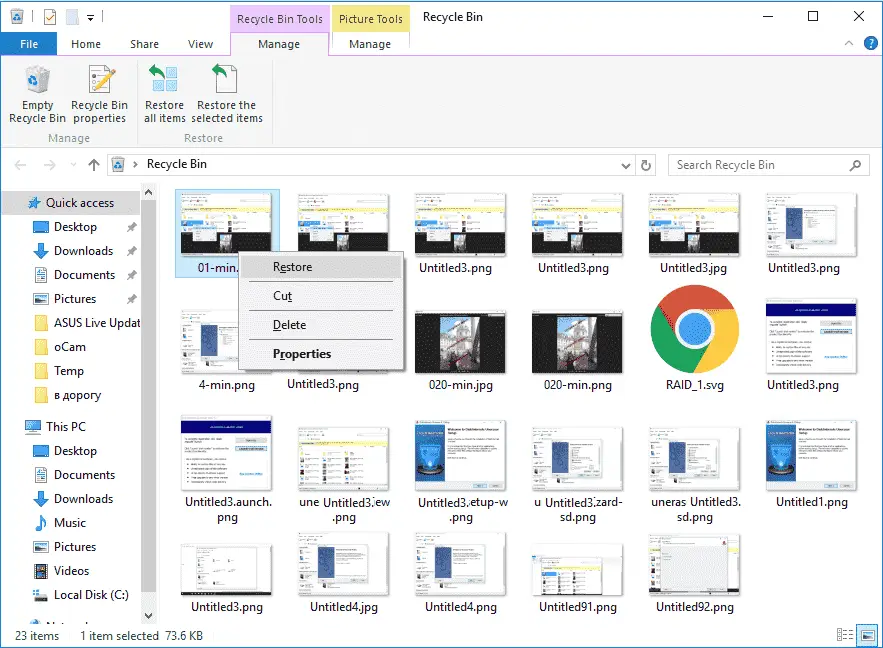
Wenn Sie gelöschte Dateien nicht finden können, geraten Sie leicht in Panik und vergessen möglicherweise völlig, den Papierkorb zu überprüfen. Wenn Sie Ihre Dateien auf dem Laptop lediglich gelöscht haben, indem Sie sie in den Papierkorb verschoben haben, und nicht auf „Papierkorb leeren“ geklickt haben, können Sie sie problemlos wiederherstellen. Öffnen Sie einfach den Papierkorb, suchen Sie die gewünschten Dokumente, klicken Sie mit der rechten Maustaste darauf und wählen Sie „Reparieren“. Die gelöschten Dateien werden an ihren jeweiligen Speicherorten wiederhergestellt.
So stellen Sie frühere Versionen gelöschter oder verlorener Dateien wieder her
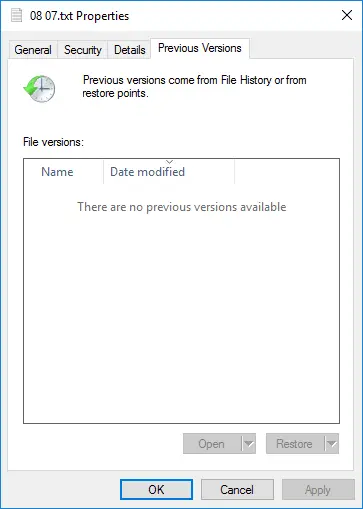
Wenn Sie den Papierkorb geleert haben, können Sie versuchen, alle gelöschten Dateien mithilfe früherer Versionen der gelöschten oder verlorenen Dateien wiederherzustellen. Nutzen Sie dazu die in Windows integrierte, kostenlose Funktion zum Sichern und Wiederherstellen verlorener Daten. Die Wiederherstellung von Dateien unter Windows ist ein einfacher Vorgang. Beachten Sie jedoch Folgendes: Wenn Sie nicht sicher sind, ob die vorherige Windows-Version Ihre Dateien enthält, sollten Sie diese Version nicht verwenden. Die Verwendung der vorherigen Version kann dazu führen, dass Ihre Daten überschrieben werden.
- Unter Windows 7
Klicken Sie auf die Schaltfläche „Start“ und dann auf „Computer“. Navigieren Sie zu dem Ordner, in dem sich die Datei oder der Ordner ursprünglich befand, klicken Sie mit der rechten Maustaste darauf und wählen Sie dann „Vorherige Versionen wiederherstellen“. Hier sehen Sie eine Liste der verfügbaren früheren Versionen der gelöschten Dateien oder Ordner mit unterschiedlichen Uhrzeiten und Datumsangaben. Wählen Sie die gewünschte Version aus und klicken Sie auf „Wiederherstellen“, um Ihre gelöschten Dateien wiederherzustellen.
- Unter Windows 11, 10, 8 und 8.1
Öffnen Sie den Ordner, in dem sich die gelöschte Datei befand, und klicken Sie auf die Schaltfläche „Verlauf“. Die Dateiversionsgeschichte zeigt alle Dateien an, die in der letzten Sicherung dieses Ordners enthalten waren. Klicken Sie auf die Schaltfläche „Zurück“, um die Datei zu suchen und auszuwählen, die Sie wiederherstellen möchten, und klicken Sie dann auf die grüne Schaltfläche „Wiederherstellen“, um sie zurückzuholen.
- Eine Datei aus einem Backup wiederherstellen
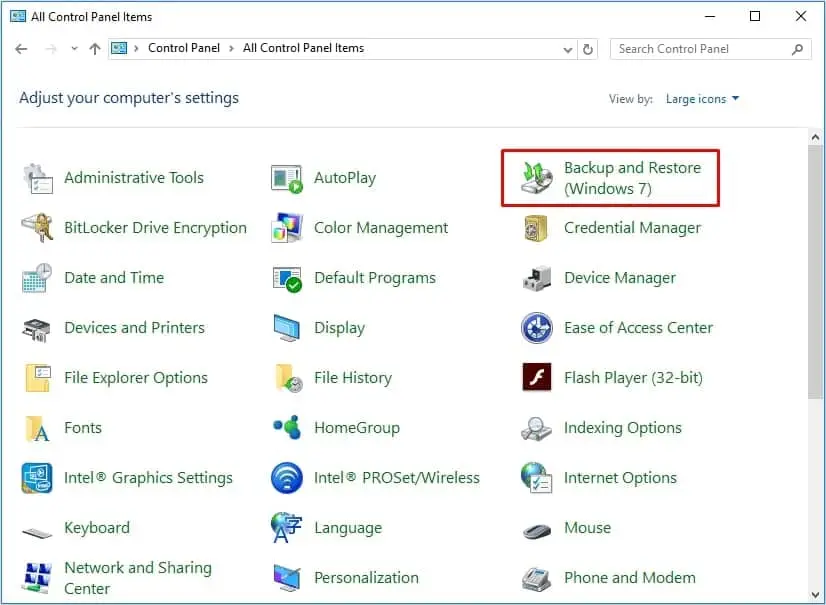
Um eine Dateiwiederherstellung aus einem Backup durchzuführen, stellen Sie sicher, dass das Medium oder Laufwerk, auf dem Ihr Backup gespeichert ist, verfügbar ist, und führen Sie dann die folgenden Schritte aus:
- 1. Um „Sicherung und Reparatur“ zu öffnen, klicken Sie auf die Schaltfläche „Start“
- 2. Wählen Sie „Bearbeitungsfeld“
- 3. Wählen Sie „Gerät und Sicherung“
- 4. Wählen Sie „Sichern und reparieren“
- 5. Klicken Sie auf „Meine Dateien wiederherstellen“ und folgen Sie anschließend den Anweisungen des Assistenten zur Wiederherstellung gelöschter Dateien.
Datenwiederherstellungssoftware
Sie können jederzeit ein Programm zur Dateiwiederherstellung herunterladen und damit nach Ihren gelöschten Dateien suchen und diese wiederherstellen. Wenn Sie alle möglichen Speicherorte Ihrer Datei überprüft haben und diese nicht mit der Windows-Sicherung wiederherstellen können oder sich nicht sicher sind, ob Sie dazu in der Lage sind, kann eine Software zur Dateiwiederherstellung hilfreich sein. Um gelöschte Dateien wiederherzustellen, ist DiskInternals Uneraser™ die beste Software zur Dateiwiederherstellung.

DiskInternal Uneraser™ ist eine benutzerfreundliche, effiziente Software, die einen Wiederherstellungsassistenten enthält, der Sie Schritt für Schritt durch den Wiederherstellungsprozess führt.
Uneraser™ ist, wie der Name schon sagt, ein Suchprogramm für gelöschte Dateien und ein einfaches, aber leistungsstarkes Software-Tool zur Wiederherstellung, das die Wiederherstellung von Dateien ermöglicht und für technisch weniger versierte Nutzer entwickelt wurde, die ihre Dateien zurückhaben möchten.
DiskInternal Uneraser™ leistet hervorragende Arbeit bei der Wiederherstellung Ihrer verlorenen Daten.
Unterstützte Dateisysteme: FAT12/16/32, APFS (Lesemodus), ExFAT, RomFS (Lesemodus), HFS+ (Mac), Ext2, 3 und 4 (Linux), ReFS, NTFS, NTFS5, UFS, XFS und ZFS.
Das Tool unterstützt Sie bei allen Schritten des Dateiwiederherstellungsprozesses – selbst bei solchen, die nicht in jedem Schritt berücksichtigt werden können –, um eine Vielzahl gelöschter Dateien (Fotos, Musiktitel, Videos, Dokumente usw.) wiederherzustellen. Bei der Vielzahl an Datenwiederherstellungsprogrammen in Online-Shops ist es mittlerweile unmöglich geworden, die gesamte Bandbreite verschiedener Dateitypen in einem einzigen Wiederherstellungsprogramm zu einem angemessenen Preis zu erhalten. DiskInternal Uneraser™ ist jedoch eine All-in-One-Softwarelösung, die bis zu 95 % der verlorenen Daten in kürzester Zeit wiederherstellt.
DiskInternals Uneraser™-Anleitung
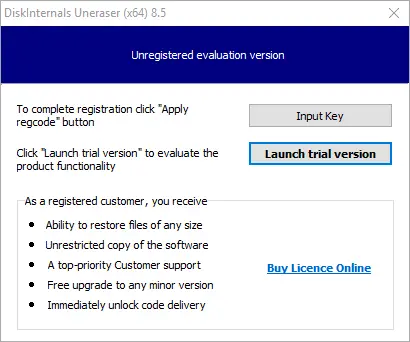
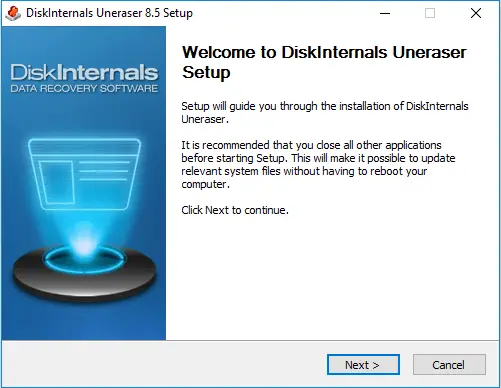
Um den Wiederherstellungsprozess für verlorene Dateien zu starten, laden Sie DiskInternals Uneraser™ herunter und starten Sie die ausführbare Datei.

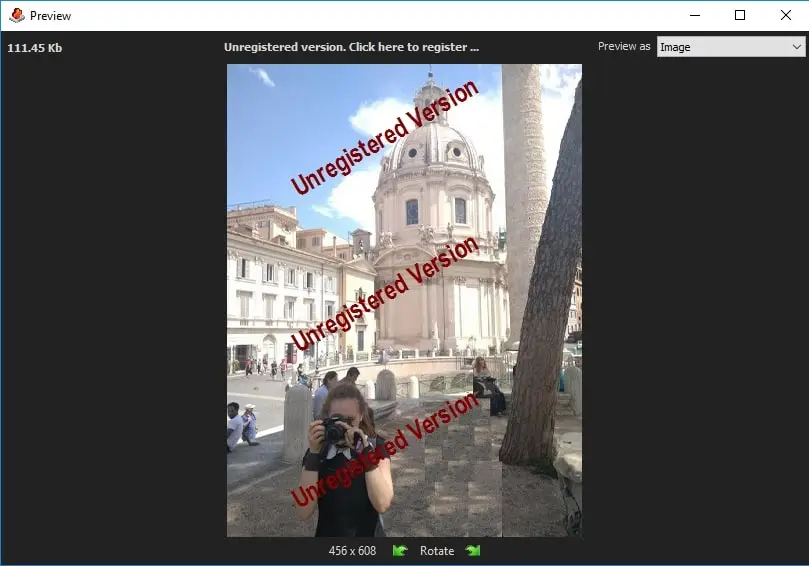
Wenn Sie die Software nicht sofort kaufen möchten, steht Ihnen eine Testversion zur Verfügung, die alle Optionen der lizenzierten Version bietet, einschließlich Dateiscan und Vorschau gelöschter Dateien. Sie können die Dateien jedoch erst dann tatsächlich auf Ihrem Computer wiederherstellen, wenn Sie die Lizenz erworben haben.
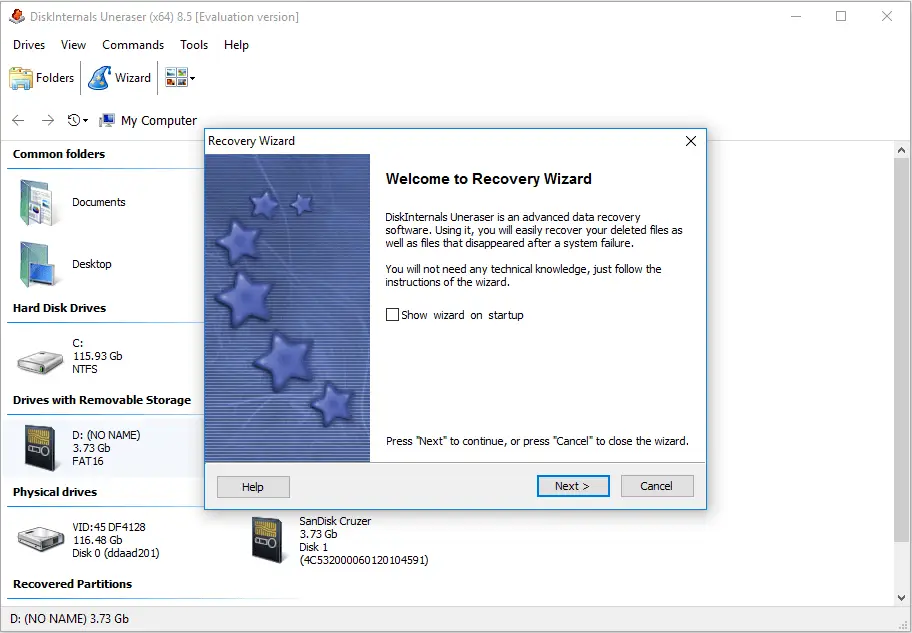
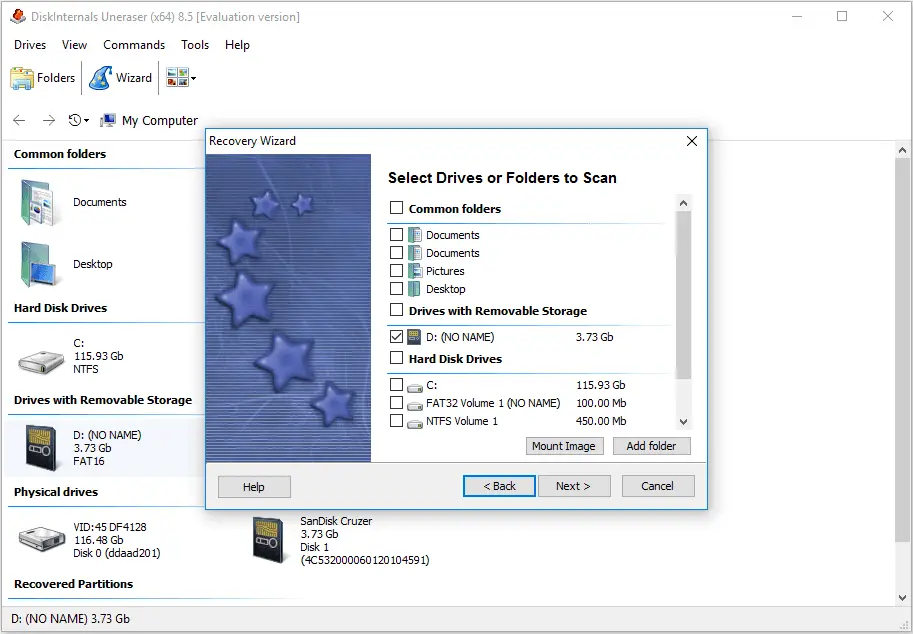
- Öffnen Sie das Programm und klicken Sie auf das Assistenten-Symbol; ein neues Fenster öffnet sich und die zu scannenden Laufwerke und Ordner werden angezeigt. Wählen Sie einen Ordner oder ein Laufwerk aus, das Sie wiederherstellen möchten, und klicken Sie auf die Schaltfläche „Weiter“.
- Wählen Sie den Dateityp aus, den Sie wiederherstellen möchten. Es gibt eine ganze Reihe wiederherstellbarer Dateien, darunter Videos, Dokumente, Audiodateien usw. Natürlich können Sie alle auswählen.
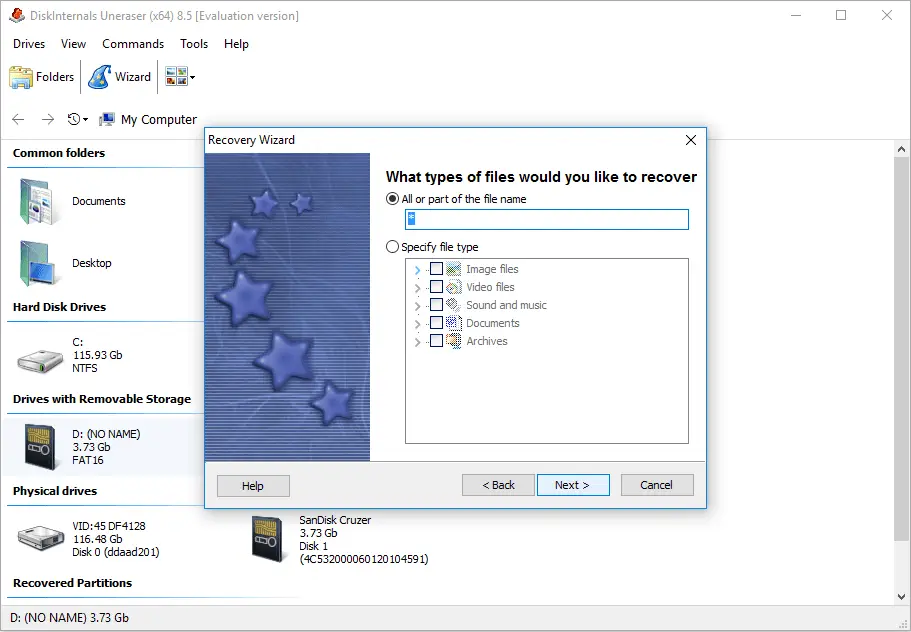
- Es gibt verschiedene Arten von Scan-Optionen. Eine Option führt eine Schnellsuche durch und überprüft kürzlich gelöschte Dateien; dieser Vorgang ist wesentlich schneller, findet jedoch keine Dateien, die bereits vor einiger Zeit gelöscht wurden. Die andere Option ist ein Tiefenscan, der die Festplatte gründlich durchsucht und auch viel ältere gelöschte Dateien findet. Dieser Vorgang ist langsamer, aber umfassender.
- Das Programm findet die gelöschten Dateien und markiert sie mit einem roten Kreuz in der oberen linken Ecke.
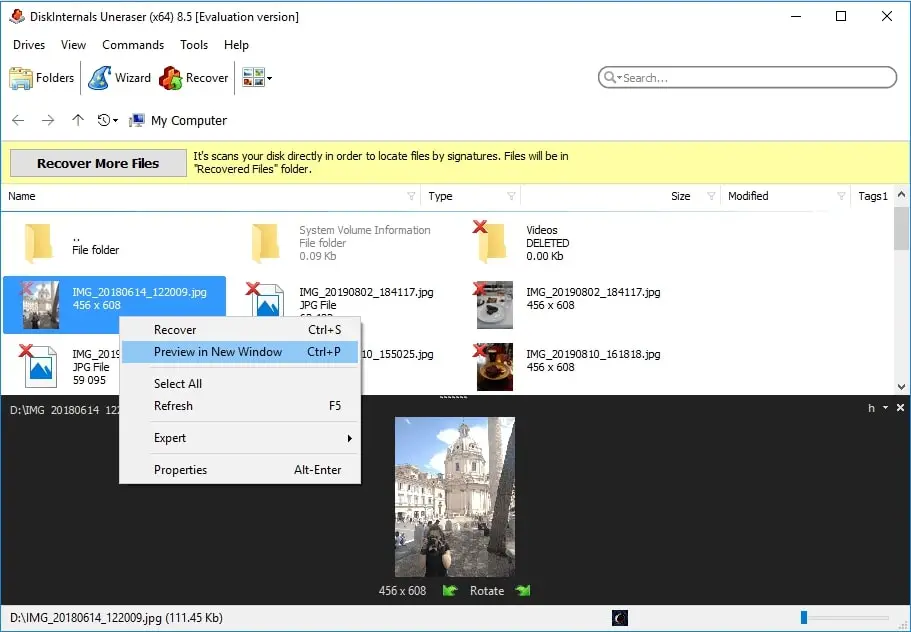
- Sie können den Inhalt der gefundenen Dateien mit ihrem ursprünglichen Namen in der Vorschau anzeigen, bevor Sie sie exportieren. Wählen Sie einfach die Datei aus, klicken Sie mit der rechten Maustaste darauf und wählen Sie „Vorschau in neuem Fenster“ oder verwenden Sie den Tastaturbefehl „Strg+P“.
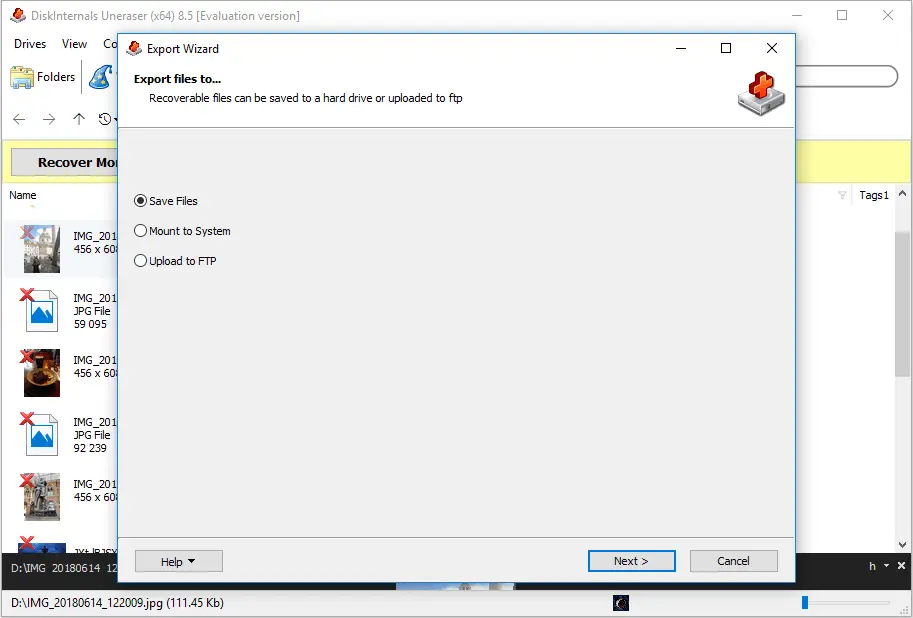
- Nachdem Sie die gewünschten Dateien ausgewählt haben, klicken Sie auf das rote Kreuz mit der Aufschrift „Wiederherstellen“, und die Software stellt die verlorenen Dateien wieder her, nachdem Sie einen Speicherort für die ausgewählten Dateien festgelegt haben.
Heutzutage ist die Dateiwiederherstellung wichtiger denn je, und DiskInternal Uneraser™ ist die Software, die Ihnen dabei hilft. Dieses Tool ist nicht nur qualitativ das beste, sondern auch die schnellste, eleganteste und benutzerfreundlichste Datenwiederherstellungssoftware auf dem Markt. DiskInternals Research verfügt über mehr als 15 Jahre Erfahrung bei der Wiederherstellung gelöschter Dateien, sowohl auf Unternehmens- als auch auf Anwenderebene. DiskInternals Research ist das Team von Fachleuten, dem der Markt vertraut.
Hören Sie auf, sich nach anderen Marken umzusehen, und entscheiden Sie sich für DiskInternal Uneraser™ als Ihren zukünftigen Partner für die Datenwiederherstellung.
Häufig gestellte Fragen
- Sie können beliebige Dateien wiederherstellen, darunter Fotos, Videos, Textdateien und Musik.
- Selbstverständlich! DiskInternals Uneraser kann Dateien von USB-Sticks, SD-Karten, SSDs sowie internen und externen Festplatten wiederherstellen.
- Nein. Nachdem Sie eine Testversion installiert und sich vergewissert haben, dass Ihre Dateien wiederherstellbar sind, müssen Sie lediglich eine Lizenz erwerben und den Lizenzschlüssel eingeben. Ab diesem Zeitpunkt können Sie die gefundenen Dateien speichern.
- Ja. Um ein Festplatten-Image zu erstellen, starten Sie DiskInternal Uneraser™. Überspringen Sie den Wiederherstellungsassistenten. Klicken Sie auf das gewünschte Laufwerk und drücken Sie Strg + C. Geben Sie einen Namen für das Festplatten-Image an. Klicken Sie auf „Speichern“.
- Installieren Sie keine Wiederherstellungssoftware auf der Festplatte, auf der Sie Ihre Dateien verloren haben, da Sie sonst die Dokumente, die Sie wiederherstellen möchten, überschreiben könnten. Nutzen Sie den Computer, auf dem Sie die Dateien gelöscht haben, so wenig wie möglich.
- Nutzen Sie die Schnellsuche für kürzlich gelöschte Dateien. Das geht schneller, findet jedoch keine Dateien, die bereits vor einiger Zeit gelöscht wurden. Ein Tiefenscan ist langsamer, aber umfassender und kann auch viel ältere gelöschte Dateien finden.
- Ja. Sie können den Inhalt einer gefundenen Datei mit ihrem ursprünglichen Namen in der Vorschau anzeigen, bevor Sie sie exportieren. Wählen Sie die Datei aus, klicken Sie mit der rechten Maustaste darauf und wählen Sie „Vorschau in neuem Fenster“ oder verwenden Sie die Tastenkombination Strg+P.
Ähnliche Artikel
- How to Repair a Damaged SD Card without Formatting
- 8 Best USB Flash Drive Repair Tools in 2025 | Pen Drive Repair Tools
- Invalid value for registry on JPG/JPEG/PNG files? Fix it!
- Fix the Issue: Recovery D Drive is Almost Full on Windows 10
- How to Recover Deleted Myspace Photos [2026]
- How to Recover Permanently Deleted Files in Windows 10
- Recover Hidden Files in USB Drive - 4 Great Methods!
- SD Card Recovery | Best recovery data
- [Solved] The system cannot find the file specified
- Unsupported SD card and how to fix it
- Windows 10 can't open JPG file? 5 Methods to fix it!
- USB drive keeps disconnecting and reconnecting
- Best Free USB Format Tool in 2025 - Format a usb flash drive
KOSTENLOSER DOWNLOADVersion 8.26, WinJETZT KAUFENVon $29.95 39.95
Glossar
NTFS ist ein Dateisystem, das 1993 von Microsoft entwickelt wurde. Es ist nach wie vor das fortschrittlichste Windows-Dateisystem.
ReFS ist ein neueres Windows-Dateisystem, das NTFS in gewissem Umfang ersetzt. Die Hauptmerkmale sind Fehlertoleranz und gesteigerte Produktivität.
Ext2/3/4 ist ein Linux-Dateisystem mit mehreren Versionen: Ext2 ist kein Journal-Dateisystem, Ext3/4 weisen diesen Nachteil nicht auf. Daher wird Ext2 nach wie vor auf Speicherkarten verwendet.
HFS ist ein gängiges Dateisystem von Apple Computer für Computer mit Mac OS.
ReiserFS ist ein reguläres Journaling-Dateisystem, das 2001 von Namesys speziell für Linux entwickelt wurde.
Reiser4 ist die vierte Version des Reiser-Dateisystems, das 2004 von Namesys entwickelt wurde und sich durch hohe Leistung sowie Verschlüsselungsoptionen auszeichnet.
XFS ist ein modernes 64-Bit-Dateisystem, das 1994 entwickelt wurde. Es zeichnet sich durch hohe Leistung und Skalierbarkeit aus.
ZFS ist ein 128-Bit-Dateisystem, das in den Logical Volume Manager integriert ist.
RomFS ist ein einfaches Dateisystem zum Lesen von Daten auf Linux-Systemen.
APFS ist das neueste Dateisystem, das von Apple für Mac-Computer mit macOS 10.13 und höher entwickelt wurde.
Forensische Festplattenabbilder (EnCase, ProDiscover) ist eine Anwendung zur Erstellung von Beweismitteldateien, die Ihnen hilft, am Ende der Arbeit einen Bericht über forensische Maßnahmen zu erstellen und den Ermittlern zuverlässige Informationen zur Verfügung zu stellen.