3 Möglichkeiten, den Fehler 0xc0000409 zu beheben
In diesem Artikel erfährst du:
- effiziente Lösungen für das Problem 0xc0000409
- wie du deine Daten schützen kannst
Bist du bereit? Dann lies weiter!
Über den Anwendungsfehler: 0xc0000409
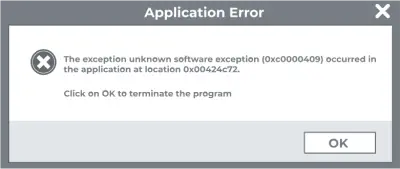
Der Ausnahmefehler 0xc0000409 kann auf dem Bildschirm erscheinen, wenn du versuchst, auf ein Programm oder eine Anwendung zuzugreifen. Dieser Systemfehler kann folgende Ursachen haben:
- einer fehlerhaften oder unvollständigen Installation der Anwendung;
- Ungültige Einträge in der Windows-Registrierung;
- Viren oder Malware-Angriffe;
- Unsicheres Herunterfahren des Systems;
- Beschädigte oder gelöschte Systemdateien.
Im nächsten Abschnitt findest du Lösungen, um diesen Fehler mit dem Code 0xc0000409 zu beheben.
So behebst du den Fehler 0xc0000409
Hier sind 3 Methoden, wie du dieses Problem beheben kannst. Wähle die für dich am besten geeignete aus!
1. Überprüfe dein System
Führe den Systemdatei-Checker als Administrator aus: Der Fehlercode 0xc0000409 kann durch beschädigte Systemdateien verursacht werden.
Um beschädigte Systemdateien zu scannen und zu reparieren, gehst du wie folgt vor:
Gib den Befehl in das Windows-Suchfeld ein, wähle die passende Option mit der rechten Maustaste aus und klicke anschließend auf „Als Administrator ausführen“, um fortzufahren.
Gib dann im Eingabeaufforderungsfenster „sfc /scannow“ ein und drücke die Eingabetaste, um den Systemdatei-Checker zu starten.
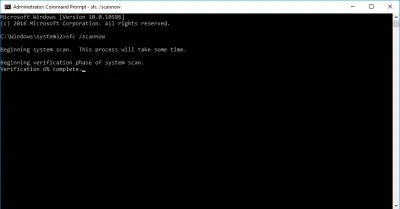
Sobald das Scannen und Reparieren der beschädigten Systemdateien zu 100 % abgeschlossen ist, starte deinen Computer neu und prüfe, ob der Fehler 0xc0000409 behoben ist.
2. Ein sauberer Systemstart kann helfen
Du kannst einen sauberen Systemstart anhand der folgenden detaillierten Anleitung versuchen:
Drücke gleichzeitig die Windows- und die R-Taste – du gelangst zum Dialogfeld „Ausführen“.
Gib dann „msconfig“ in das Feld ein und klicke auf „OK“, um mit dem Clean-Boot-Vorgang fortzufahren.
Wechsle im daraufhin angezeigten Fenster zur Registerkarte „Dienste“, setze ein Häkchen neben „Alle Microsoft-Dienste ausblenden“ und klicke dann auf „Alle deaktivieren“.
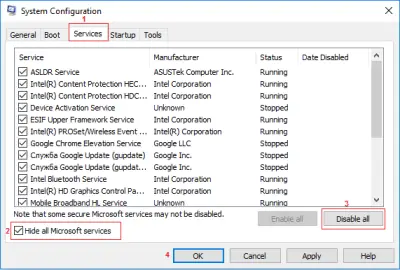
Klicke anschließend auf der Registerkarte „Start“ auf „Task-Manager öffnen“, um fortzufahren, und wähle dann den Launcher aus, den du nicht benötigst. Klicke nun auf „Trennen“ und starte deinen Computer nach Abschluss des Vorgangs neu.
3. Wiederherstellung: Software oder System?
Du kannst die problematische Anwendung auch neu installieren.
Du kannst jede Anwendung und jedes Programm über die Systemsteuerung deinstallieren. Sobald das erledigt ist, besuche die offizielle Website, um die Anwendung erneut herunterzuladen.
Außerdem hast du die Möglichkeit, eine Systemwiederherstellung durchzuführen, falls du zuvor einen Systemwiederherstellungspunkt erstellt hast. Gib in diesem Fall „Wiederherstellungspunkt erstellen“ in das Windows-Suchfeld ein und wähle das Suchergebnis aus, das deinen Anforderungen am besten entspricht. Wähle im nächsten Fenster „Systemwiederherstellung“ aus und klicke dann auf „Weiter“.
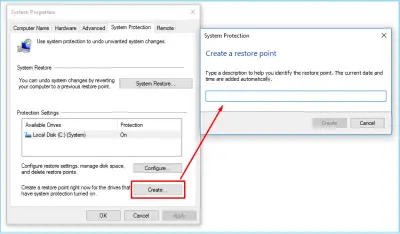
Wähle nun einen Wiederherstellungspunkt aus der angezeigten Liste aus und klicke auf „Weiter“.
Befolge anschließend die Anweisungen auf dem Bildschirm, bestätige die Wiederherstellungseinstellungen und klicke auf „Fertig stellen“, um den Wiederherstellungsprozess zu starten. Unterbrich ihn nicht, bis er zu 100 % abgeschlossen ist.
Wenn der Vorgang abgeschlossen ist, starte deinen Computer neu und überprüfe, ob das Problem „Unbekannte Softwareausnahme (0xc0000409)“ behoben wurde.
Schütze deine Daten
Falls du durch die Behebung dieses oder anderer Probleme Dateien verloren oder gelöscht hast oder wenn du Windows neu installierst und dann feststellst, dass wichtige Dateien fehlen – nutze die Software „DiskInternals Partition Recovery“. Die Anwendung ist notwendig, um gelöschte Fotos, Videos, Dokumente und sonstige Daten wiederherzustellen.
„DiskInternals Partition Recovery“ ist eine bewährte, professionelle Datenwiederherstellungssoftware. Sie arbeitet separat mit jeder Partition der Festplatte, um optimale Ergebnisse zu erzielen.
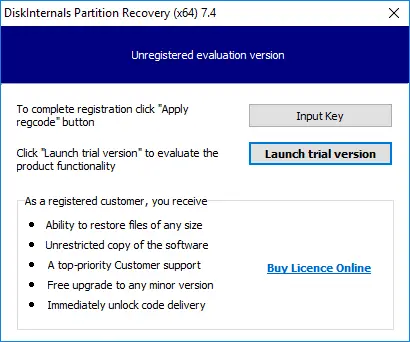
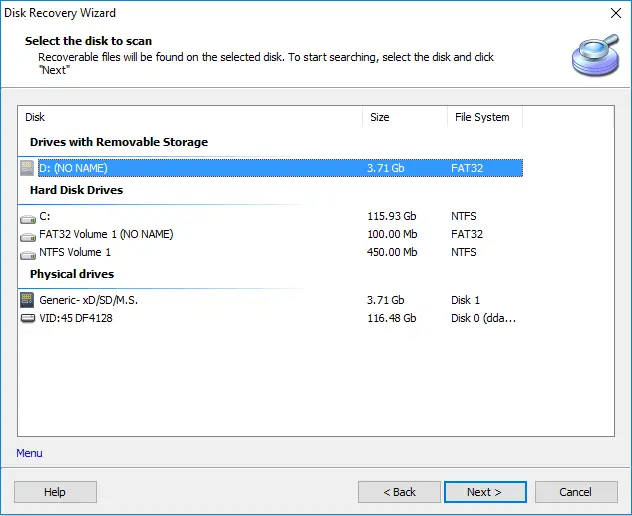
DiskInternals Partition Recovery unterstützt die folgenden Dateisysteme: UFS, HFS, NTFS, XFS, Ext2/3/4, ReiserFS, FAT12, ReFS, Reiser4 usw. Du kannst die kostenlose Testversion der Software gleich jetzt ganz einfach nutzen und dich davon überzeugen, dass es keine bessere Lösung für dein Problem mit fehlenden Dateien gibt.
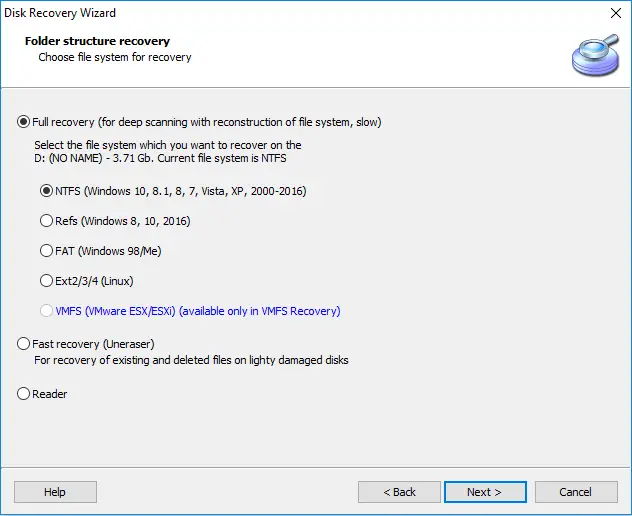

Diese Software unterliegt keinen Einschränkungen hinsichtlich der Größe der wiederherstellbaren Daten – eine gute Nachricht, da die Festplatte oft eine riesige Menge an Informationen enthält. Die Anwendung unterstützt außerdem die folgenden Betriebssysteme: Windows 10/8/7/XP/Vista usw. Dank der Vorschau-Funktion gehst du kein finanzielles Risiko ein.
