Windows Update-Fehlercode 80070490

Hier erfährst du:
- wie du den Fehlercode 0x80070490 unter Windows beheben kannst
- wie dir „DiskInternals Partition Recovery“ dabei helfen kann
Bist du bereit? Dann lies weiter!
Erstelle ein neues Konto
Um den „Windows 10-Update-Fehler 0x80070490“ zu beheben, erstelle ein neues lokales Konto mit Administratorrechten.
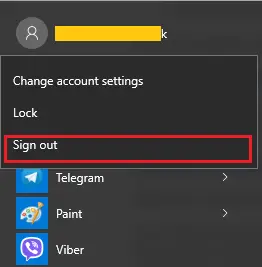
Verschiebe außerdem deine persönlichen Dateien und Ordner in dieses neue Konto. Vergewissere dich, dass alles einwandfrei funktioniert; lösche danach das alte Konto und wechsle zum neuen.
Füge anschließend das neue lokale Konto zu deinem Microsoft-Konto hinzu.
Das sollte ausreichen, um das Problem zu beheben. Falls das Problem weiterhin besteht oder du aus irgendeinem Grund kein neues Konto erstellen möchtest, probier andere Lösungen aus.
Fehlerbehebung
Windows 10 bietet seinen Nutzern ein neues Tool zur Fehlerbehebung namens „Windows-Problembehandlung“. Dieses Tool behebt die häufigsten Systemfehler, darunter auch Probleme mit Updates. Klicke auf die Start-Schaltfläche und dann auf das Zahnrad-Symbol.
Dadurch gelangst du zum Bereich „Einstellungen“, wo du zu „Update und Sicherheit“ navigieren kannst.
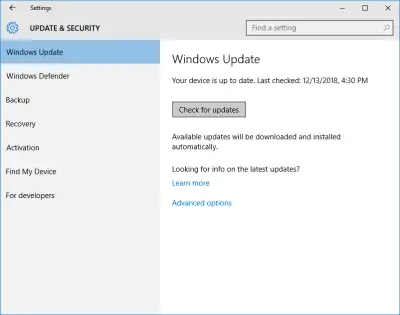
Öffne anschließend „Fehlerbehebung“ und suche in einem neuen Fenster nach „Windows Update“. Klicke nun auf „Fehlerbehebung ausführen“ und folge den Anweisungen auf dem Bildschirm. Starte deinen Computer neu, sobald der Fehler behoben ist.
SFC
Du kannst ein weiteres integriertes Tool zur Fehlerbehebung nutzen, um verschiedene Systemfehler zu beheben: den Systemdatei-Checker (SFC). Dieses Tool hat keine Benutzeroberfläche, daher musst du die Befehlszeile verwenden. Befolge einfach diese Anweisungen:
Klicke auf die Start-Schaltfläche, gib „cmd“ ein und wähle das Ergebnis „Eingabeaufforderung als Administrator“ aus.
Gib „sfc /scannow“ ein oder kopiere den Befehl und füge ihn ein, und drücke die Eingabetaste.
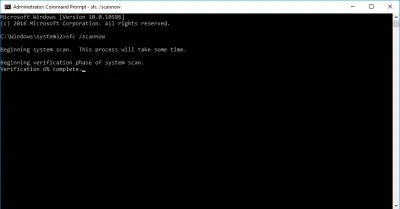
Warte, bis der Vorgang abgeschlossen ist (das dauert etwa 10 Minuten), und starte deinen Computer anschließend neu.
Jetzt solltest du keine Probleme mehr mit der Aktualisierung des Systems haben. Falls der SFC dein Problem nicht beheben konnte, probier eine andere Methode aus.
DISM
Deployment Imaging and Servicing Management (DISM) ist ein weiteres leistungsstarkes Tool zur Fehlerbehebung in Windows 10. Es sollte verwendet werden, wenn SFC ein Problem nicht beheben kann, oder in Verbindung mit SFC, um optimale Ergebnisse zu erzielen.
Befolge einfach die folgenden Anweisungen:
Klicke auf die Suchschaltfläche, gib „cmd“ ein und öffne die Eingabeaufforderung als Administrator.
Gib den Befehl ein: DISM.exe /Online /Cleanup-image /Restorehealth, und drücke dann die Eingabetaste.
Wenn du Netzwerkprobleme hast und DISM keine Dateien online abrufen kann, versuche es mit einem Installations-USB-Stick.
Stecke den Installations-USB-Stick ein und gib den folgenden Befehl in der Eingabeaufforderung ein:
DISM.exe / Online / Cleanup-Image / RestoreHealth / Source: F: RepairSourceWindows / LimitAccess und drücke die Eingabetaste.
Hinweis: Du musst den Pfad „F: Repair Source Windows“ auf deinem USB-Stick entsprechend anpassen.
Nach diesen Befehlen wird dringend empfohlen, deinen Computer neu zu starten und zu prüfen, ob der Update-Fehler noch besteht oder nicht.
Verwende ein Antivirenprogramm
Überprüfe deinen Computer auf Viren und Malware, falls nichts anderes hilft. Verwende das integrierte Windows 10 Defender-Tool oder ein anderes auf deinem Computer installiertes Antivirenprogramm eines Drittanbieters.
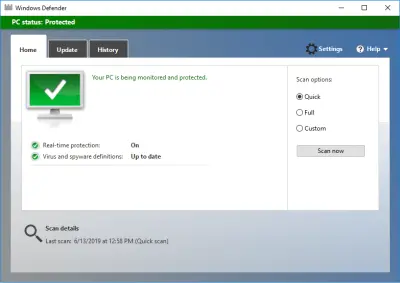
Dadurch schützt du deinen Computer nicht nur vor Malware und Viren, sondern optimierst ihn auch so gut wie möglich.
Cache leeren
Das Löschen des Caches für den Benutzer-ID-Speicher aus der Registrierung hilft dir, den Fehler 0x80070490 zu beheben. Befolge einfach diese Schritte:
Öffne den Registrierungseditor, indem du die Windows-Taste + R drückst und „regedit“ eingibst. Drücke dann die Eingabetaste oder auf „OK“, um den Registrierungseditor zu starten.
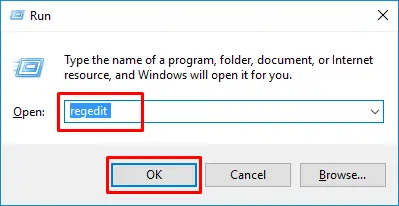
Navigiere anschließend im linken Fensterbereich zum folgenden Schlüssel:
HKEY_LOCAL_MACHINE\SOFTWARE\M
MicrosoftWindowsCurrentVersionAppxAppxAllUserStore
Nun musst du die Schlüssel finden, deren Format wie folgt aussieht:
S-1-5-21-1505978556-3813739644-4272618129-1016 (das ist nur ein Beispiel).
Lösche alle Schlüssel, schließe dann den Registrierungseditor und starte deinen Computer neu.
Hoffentlich ist der Windows-Update-Fehler 0x80070490 danach verschwunden. Falls nicht, fahre mit der nächsten Lösung fort.
Überprüfe die Update-Dienste
Du musst sicherstellen, dass die Dienste „BITS“, „Cryptographic“, „MSI Installer“ und „Windows Update“ wie erwartet laufen.
Drücke dazu die Windows-Taste + R, gib „services.msc“ ein und klicke auf „OK“.
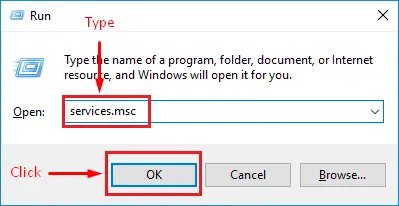
Suche im neuen Dialogfeld „Dienste“ die folgenden Dienste:
- BITS,
- „Cryptographic“,
- MSI-Installer,
- Windows Update-Dienste.
Stell sicher, dass sie funktionieren. Falls nicht, wähle den deaktivierten Dienst aus und klicke auf „Dienst starten“. Melde dich vom Dienst ab und starte deinen Computer neu, damit alle Änderungen wirksam werden.
Entferne den Ordner „SoftwareDistribution“
Zum Schluss kannst du den Ordner „SoftwareDistribution“ löschen. Der Ordner „SoftwareDistribution“ enthält Daten für alle Updates. Wenn mindestens eine Datei darin aus irgendeinem Grund beschädigt ist, kann es zu Problemen bei der Aktualisierung des Systems kommen.
Bevor du diesen Ordner löschst, solltest du den Windows-Update-Dienst deaktivieren. Gib dazu in der Suchleiste „services.msc“ ein und gehe zum Abschnitt „Dienste“. Suche anschließend „Windows Update“, klicke mit der rechten Maustaste darauf und wähle „Eigenschaften“. Wähle dann „Deaktivieren“, schließe das Fenster und starte deinen Computer neu.
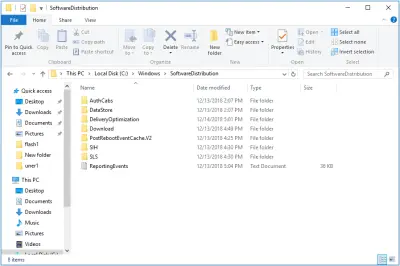
Nun fangen wir mit dem Löschen des Ordners „SoftwareDistribution“ an. Eigentlich bedeutet das nur, diesen Ordner umzubenennen, da das einfacher und sicherer ist.
Wechsle zur Systempartition C: Windows und suche den entsprechenden Ordner „SoftwareDistribution“. Klicke mit der rechten Maustaste darauf, wähle „Umbenennen“ und gib als neuen Namen „SoftwareDistribution.OLD“ ein. Speichere die Änderungen und starte deinen Computer neu; überprüfe nun, ob diese Lösung das Problem behoben hat.
Fehlende Dateien mit Partition Recovery wiederherstellen
Solltest du feststellen, dass aufgrund dieses Fehlers wichtige Dateien auf deinem Computer gelöscht oder beschädigt wurden, kannst du „DiskInternals Partition Recovery“ verwenden, um deine Daten wiederherzustellen.
Falls du beim Versuch, diesen Fehler zu beheben, falsche Entscheidungen getroffen hast und dadurch wichtige Daten gelöscht wurden, kannst du in dieser Situation ebenfalls das professionelle Programm „DiskInternals Partition Recovery“ nutzen.
Das Programm ist leicht verständlich und leistungsstark genug, da auf jeder Partition der Festplatte eine gründliche und detaillierte Datensuche durchgeführt wird. Selbst Anfängern wird es nicht schwerfallen, dieses Programm zu verstehen, da es über einen integrierten Wiederherstellungsassistenten verfügt.
Du kannst ganz einfach Audiodateien, Fotos, Videos, wichtige Dokumente usw. wiederherstellen, und die Menge der wiederherstellbaren Daten beträgt bis zu 1 PB – so viel, dass sie fast unendlich ist! Die Nutzung von DiskInternals Partition Recovery ist ganz einfach: Du lädst die Anwendung herunter und legst die grundlegenden Parameter für die Dateisuche fest.
Anschließend findet eine detaillierte Überprüfung statt und es erscheint eine Liste der wiederherstellbaren Dateien. Die Wiederherstellung erfolgt nach einer kostenlosen Vorschau automatisch. Du kannst den Wiederherstellungsprozess abschließen, indem du eine Lizenz erwirbst und die Daten anschließend auf ein beliebiges Laufwerk exportierst.
Es gibt also keinen Grund zu zögern: Lade die Anwendung am besten gleich herunter und hol dir deine Daten schnell und bequem zurück!
