7 Tipps zum Umgang mit dem Problem „Code 45“
In diesem Artikel erfährst du:
- 7 Möglichkeiten, den Fehlercode 45 zu beheben
- wie du deine Daten schützen kannst
Bist du bereit? Dann lies weiter!
Über den Code 45

An den Computer sind immer mehrere Peripheriegeräte angeschlossen, wie z. B. eine Maus, eine Tastatur und andere USB-Geräte. Wenn das Betriebssystem nicht mit dem angeschlossenen Gerät kommunizieren kann, wird der Fehlercode 45 angezeigt. Das bedeutet, dass Windows das angeschlossene Peripheriegerät nicht erkennt. Dieser Fehler kann mit folgenden Umständen zusammenhängen:
- veraltete Gerätetreiber,
- beschädigte Windows-Registrierungsschlüssel,
- defekte Hardware,
- usw.
Es gibt viele Möglichkeiten, den Fehler „Derzeit ist dieses Hardwaregerät nicht mit dem Computer verbunden (Code 45)“ zu beheben, die du in diesem Artikel kennenlernst.
7 Möglichkeiten, das Problem zu beheben
Schau dir 7 hilfreiche Möglichkeiten an, um den Fehlercode 45 zu beheben.
1. Registrierungsdatenbank prüfen
Du kannst die Windows-Registrierung in allen Windows-Versionen mit integrierten oder speziellen Tools von Drittanbietern überprüfen und, falls möglich, wiederherstellen. Dadurch werden alle Systemdateien überprüft und repariert.
Gehe dazu auf „Start“ und gib „cmd“ ein; wähle das Ergebnis „Eingabeaufforderung“ aus, klicke mit der rechten Maustaste darauf und wähle dann „Als Administrator ausführen“.
Gib nun den Befehl sfc /scannow in das Eingabeaufforderungsfenster ein, warte, bis der Scanvorgang abgeschlossen ist, und starte deinen Computer neu.
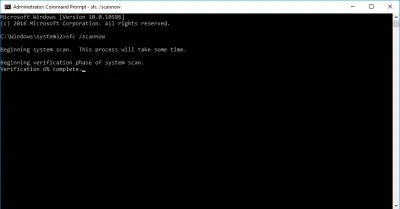
Alle beschädigten Dateien werden, sofern möglich, beim Neustart ersetzt.
2. Verwende DISM
Du kannst auch versuchen, einen DISM-Scan durchzuführen, indem du diese einfachen Schritte befolgst:
Führe die Eingabeaufforderung als Administrator aus und gib nach dem Öffnen „DISM /Online /Cleanup-Image /RestoreHealth“ ein und drücke die Eingabetaste.
Der DISM-Scan kann etwa 15 Minuten oder länger dauern. Sobald der Vorgang abgeschlossen ist, sollte deine Installation repariert sein und das Problem behoben sein.
3. Treiber neu installieren
Es ist wahrscheinlich, dass deine Treiber veraltet sind und schon lange aktualisiert werden müssten. Deshalb ist die Fehlermeldung „Dieses Hardwaregerät ist derzeit nicht angeschlossen“ aufgetreten. Wähle im Startmenü den Geräte-Manager aus und drücke die Eingabetaste.
Erweitere die Liste der Treiber, klicke mit der rechten Maustaste auf den entsprechenden Treiber und wähle „Treibersoftware aktualisieren“.
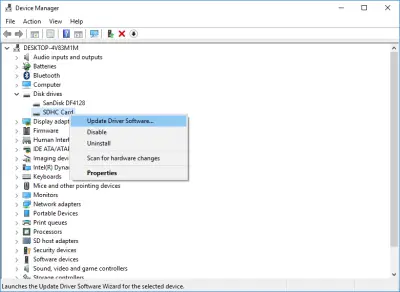
Befolge anschließend die Anweisungen zur Aktualisierung des Gerätetreibers, um alle Treiber automatisch zu aktualisieren.
Wenn das nicht hilft, kannst du die Treiber deinstallieren; beim nächsten Systemstart werden sie automatisch neu installiert.
Wähle dazu „Start“ und öffne die Systemsteuerung, dann doppelklicke auf „System“. Hier suchst du die Registerkarte „Hardware“, klickst auf die Kategorie des betroffenen Geräts (z. B. USB, Tastaturen usw.) und klappst sie auf.
Klicke mit der rechten Maustaste auf den Treiber des problematischen Geräts und wähle „Deinstallieren“.
Starte deinen Computer neu, und Windows erkennt die Änderung an deiner Hardware automatisch. Wenn der Treiber nicht automatisch installiert wird, lade ihn von der offiziellen Website des Herstellers herunter und installiere ihn.
4. Nutze Windows Update
Microsoft veröffentlicht regelmäßig Windows-Updates, um die Systemstabilität zu verbessern, verschiedene Probleme zu beheben und die Systemfunktionen zu erweitern. Du musst prüfen, ob Updates verfügbar sind, und dann Windows 10 aktualisieren.
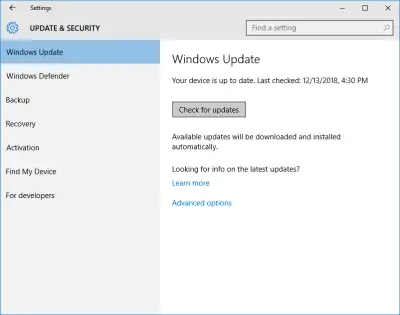
Gehe zu Windows Update, suche hier nach Updates und installiere die verfügbaren Updates. Starte anschließend deinen Computer neu und versuche erneut, auf das Peripheriegerät zuzugreifen.
5. Der Problembehandler kann helfen
Die Hardware- und Geräte-Problembehandlung sucht nach Problemen und ermöglicht dir die ordnungsgemäße Installation neuer Hardware. Du kannst sie wie folgt aufrufen:
Geh auf „Start“ und öffne den Bereich „Systemsteuerung“.
Wähle unter der Option „Ansicht nach“ in der oberen rechten Ecke „Große Symbole“ aus.
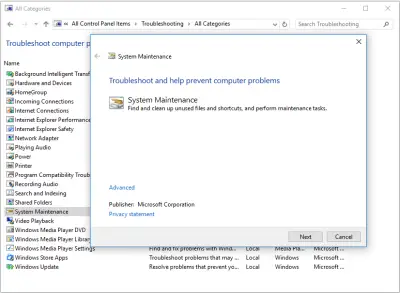
Klicke auf das Symbol „Problembehandlung“, dann auf „Hardware und Geräte“ und folge den Anweisungen, um die Problembehandlung auszuführen.
6. USB-Probleme
Wenn alle oben genannten Methoden das Problem „Geräte-Manager-Code 45“ nicht beheben können, ist dein Gerät möglicherweise defekt. Du kannst versuchen, dein Gerät selbst zu reparieren, wenn du über ausreichende Kenntnisse verfügst, oder es zu einem Servicecenter bringen usw.
Die beste Lösung wäre jedoch, neue Hardware zu kaufen und diese wie gewohnt auf deinem Windows-PC zu installieren.
Stelle sicher, dass deine Daten sicher sind
Das Tool „DiskInternals Partition Recovery“ ist ideal, um Daten wiederherzustellen und sie intakt zu halten. Mit dieser universellen Anwendung kannst du:
- eine gründliche Datenwiederherstellung durchführen;
- eine schnelle Dateiwiederherstellung durchführen;
- ein Disk-Image erstellen;
- alle Dateien im Lesemodus öffnen;
Die Anwendung funktioniert nach folgendem Prinzip: Du führst alle Schritte der Wiederherstellung kostenlos durch, einschließlich der Erstellung eines Festplatten-Images und der Vorschau usw. Nur für den Export der Daten musst du online eine Lizenz erwerben.
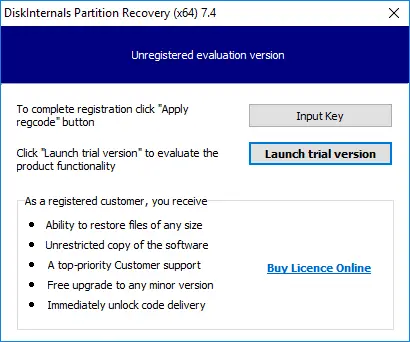
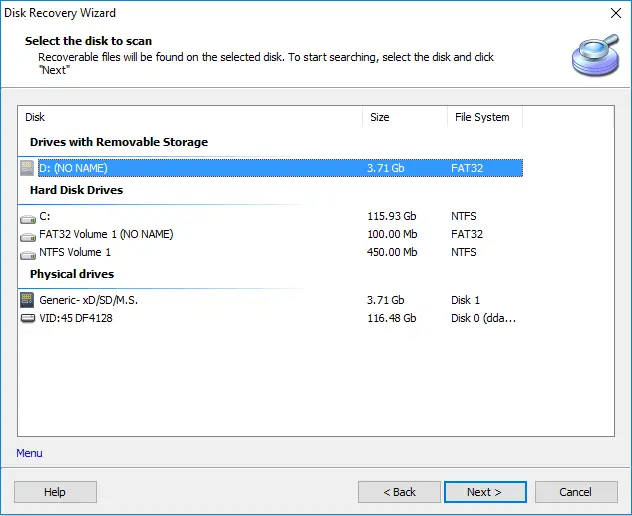
Du musst dir keine Sorgen um die professionelle Qualität dieses Tools machen; es hat sich seit über 15 Jahren als Profi bewährt. Hier wird jede Festplatte gescannt, wobei bei Beschädigung jedes Dateisystem umgewandelt werden kann.
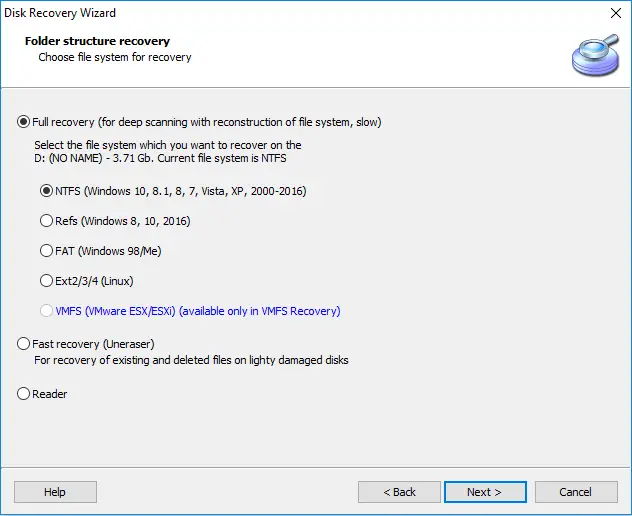

Daher kannst du Dateien jeglicher Art und verschiedener Größen bis zu 1 PB wiederherstellen, was fast unbegrenzt ist. Wenn du also Vertrauen in die Sicherheit deiner Daten brauchst, kannst du DiskInternals Partition Recovery gerne nutzen.
