Software zur Reparatur von USB-Sticks | Kostenloses Tool zur Reparatur von USB-Sticks
Vielleicht weißt du gar nicht, dass es spezielle Software gibt, um Probleme mit deinem USB-Stick zu beheben. Ja, solche Programme zum Reparieren von USB-Sticks gibt's, und sie funktionieren mit fast allen Windows-Versionen.
Beachte, dass die Verwendung dieser Softwarelösungen in der Regel mit der Formatierung und Reparatur des Laufwerks verbunden ist, wodurch alle auf dem Flash-Laufwerk gespeicherten Daten und Dateien gelöscht werden. Daher wird dringend empfohlen, eine umfassende Sicherung durchzuführen, bevor du die Anweisungen in diesem Artikel befolgst.
In diesem Artikel erfährst du:
Willst du mehr über die Wiederherstellung vonCompact Flash-Speichern erfahren? Dann lies weiter!
Software zur Reparatur von USB-Sticks
Interessanterweise gibt es sowohl kostenlose als auch kostenpflichtige Softwareprogramme zur Reparatur von problematischen USB-Sticks und Pen-Laufwerken. Bevor wir jedoch die Probleme auflisten, hier einige wichtige Informationen, die du über die Reparatur von Flash-Laufwerken wissen solltest.
Wie kann ich feststellen, ob mein USB-Stick beschädigt ist?
Es gibt ganz unterschiedliche Szenarien, die darauf hindeuten, dass dein USB-Stick beschädigt ist und repariert werden muss. Es gibt zwar keinen sicheren Beweis dafür, dass du mehr als eines dieser Anzeichen gleichzeitig feststellen wirst, aber du solltest wachsam sein und versuchen, eines der hier genannten Tools zu verwenden, um deinen Stick zu reparieren. Im Folgenden findest du Szenarien, die darauf hindeuten, dass du einen beschädigten Flash-Speicher hast:
- Das Laufwerk ist an deinen PC angeschlossen, aber du bekommst immer wieder die Meldung „Disk in Laufwerk x einlegen“, wenn du versuchst, das Flash-Laufwerk zu öffnen und auf deine Dateien zuzugreifen.
- Du bekommst immer die Meldung „Problem mit Laufwerk x…. Scannen, um zu reparieren”, wenn du das Laufwerk in deinen PC einsteckst.
- Die Meldung „USB nicht erkannt“ wird immer angezeigt, wenn du das Laufwerk in deinen PC einsteckst.
Wie kann man einen nicht erkannten USB-Speicher reparieren?
Wie formatiert man einen USB-Stick, ohne Daten zu verlieren? Solange Windows dein angeschlossenes USB-Laufwerk nicht erkennt, kannst du das Laufwerk nicht öffnen, keine Dateien kopieren und überhaupt keine Aktionen ausführen. Das heißt, Windows muss dein USB-Laufwerk erkennen, bevor du irgendetwas auf dem Laufwerk machen kannst. Wenn dein USB-Laufwerk nicht erkannt wird, findest du hier einige schnelle Lösungen, die dir vielleicht helfen können.
- Starte das System neu und schließe das USB-Laufwerk erneut an
- Versuche, das USB-Laufwerk über einen anderen Anschluss am Computer anzuschließen.
- Aktualisiere oder installiere die USB-Treiber deines Systems neu
- Schließ dasselbe USB-Laufwerk an einen anderen Computer oder ein Smartphone an, um zu sehen, ob es dort angezeigt wird.
Schnelle Lösungen, die Benutzern bei der Reparatur von USB-Speichern helfen
Okay, genug gesagt, hier sind ein paar praktische Tipps, die dir helfen können, dein problematisches USB-Laufwerk zu reparieren und wieder Zugriff auf deine Dateien zu bekommen.
1] Probier einen anderen USB-Anschluss aus
Das ist die gängigste Lösung und sollte dein erster Versuch sein, wenn du mit einer solchen Situation konfrontiert bist. Es ist ganz einfach: Entferne den USB-Stick aus dem Anschluss, an den du ihn angeschlossen hast, und stecke ihn in einen anderen USB-Anschluss des Computers. Wenn der Computer keinen anderen funktionierenden USB-Anschluss hat, kannst du einen anderen Computer verwenden, um deine Vermutung zu bestätigen.
2] Installiere den USB-Treiber neu
Manchmal erkennt dein PC ein angeschlossenes USB-Laufwerk nicht, weil die USB-Treiber veraltet sind oder gar nicht installiert sind. Klicke also mit der rechten Maustaste auf das Symbol „Start“ und wähle „Geräte-Manager“.
Wenn die Seite geöffnet ist, such nach den Universal Serial Bus-Treibern und aktualisiere sie. Du kannst mit der rechten Maustaste auf die Treiber klicken und „Aktualisieren“ oder „Deinstallieren“ auswählen. Keine Sorge, selbst wenn du sie deinstallierst, werden sie beim nächsten Neustart des PCs automatisch wieder installiert.
3] Laufwerksbuchstaben ändern
In manchen Fällen wird das USB-Laufwerk vom Computer erkannt, hat aber vielleicht denselben „Laufwerksbuchstaben“ wie ein anderes Laufwerk, das an den Computer angeschlossen ist, sodass das USB-Laufwerk nicht im Datei-Explorer angezeigt wird. Um das Problem zu beheben, musst du den Laufwerksbuchstaben manuell auf der Seite „Datenträgerverwaltung“ ändern. So geht's:
- Klick mit der rechten Maustaste auf die Startschaltfläche und wähl „Datenträgerverwaltung”.
- Such die externen Laufwerke, die an deinen PC angeschlossen sind, such das USB-Flash-Laufwerk und klick mit der rechten Maustaste darauf.
- Wähle „Laufwerksbuchstaben ändern“ und wähle einen anderen Buchstaben deiner Wahl.
- Speicher die Änderungen und schließ die Seite „Datenträgerverwaltung“.
- Geh zurück zum Datei-Explorer, um zu sehen, ob das Laufwerk jetzt angezeigt wird.
8 Tools zur Reparatur von USB-Laufwerken in Windows 11/10/8/7
Hier sind ein paar gute Softwareanwendungen, die dir helfen, dein problematisches USB-Flash-Laufwerk zu reparieren, damit du wieder auf deine Dateien und Ordner zugreifen kannst.
1. DiskInternals Uneraser
DiskInternals Uneraser ist eine multifunktionale Lösung zur Datenwiederherstellung, die in vielen Situationen nützlich ist. Diese Software wird hier besonders erwähnt, weil sie dir hilft, umfassende Backups deiner Laufwerke zu erstellen, und wie bereits erwähnt, ist es ratsam, immer ein Backup deiner Dateien zu erstellen, bevor du fortgeschrittene Aktionen wie das Formatieren oder Reparieren des Speichers durchführst.
DiskInternals Uneraser erstellt Disk-Images, die Infos zu allen auf einem Speicherlaufwerk gespeicherten Dateien und Ordnern sowie wichtige Infos zum Laufwerk enthalten. Disk-Images sind einfach ein Klon deines physischen Speicherlaufwerks, der als Image-Datei (ISO) gespeichert wird. Trotzdem kann DiskInternals Uneraser Dateien von allen formatierten Speichermedien wiederherstellen.
Wenn du also dein Laufwerk formatiert und repariert hast, ohne daran zu denken, eine Sicherungskopie zu erstellen, kann dir diese Software trotzdem helfen, die formatierten Dateien wiederherzustellen. Zu den bemerkenswerten Funktionen von DiskInternals Uneraser gehören eine integrierte Dateivorschau-Engine, ein integrierter „Wiederherstellungsassistent“ und die Unterstützung mehrerer Dateitypen und Dateisysteme.
DiskInternals Uneraser Wiederherstellungsanleitung:
Schritt 1: Schließ dein USB-Flash-Laufwerk an den Computer an.
Schritt 2: Installiere und starte das USB-Reparaturtool DiskInternals Uneraser.

Schritt 3: Scanne das USB-Laufwerk. Dieser Vorgang dauert eine Weile.
Schritt 4: Zeig eine Vorschau der verlorenen Daten an. Durchsuche die gefundenen Dateien und wähle sie aus, indem du mit der rechten Maustaste darauf klickst und „Vorschau“ in einem neuen Fenster auswählst.
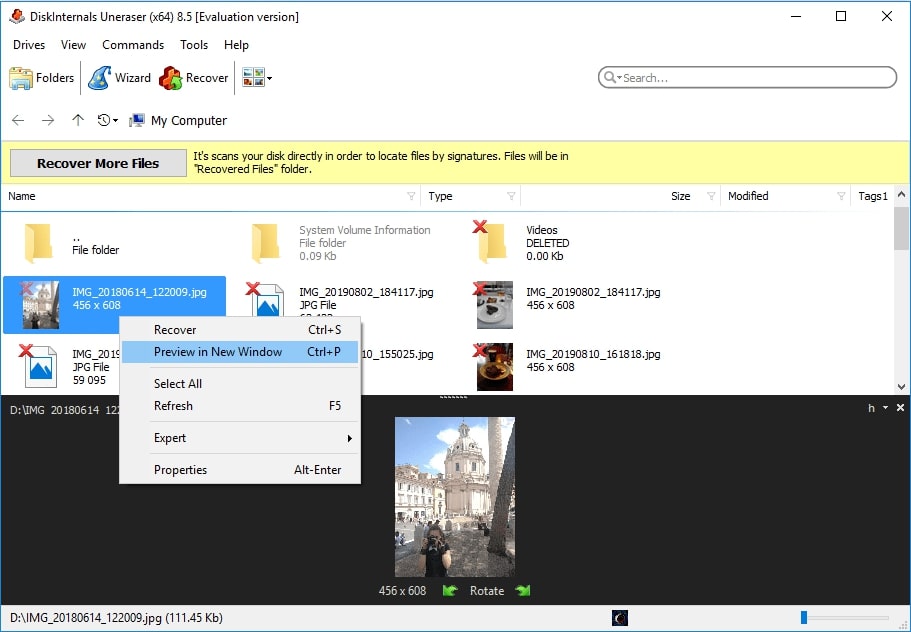

Schritt 5: Starte die Reparatur des USB-Sticks. Dieser Vorgang läuft automatisch ab.
Schritt 6. Speichern. Für diesen Schritt musst du nur eine Lizenz für DiskInternals Uneraser kaufen. Du bekommst einen Lizenzschlüssel und kannst dann auf „Speichern“ klicken. Speichere deine wiederhergestellten Daten an einem sicheren Ort.
Hinweis: DiskInternals Uneraser kann auch Dateien von nicht zugänglichen Flash-Laufwerken wiederherstellen und das Laufwerk während des Vorgangs reparieren.
2. Disk Drill
Disk Drill ist eine beliebte Software mit vielen praktischen Funktionen und integrierten Tools. Sie kann dir dabei helfen, eine umfassende Sicherung deiner wichtigen Daten durchzuführen, die auf einem beliebigen Speichermedium gespeichert sind.
Außerdem kann Disk Drill versuchen, Dateien von nicht zugänglichen Laufwerken wiederherzustellen und dabei die Probleme der Laufwerke zu beheben. Disk Drill hat anscheinend einige der Funktionen, die du auch bei DiskInternals Uneraser findest, und funktioniert auf den meisten Windows-Betriebssystemversionen.
3. Live Linux ISO
Live Linux ISO ist ein Dienstprogramm für Linux-Betriebssysteme. Es ist eine Freeware, mit der du die meisten Probleme mit Speichermedien beheben kannst, wenn du eine Linux-Distribution verwendest. Dieses Dienstprogramm kann dir helfen, ein problematisches USB-Flash-Laufwerk zu reparieren. Allerdings musst du eine Linux-Distribution installieren, um dieses Tool nutzen zu können – es ist nicht für Windows-Betriebssysteme verfügbar.
- Lade Ubuntu Linux Distro auf deinen PC runter, installiere es und erstelle mit der runtergeladenen Ubuntu-Distro-Datei ein bootfähiges Medium.
- Schließ jetzt das bootfähige Medium an deinen PC an und starte davon.
- Wenn du Ubuntu gestartet hast, klick im linken Fensterbereich auf „Dateien” und such dein Flash-Laufwerk. Sobald du es gefunden hast, doppelklick drauf, um es zu öffnen. Wenn sich die Datei(en) öffnen lassen, such eine Möglichkeit, die Datei(en) auf einen anderen Speicher zu kopieren.
4. Fehlerüberprüfungs-Tool des Explorers
Dies geschieht über den Datei-Explorer; daher muss dein Flash-Laufwerk als aktives Laufwerk aufgeführt sein, damit du diese Methode ausprobieren kannst. Nachfolgend findest du die genauen Schritte zur Verwendung des GUI-Fehlerprüfungs-Tools.
- Öffne den Windows Explorer (drück die Windows-Taste + E).
- Klick mit der rechten Maustaste auf dein USB-Laufwerk und wähl „Eigenschaften“ aus.
- Geh zum Reiter „Extras“ und klick auf die Schaltfläche „Prüfen“.
- Wähle dann „Laufwerk scannen und reparieren“ und warte, bis der Scanvorgang und die Reparatur abgeschlossen sind.
5. CHKDSK
Das kostenlose Dienstprogramm „Check Disk“ auf Windows-Computern kann in dieser Situation nützlich sein. Ja, du kannst den Befehl CHKDSK CMD verwenden, um zu versuchen, ein problematisches externes Laufwerk zu reparieren, das an deinen Computer angeschlossen ist. Da Check Disk aber ein Dienstprogramm auf „Admin-Ebene“ ist, musst du mit dem Admin-Konto des Computers angemeldet sein, bevor es ausgeführt werden kann. So geht's:
- Klick mit der rechten Maustaste auf das Start-Symbol und wähl „Eingabeaufforderung (Admin)” oder „PowerShell (Admin)”.
- Öffne den Datei-Explorer, um den Laufwerksbuchstaben des USB-Sticks zu notieren, den du reparieren möchtest, oder benutze diesen Befehl, um alle an deinen PC angeschlossenen Speicherlaufwerke anzuzeigen: get-psdrive -psprovider filesystem.
- Gib diesen Befehl in die CMD-Eingabeaufforderung ein: chkdsk DRIVELETTER /r /f (denk daran, „DRIVELETTER“ durch den tatsächlichen Laufwerksbuchstaben deines UDB-Geräts zu ersetzen).
- Lass den Vorgang vollständig ablaufen, dann kannst du die CMD-Eingabeaufforderung schließen und den PC neu starten.
6. CMD Diskpart USB-Reparatur
DiskPart ist ein weiteres kostenloses Dienstprogramm, das auf allen Windows-Betriebssystemen verfügbar ist. Es wird wie CHKDSK über die Eingabeaufforderung ausgeführt und kann dabei helfen, die häufigsten Probleme mit Speichergeräten zu beheben – egal ob es sich um interne oder externe Speichergeräte handelt.
- Klick mit der rechten Maustaste auf das Start-Symbol und wähl „Eingabeaufforderung (Admin)” oder „PowerShell (Admin)”.
- Gib „Diskpart“ ein und drück die Eingabetaste.
- Gib „List Disk“ ein, um alle angeschlossenen Laufwerke auf deinem PC anzuzeigen.
- Identifiziere die „Datenträgernummer“ des USB-Sticks.
- Gib jetzt„select diskDISK_NUMBER“ ein (wobei „select diskDISK_NUMBER“durch die tatsächliche Nummer deines USB-Sticks ersetzt werden sollte, wie sie angezeigt wird, wenn du „List Disk“ eingibst).
- Gib „Clean“ ein. Dadurch wird der gesamte Inhalt des Flash-Laufwerks gelöscht.
- Gib „create partition primary“ ein.
- Gib „format fs=fat32“ ein. Damit formatierst du das Laufwerk im FAT32-Dateisystem.
- Schließ danach das CMD.
7. HP USB Disk Storage Format Tool
HP bietet ein kostenloses Tool zum Formatieren von Laufwerken an. Obwohl es von HP entwickelt wurde, kann dieses Tool auf jedem Laptop oder Desktop-Computer verwendet werden.
- Lade das HP Formatierungstool herunter und führe es aus.
- Klick unter „Gerät“ auf dein USB-Gerät, deaktiviere „Schnellformatierung“ und klick auf „Start“.
- Warte, bis die Formatierung abgeschlossen ist, dann kannst du die App schließen.
8. MalvaStyle USB Repair
Hier ist ein weiteres kostenloses Dienstprogramm, mit dem du Speicherlaufwerke, einschließlich externer USB-Geräte, formatieren und reparieren kannst. Das Tool hat eine intuitive Benutzeroberfläche, die ziemlich einfach zu verstehen und zu bedienen ist.
- Lade das MalvaStyle USB Repair Tool runter und installiere es
- Starte die App und füge den USB-Stick hinzu.
- Klick auf die Schaltfläche „Gerät reparieren“ und warte, bis der Vorgang abgeschlossen ist.
Wie ist dein Flash-Laufwerk beschädigt worden?
Es gibt mehrere Ursachen, die zu einer Beschädigung deines USB-Sticks geführt haben könnten. Möglicherweise unterbrichst du regelmäßig die Datenübertragung von USB-Geräten, wodurch bestimmte logische Aspekte der Laufwerke mit der Zeit beschädigt werden. Es könnte auch sein, dass ein Virus in deinen PC gelangt ist und den USB-Stick beschädigt hat. Weitere mögliche Ursachen sind Konflikte bei den Laufwerksbuchstaben und eine unvollständige Formatierung (du hast einen laufenden Formatierungsvorgang unterbrochen).
Wie vermeidest du Datenverlust auf USB-Sticks?
Eigentlich ist Datenverlust fast unvermeidlich, es gibt mehrere Szenarien, die dazu führen können, und du kannst dich unmöglich auf alle möglichen Szenarien vorbereiten. Daher ist es am besten, immer einen „Plan B“ zu haben, in der Regel in Form von Backups.
Der sicherste Weg, um Datenverlust zu vermeiden, ist, regelmäßig Sicherungskopien deiner wichtigen Daten zu erstellen. Mit DiskInternals Uneraser kannst du Disk-Images deines USB-Laufwerks erstellen, sodass du im Falle eines Datenverlusts immer auf eine Sicherungsdatei zurückgreifen kannst.
FAQ
Warum ist das USB-Laufwerk beschädigt?
- Stromstöße oder Spannungsspitzen: Diese können zu einer Fehlfunktion des Controller-Chips des USB-Laufwerks führen, was eine Beschädigung der Daten zur Folge hat.
- Physische Schäden: Wenn du ein USB-Laufwerk fallen lässt oder falsch behandelst, kann das Speichermedium im Inneren beschädigt werden, was zu Datenbeschädigungen führt.
- Dateisystemfehler: Manchmal kann das Dateisystem auf dem USB-Laufwerk durch unsachgemäßes Entfernen oder andere Probleme beschädigt werden, was zu Datenverlust führt.
- Malware oder Viren: Malware oder Viren können das USB-Laufwerk infizieren und Datenbeschädigungen verursachen oder sogar das USB-Laufwerk selbst beschädigen.
- Herstellungsfehler: In seltenen Fällen kann ein USB-Stick einen Herstellungsfehler haben, der zu Datenbeschädigungen oder anderen Problemen führen kann.
Kannst du das beschädigte USB-Laufwerk reparieren?
- Verwende einen anderen USB-Anschluss oder Computer
- Verwende integrierte Windows- oder Mac-Tools
- Verwende Software von Drittanbietern
Sind USB-Reparatur-Kits und USB-Reparatur-Tools dasselbe?
Ein USB-Reparaturkit ist meistens eine Sammlung von Software-Tools, mit denen man häufige Probleme mit USB-Geräten, wie beschädigte Dateien oder Partitionen, diagnostizieren und beheben kann. Diese Tools kann man oft aus dem Internet runterladen oder sie sind schon auf einem bootfähigen USB-Stick installiert.
Kann ein Flash-Laufwerk repariert werden?
Ja, in manchen Fällen kann ein Flash-Laufwerk repariert werden.
KOSTENLOSER DOWNLOADVer 8.24, WinJETZT KAUFENVon $29.95 39.95