
So beheben Sie den Fehlercode 0x8007001f unter Windows 10
In diesem Artikel geht's um den Fehlercode 0x8007001f, der mit Update-Problemen zu tun hat. Meistens hängt das Problem mit Audiotreibern zusammen und verhindert, dass du Updates in Windows 10 installieren kannst.
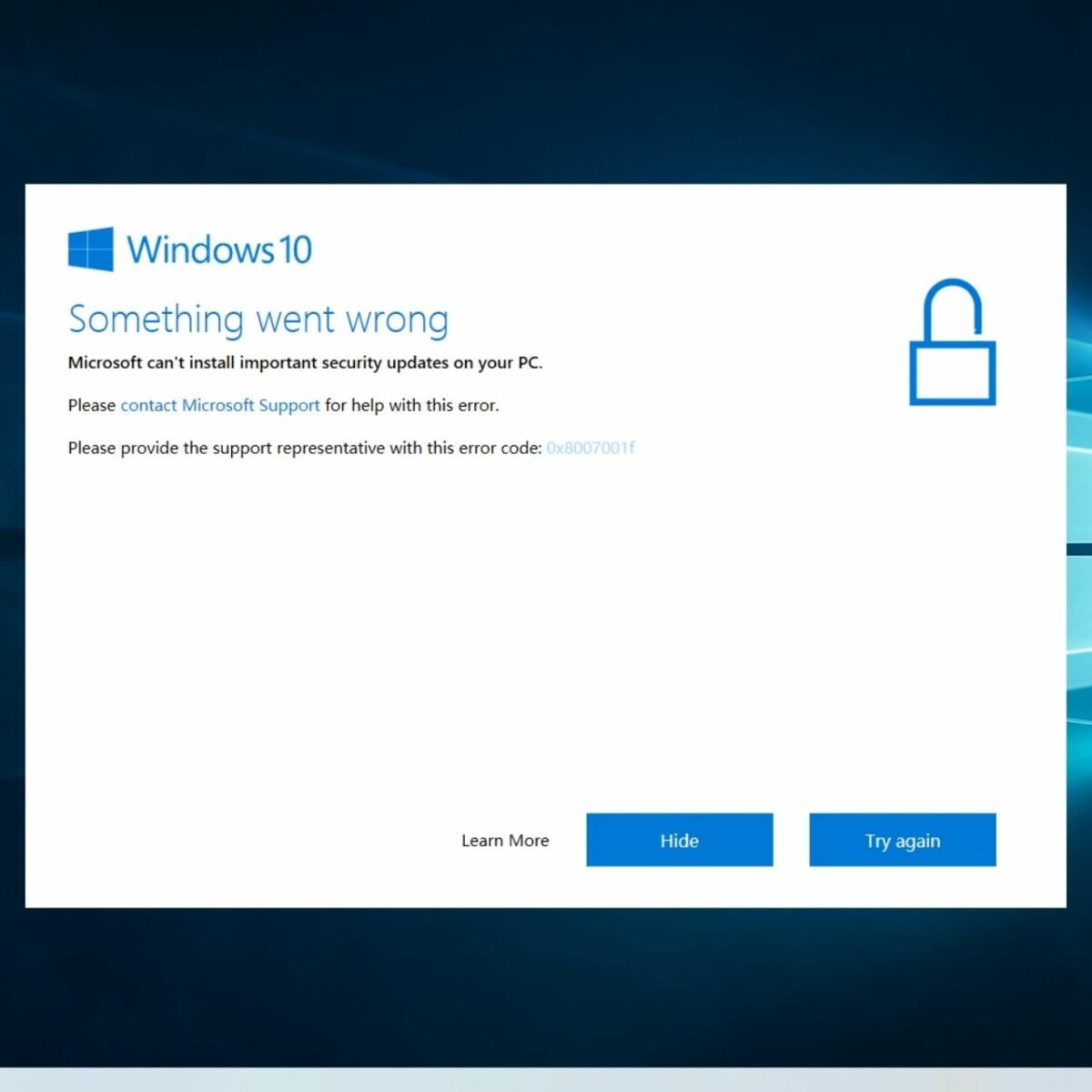
In solchen Fällen kannst du einige Workarounds verwenden, um den Windows-Update-Fehlercode 0x8007001f zu beheben.
In diesem Artikel erfährst du:
- wie du mit dem Fehlercode 0x8007001f umgehst
- wie du deine Daten schützen kannst
Bist du bereit? Dann lies weiter!
Was verursacht den Windows 10-Upgrade-Fehler 0x8007001f – 0x20006?
Laut Nutzern kann der Fehler 0x8007001F manchmal aufgrund deiner Audiotreiber auf deinem PC auftreten. Wenn deine Audiotreiber veraltet oder beschädigt sind, kann dieses Problem auftreten.
Versuche danach, die neuesten Treiber für dein Audiogerät runterzuladen.
Wir empfehlen dir, deine Sicherheitseinstellungen zu überprüfen, da beispielsweise der Upgrade-Fehler 0x80070714 auftreten kann, wenn deine Firewall oder dein Antivirenprogramm den Aktualisierungsvorgang verhindert.
Wenn deine Installations-CD aufgrund einer solchen Situation beschädigt wurde, kann die Warnung „Windows-Installation in der sicheren Betriebssystemphase fehlgeschlagen” angezeigt werden.
Andere Erscheinungsformen des Windows Update-Fehlers 0x8007001F
Die Installation der neuesten Updates könnte für dich schwierig sein, wenn der Update-Fehler 0x8007001F auftritt. Im Folgenden sind einige Bedenken aufgeführt, die Nutzer bezüglich des Updates geäußert haben:
- Der Fehler 0x8007001f hat verhindert, dass Windows das oben genannte Update installieren konnte. Wenn dieses Problem auftritt, solltest du deine Antivirensoftware deaktivieren oder einen sauberen Neustart durchführen. Dieses Problem wird in der Regel durch Programme von Drittanbietern verursacht.
- Fehler 0x8007001f mit dem Windows 10 Update Assistant. Es ist ratsam, alle erforderlichen Treiber zu aktualisieren, bevor du versuchst, Windows zu aktualisieren, da deine Treiber gelegentlich die Ursache des Problems sein können.
- Update-Fehler Windows 7
- Auch bei früheren Windows-Versionen kann es zu Update-Fehlern kommen.
Die meisten unserer Vorschläge sollten auch dann einfach umzusetzen sein, wenn du nicht Windows 10 verwendest.
Windows-Update-Fehlercode 0x8007001f – Wie kann ich das beheben?
Microsoft bringt oft neue Windows 10-Upgrades raus. Dass nicht jede Lieferung klappt, ist klar.
Eines der häufigsten Probleme, auf das Windows-Benutzer beim Upgrade stoßen, ist der Fehler 0x8007001F. Zahlreiche Faktoren, darunter ein defekter Audiotreiber, beschädigte Systemdateien, Kompatibilitätsprobleme oder auch nur ein fehlerhafter Windows-Update-Download, können dafür verantwortlich sein.
Wenn ein einfacher Neustart das Problem nicht löst, kann es sinnvoll sein, diese cleveren Abhilfemaßnahmen zu versuchen.
1. Verwende den Windows Update-Problembehandler
Der Windows Update-Problembehandler ist das einfachste Tool, um dieses Problem schnell zu beheben. Während des Update-Vorgangs sucht dieses integrierte Tool nach häufigen Fehlern und behebt sie. So verwenden Sie es:
1. Klick auf „Start“, um die Einstellungen aufzurufen.
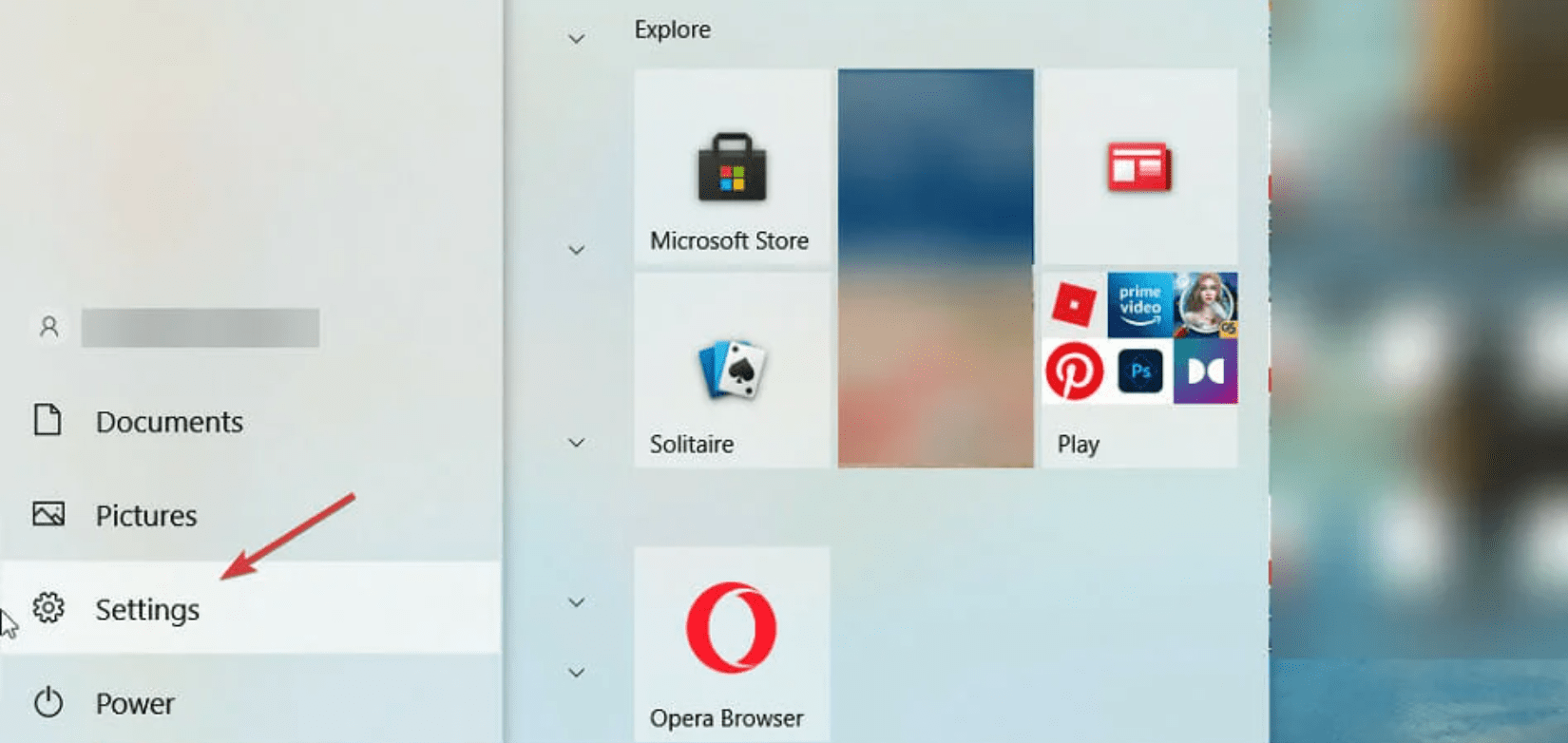
2. „Update und Sicherheit“ ist eine Menüoption, die du unter „Einstellungen“ findest.
3. Wähl in der linken Navigationsleiste „Problembehandlung“ aus.
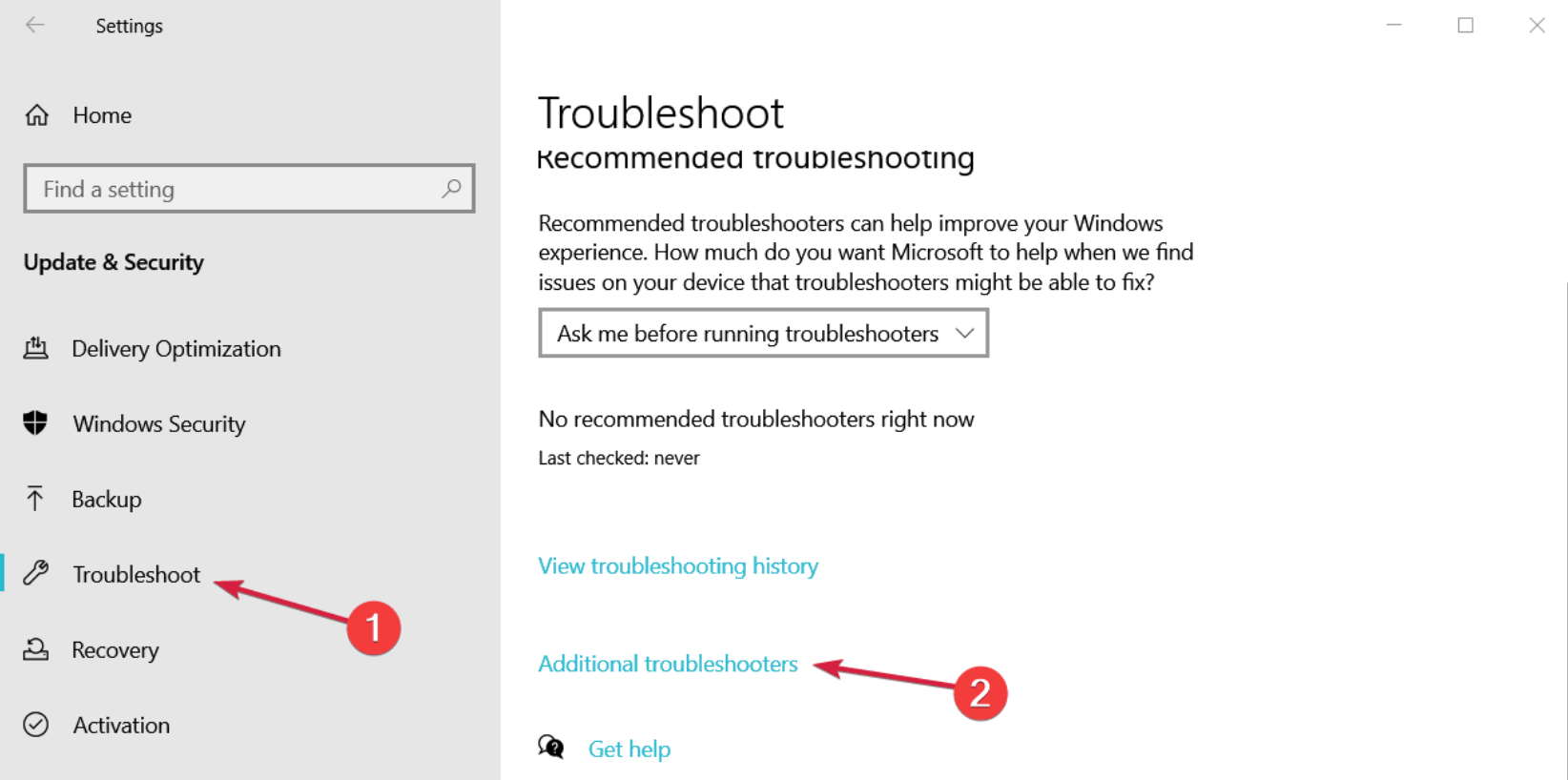
4. Klick im Abschnitt „Einrichten und Starten“ auf „Windows Update“.
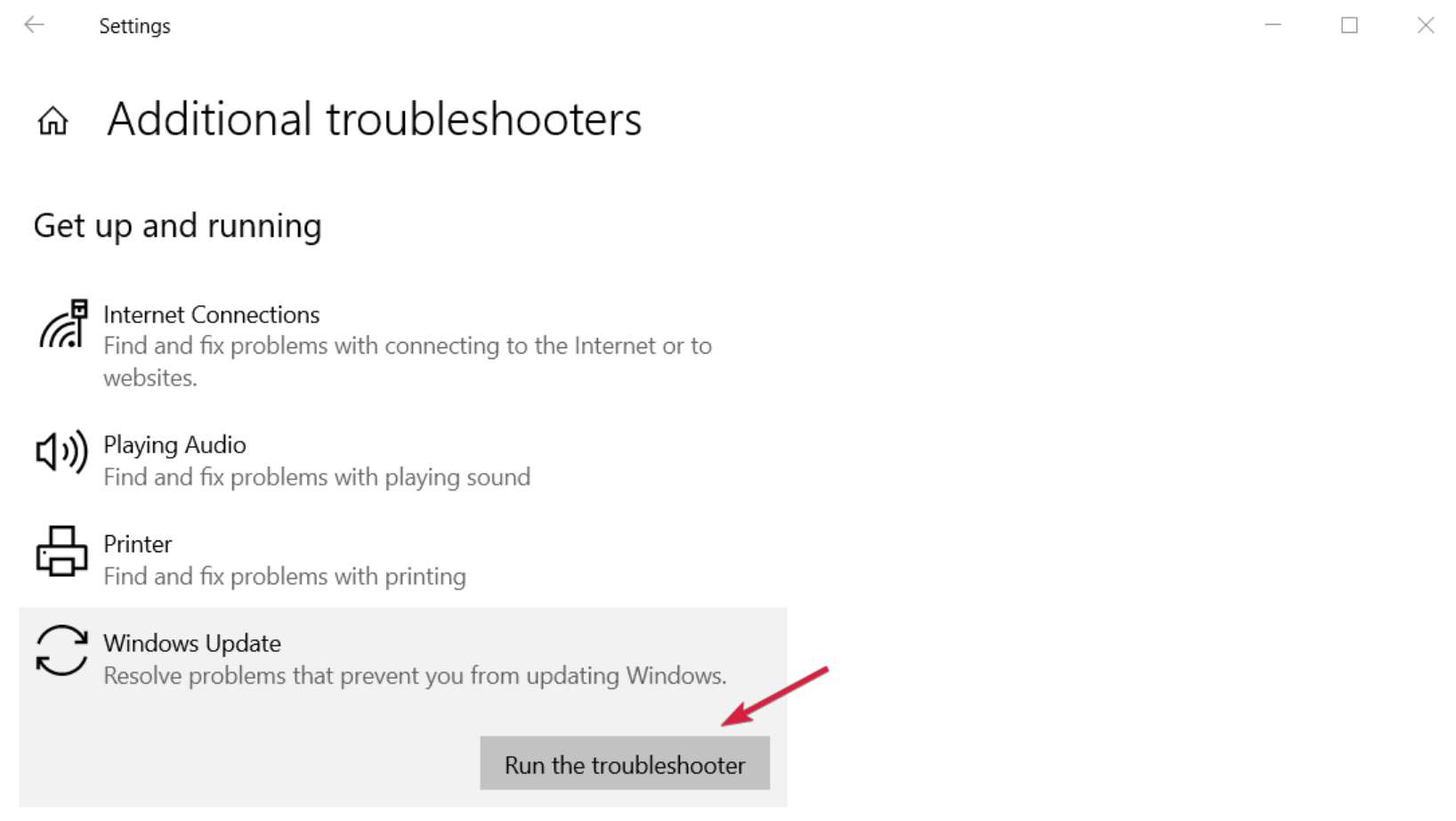
5. Starte deinen Computer neu, nachdem der Problembehandler die Fehler gefunden und behoben hat.
2. Windows Update-Komponenten zurücksetzen
Du musst den Ordner „SoftwareDistribution“ löschen, um mit dem Ordner „Catroot2“ neu zu starten.
Löschen des Ordners „SoftwareDistribution“
Der Ordner „SoftwareDistribution“ im Windows-Betriebssystem wird verwendet, um Daten vorübergehend zu speichern, die für die Installation von Windows Update auf deinem Computer erforderlich sein könnten. Du findest ihn im Windows-Verzeichnis. Windows Update schreibt seine Verwendung vor, und WUAgent hält ihn auf dem neuesten Stand.
Starte das Programm „Eingabeaufforderung” über das WinX-Menü in Windows 10, um den Inhalt des Ordners „Software Distribution” (Admin) zu löschen. Gib nacheinander Folgendes ein:
net stop wuauserv
net stop bits
Dadurch werden sowohl der Windows Update-Dienst als auch der Hintergrund-Intelligente-Übertragungsdienst deaktiviert.
Lösche sofort alles im Ordner C:WindowsSoftwareDistribution.
Um alle Elemente auszuwählen, drück Strg+A und wähl dann „Löschen“.
Starte dein Gerät neu, wenn du einige Dateien nicht löschen kannst, weil sie noch aktiv sind. Wiederhole die oben genannten Schritte nach dem Neustart. Die Dateien im oben genannten Ordner „Software Distribution“ können jetzt gelöscht werden.
Gib die folgenden Befehle nacheinander in das CMD-Fenster ein und drück die Eingabetaste, um deinen Computer oder die mit Windows Update verbundenen Dienste neu zu starten.
net start wuauserv
net start bits
Dieser Ordner wird nun mit neuen Inhalten gefüllt, da er geleert wurde.
Ordner „Catroot2“
Die Verzeichnisse „catroot“ und „catroot2“ des Windows-Betriebssystems sind für den Windows Update-Prozess wichtig. Das Unterverzeichnis „catroot2“ hilft bei der Installation, wenn Windows Update aktiviert ist, indem es die Signaturen des Windows Update-Pakets verfolgt.
Während des Aktualisierungsprozesses wird die Datei „System32catroot2edb.log“ vom Kryptografiedienst verwendet. Automatische Updates nutzen die im Ordner „SoftwareDistribution“ gespeicherten Updates, um das System zu aktualisieren.
Viele Probleme mit Windows Update lassen sich lösen, indem man den Cache leert oder den Inhalt des Ordners „catroot2” löscht.
Mach diese Schritte, um den Ordner „catroot2” loszuwerden:
Gib nacheinander jeden der folgenden Befehle in eine übergeordnete Eingabeaufforderung ein:
net stop cryptsvc
md %systemroot%\system32\catroot2.old
xcopy %systemroot%\system32\catroot2 %systemroot%\system32\catroot2
Lösch dann alles aus dem Ordner „catroot2”.
Gib dann den nächsten Befehl in das CMD-Fenster ein.
net start cryptsvc
3. Lösche den Windows Update-Cache
Das Herunterladen und Installieren eines Windows-Updates kann durch zuvor installierte fehlerhafte oder unvollständige Windows-Update-Dateien beeinträchtigt oder gestört werden.
Lösch die Ordner „$Windows.~BT“ und „$Windows.~WS“, falls sie auf deinem Computer vorhanden sind.
Überprüfe, ob deine Probleme damit behoben sind.
4. Schalte dein Antivirenprogramm aus
1. Klick im Startmenü auf die Option „Einstellungen“.
2. Klick auf „Sicherheit und Updates“.
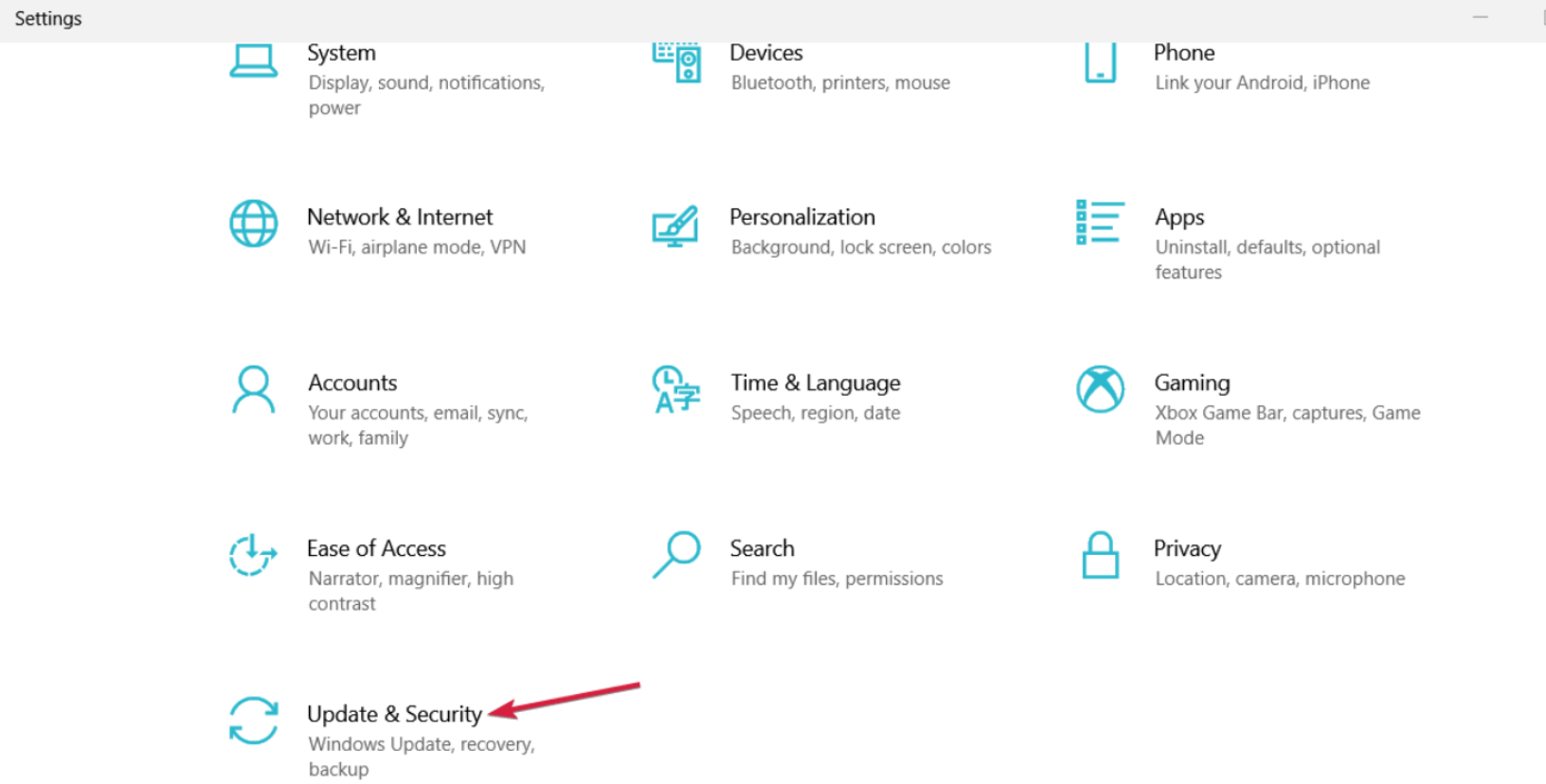
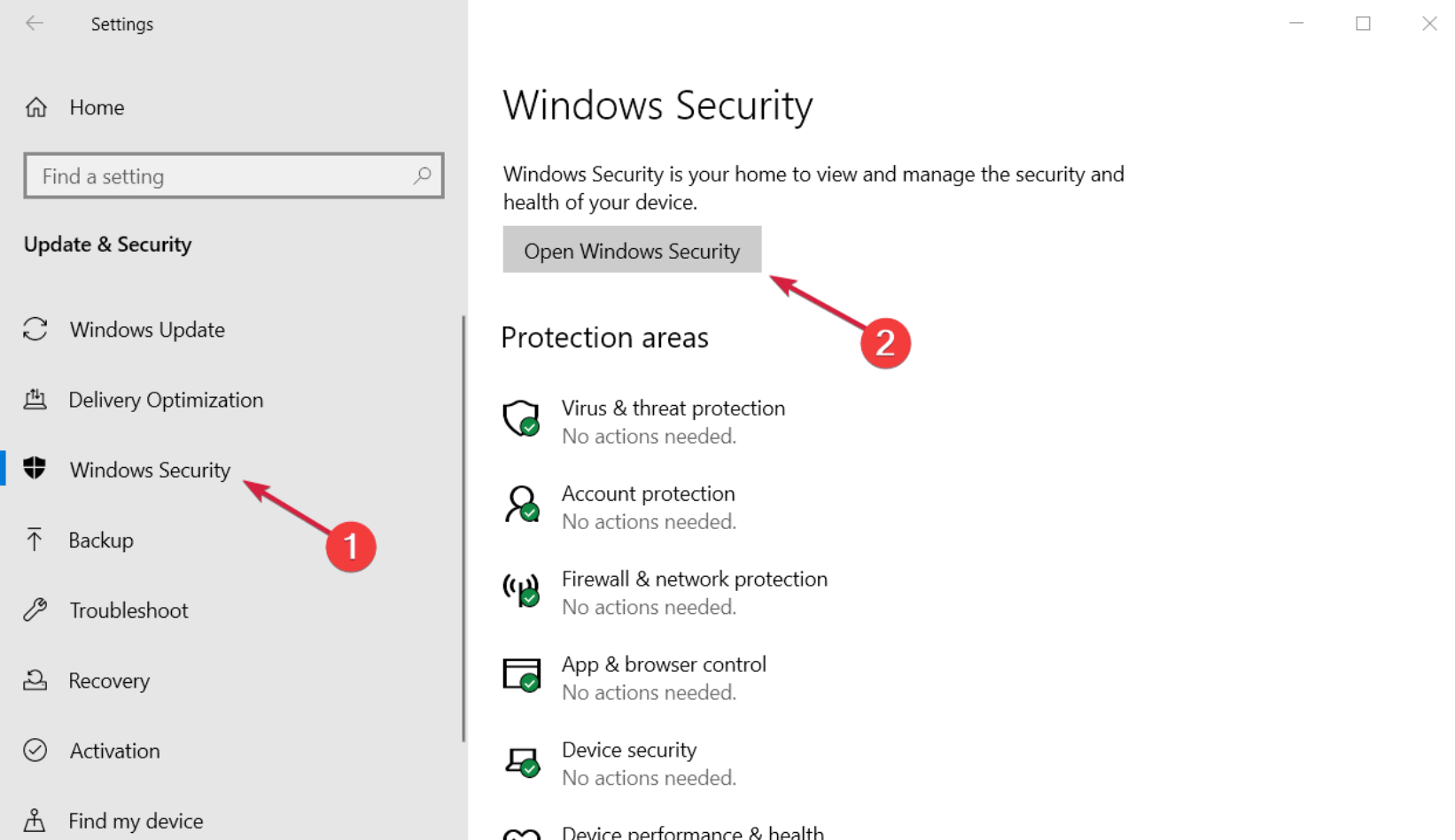
3. Nachdem du im Menü auf der linken Seite „Windows-Sicherheit“ ausgewählt hast, klick im rechten Bereich auf „Windows-Sicherheit öffnen“.
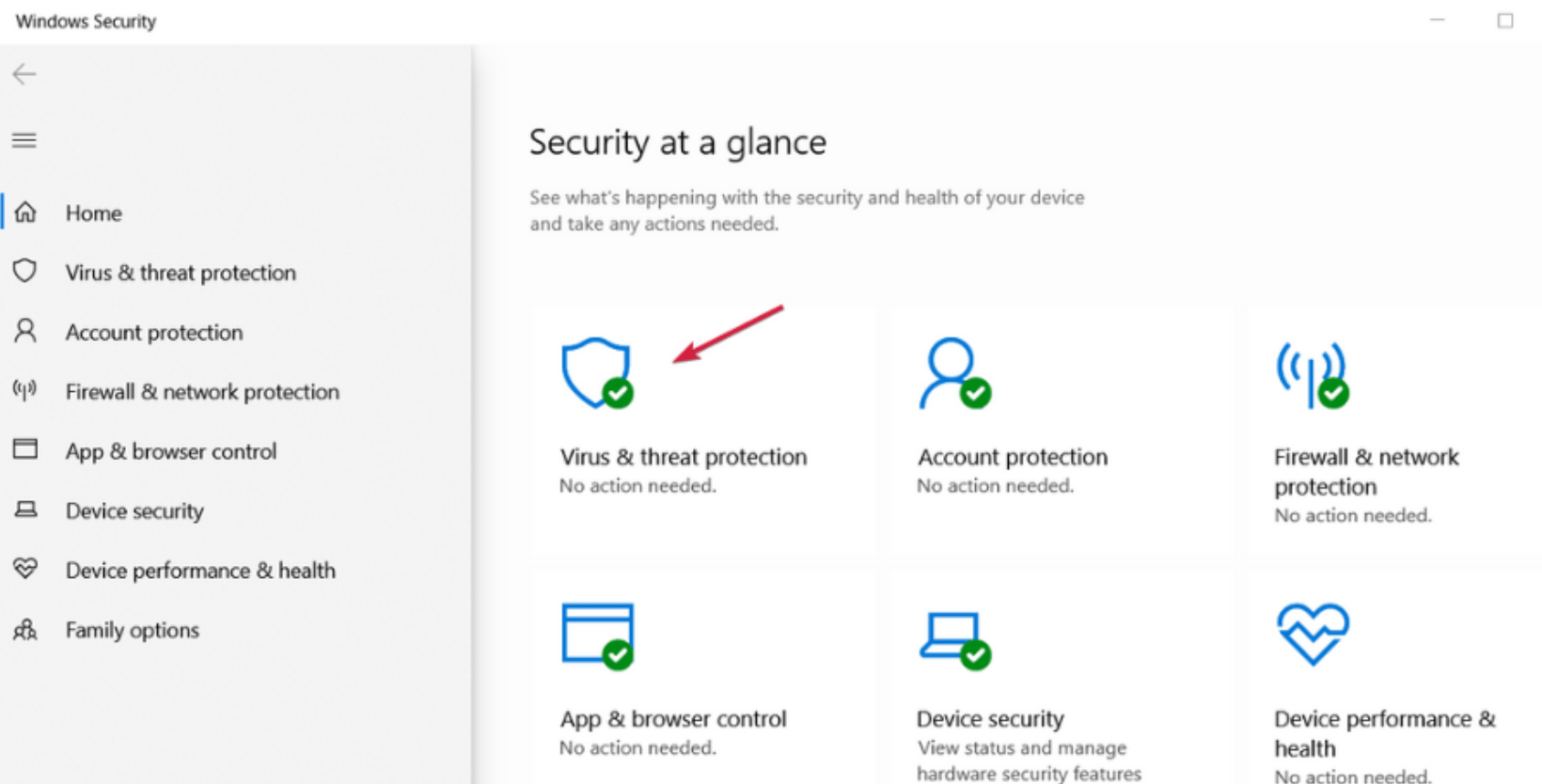
4. Wähl „Gefahren- und Virenschutz“.
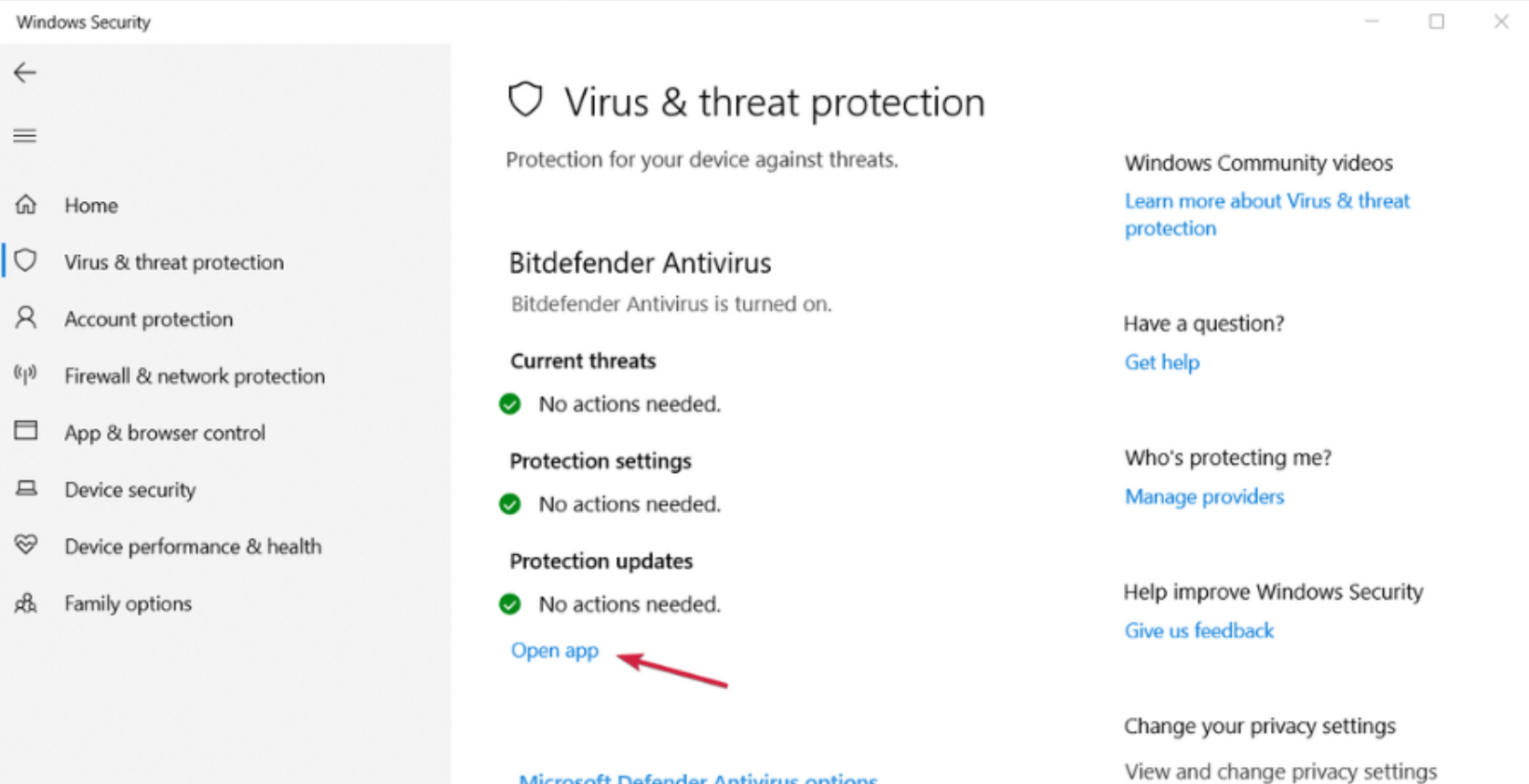
5. Deaktivier den Windows Defender-Schutz, indem du die Optionen für Viren- und Bedrohungsschutz auswählst, wenn du noch kein Antivirenprogramm eines Drittanbieters installiert hast. Wenn ja, wähl „App öffnen“, um das Antivirenmenü zu öffnen.
6. Die Schaltfläche zum Deaktivieren des Antivirenprogramms findest du normalerweise unter den Sicherheitseinstellungen, aber wo genau, hängt vom jeweiligen Antivirenprogramm ab.
Dein Antivirenprogramm kann gelegentlich mit deinem System interagieren und den Fehler 0x8007001F verursachen, während es Schutz vor Infektionen bietet.
Es wird empfohlen, dass du deine Antiviren-Einstellungen änderst und bestimmte Funktionen deaktivierst, um das Problem zu beheben. Möglicherweise musst du dein Antivirenprogramm vorübergehend deaktivieren, wenn es nicht funktioniert.
Im schlimmsten Fall muss dein Antivirenprogramm sogar komplett von deinem Computer entfernt werden.
5. Deinstalliere die Audiotreiber
1. Wähle „Geräteverwaltung” aus den Suchergebnissen aus, nachdem du auf „Start” geklickt und das Programm ausgewählt hast.
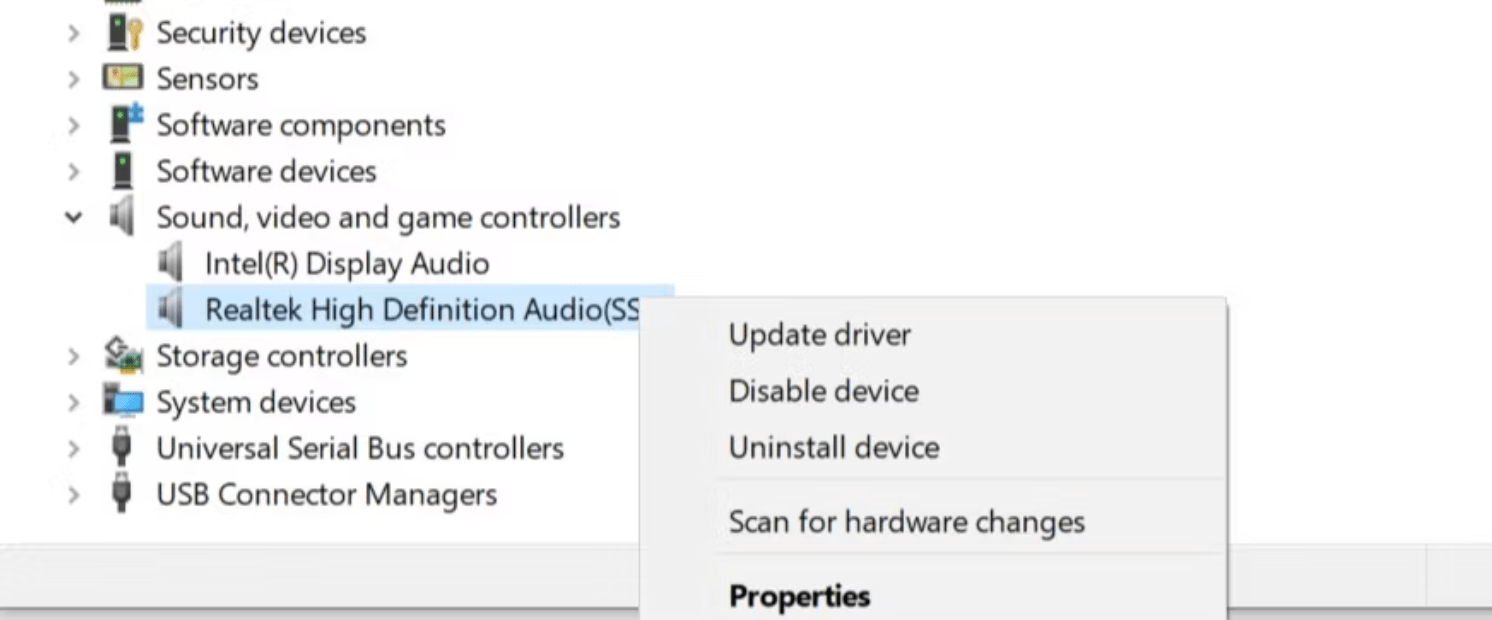
2. Wähle „Gerät deinstallieren“ aus dem Kontextmenü, wenn du mit der rechten Maustaste auf dein Audiogerät im Abschnitt „Audio-, Video- und Gamecontroller“ klickst.
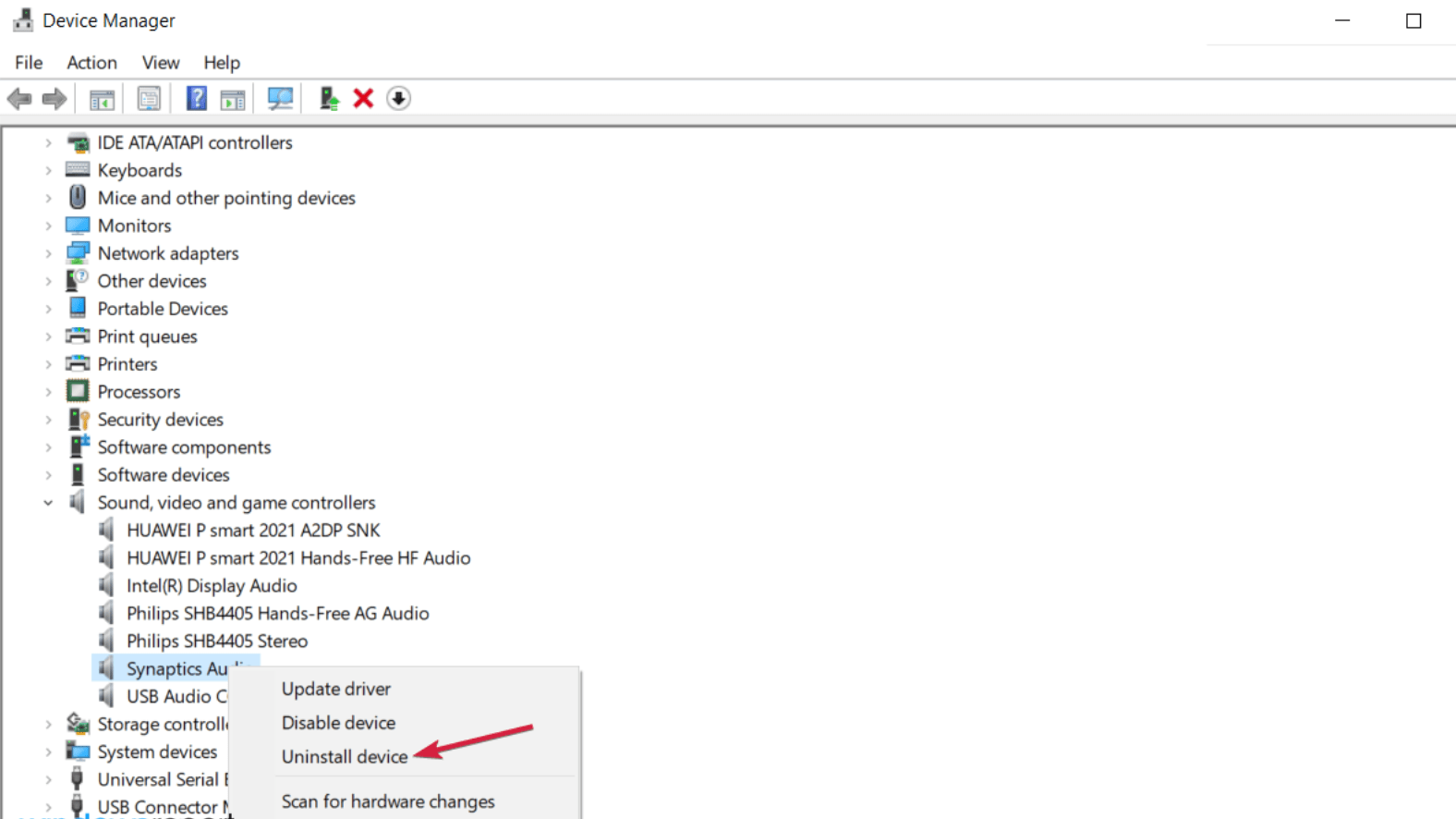
3. Such die Option zum Entfernen der Gerätetreibersoftware, falls vorhanden. Wähl „Deinstallieren“, um den Treiber zu deinstallieren.
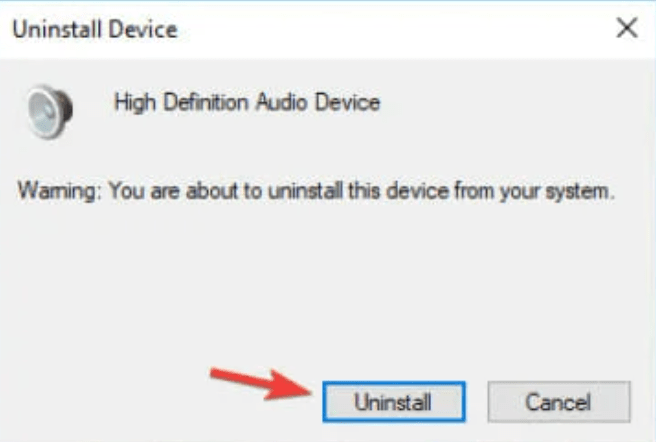
Benutzer behaupten, dass gelegentlich deine Audiotreiber für das Problem 0x8007001F auf deinem PC verantwortlich sein können. Dieses Problem kann durch beschädigte oder veraltete Audiotreiber verursacht werden.
Danach solltest du nach den neuesten Audiogerätetreibern suchen. Um die neuesten Treiber zu bekommen, geh einfach auf die Website des Herstellers deines Motherboards oder deiner Soundkarte.
Überprüfe anschließend, ob das Problem behoben wurde. Um zu vermeiden, dass du falsche Treiberversionen herunterlädst und installierst, die deinen PC dauerhaft beschädigen könnten, empfehlen wir dir dringend, DriverFix zu verwenden.
Diese Anwendung lädt automatisch alle veralteten Treiber deines PCs herunter und hilft dir, das Problem mit nur wenigen Klicks zu beheben.
6. Führen Sie Windows-Updates im Clean-Boot-Modus aus
Ein System wird mit einem sauberen Start gestartet, bei dem so wenig Treiber und Anwendungen wie möglich verwendet werden. Im sauberen Startmodus werden beim Einschalten des Geräts die standardmäßig vorgewählten Treiber und Startprogramme verwendet. Da nur wenige Treiber im System enthalten sind, funktionieren bestimmte Programme möglicherweise nicht wie gewünscht.
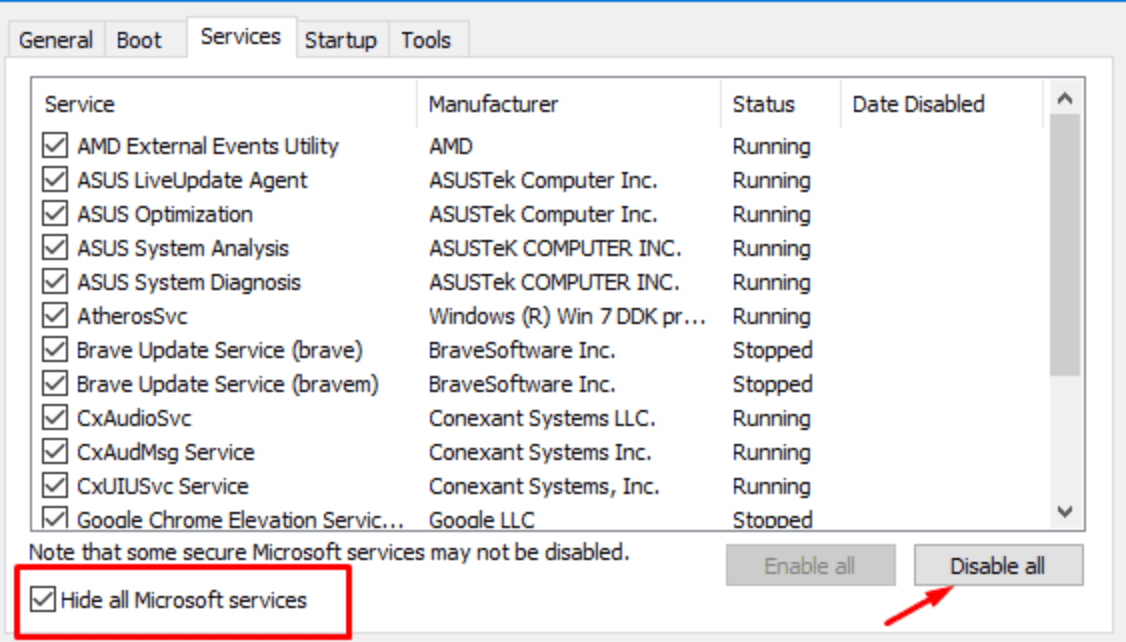
Nachdem du den sauberen Startzustand aufgerufen hast, kannst du versuchen, Windows Update zu starten, um zu sehen, ob das Problem dadurch behoben wird.
7. Installiere die verfügbaren Updates manuell
Wenn du nach der Installation eines aktuellen Sicherheitspatches den Fehler 0x8007001F bekommst, könnte es ein Problem mit dem kumulativen Update selbst geben. In so einem Fall empfehlen wir, das Betriebssystem auf die Standardeinstellungen zurückzusetzen.
Du kannst auch das neueste Standalone-Paket manuell auf den Computer herunterladen und installieren. Dazu musst du zuerst die aktuelle CU-Nummer ermitteln, die zu deiner Systemarchitektur passt. Überprüfe den kumulativen Update-Katalog, um zu sehen, ob ein neues Update verfügbar ist. Sobald du den erforderlichen „KB”-Wert erhalten hast, kannst du die .msu-Datei herunterladen und installieren, indem du die folgenden Schritte ausführst.
8. Systemwiederherstellungspunkte verwenden
Manchmal kann es zu Problemen kommen, wenn du wesentliche Änderungen an deinem Windows 11- oder 10-PC vornimmst. Das Problem kann vielfältig sein, z. B. wiederkehrende Systemabstürze oder Bluescreen-Fehler. In diesem Fall kannst du mit einem zuvor erstellten Wiederherstellungspunkt die letzten Änderungen rückgängig machen.
Lies weiter, um das Verfahren vollständig zu verstehen, und befolge die Anweisungen:
- Gib einen Wiederherstellungspunkt ein, um zu starten, und drück dann die Eingabetaste, um zu einem früheren Zustand zurückzukehren.
- Drück die Eingabetaste, um das Dialogfeld „Systemeigenschaften“ anzuzeigen.
- Klick auf „Weiter“, um fortzufahren, nachdem du auf der Registerkarte „Schutz“ die Option „Systemwiederherstellung“ ausgewählt hast.
- Dein Computer zeigt die letzte Systemsicherung unter der Überschrift „Vorgeschlagene Wiederherstellung“ an.
- Du kannst diesen oder einen anderen Wiederherstellungspunkt auswählen.
- Wähle „Weiter“.
Um die Programme anzuzeigen, die gelöscht werden, wenn du mit dem Wiederherstellungspunkt fortfährst, wählst du unten „Nach betroffenen Programmen suchen“ aus. Es gehen nur Anwendungen verloren, die nach dem Festlegen des Wiederherstellungspunkts erstellt wurden.
- Nachdem du „Schließen“ ausgewählt hast, klick auf „Fertig stellen“, um die Funktionalität deines Geräts wiederherzustellen.
- Klicke abschließend auf „Fertig stellen“, um diesen Vorgang abzuschließen.
Dann wird dein PC sofort auf seine normalen Einstellungen zurückgesetzt, sodass ein reibungsloser Neustart möglich ist.
9. Probier SFC & DISM oder einen sauberen Neustart
Führe einen schnellen SFC-Scan durch
Klick auf die Schaltfläche „Start“, gib „cmd“ ein und wähl dann „Als Administrator ausführen“, um die Eingabeaufforderung mit allen erforderlichen Rechten zu starten.
Um diesen Befehl auszuführen, öffne die Eingabeaufforderung und gib Folgendes ein:
sfc /scannow
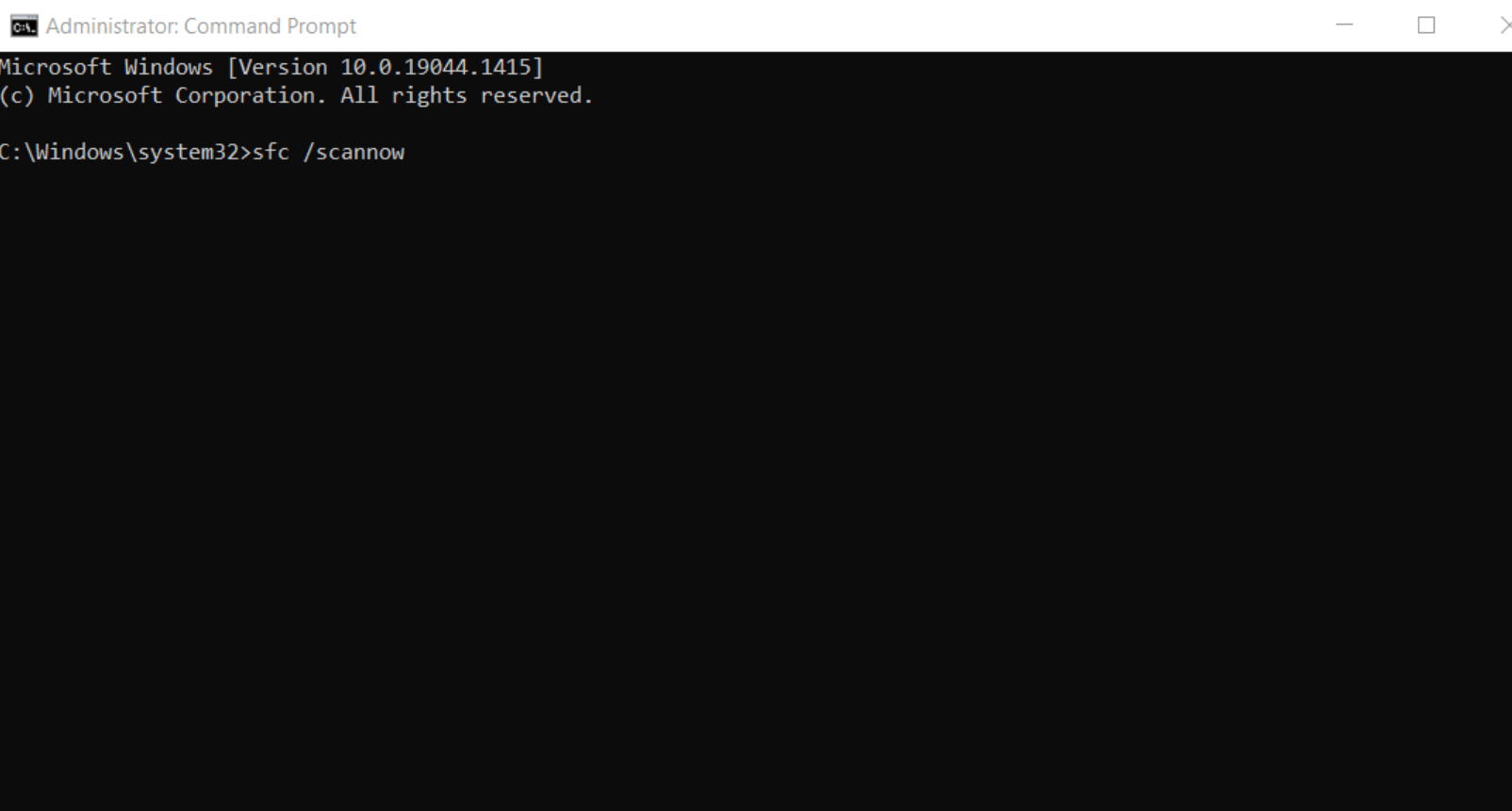
Der SFC-Scan startet gleich. Dieser Scan kann bis zu 15 Minuten dauern, also bitte nicht stören.
Der Fehler 0x8007001F kann manchmal durch beschädigte Systemdateien verursacht werden. In diesem Fall empfehlen wir, einen SFC-Scan durchzuführen und deine Dateien zu reparieren.
Wenn der SFC-Scan abgeschlossen ist, überprüfe, ob das Problem behoben wurde. Wenn du Hilfe bei diesem Schritt benötigst, lies unser Tutorial dazu, was zu tun ist, wenn du die Eingabeaufforderung nicht als Administrator verwenden kannst.
Probleme mit Systemaktualisierungen und beschädigte Dateien hängen eng zusammen. Beispielsweise können Virenausbrüche dazu führen, dass bestimmte Systemdateien gelöscht oder unter Quarantäne gestellt werden.
Wenn du die unten aufgeführten Schritte befolgst, kannst du DISM (Deployment Image Servicing and Management) verwenden, um nach beschädigten Dateien zu suchen und das Problem zu beheben.
Führe einen DISM-Scan durch
1. Wähle „Als Administrator ausführen” aus der Liste der Suchergebnisse, die angezeigt wird, wenn du auf Windows klickst und „cmd” eingibst.
Nachdem du den Befehl eingegeben hast, drück die Eingabetaste, um ihn auszuführen:
DISM.exe /Online /Cleanup-image /Restorehealth
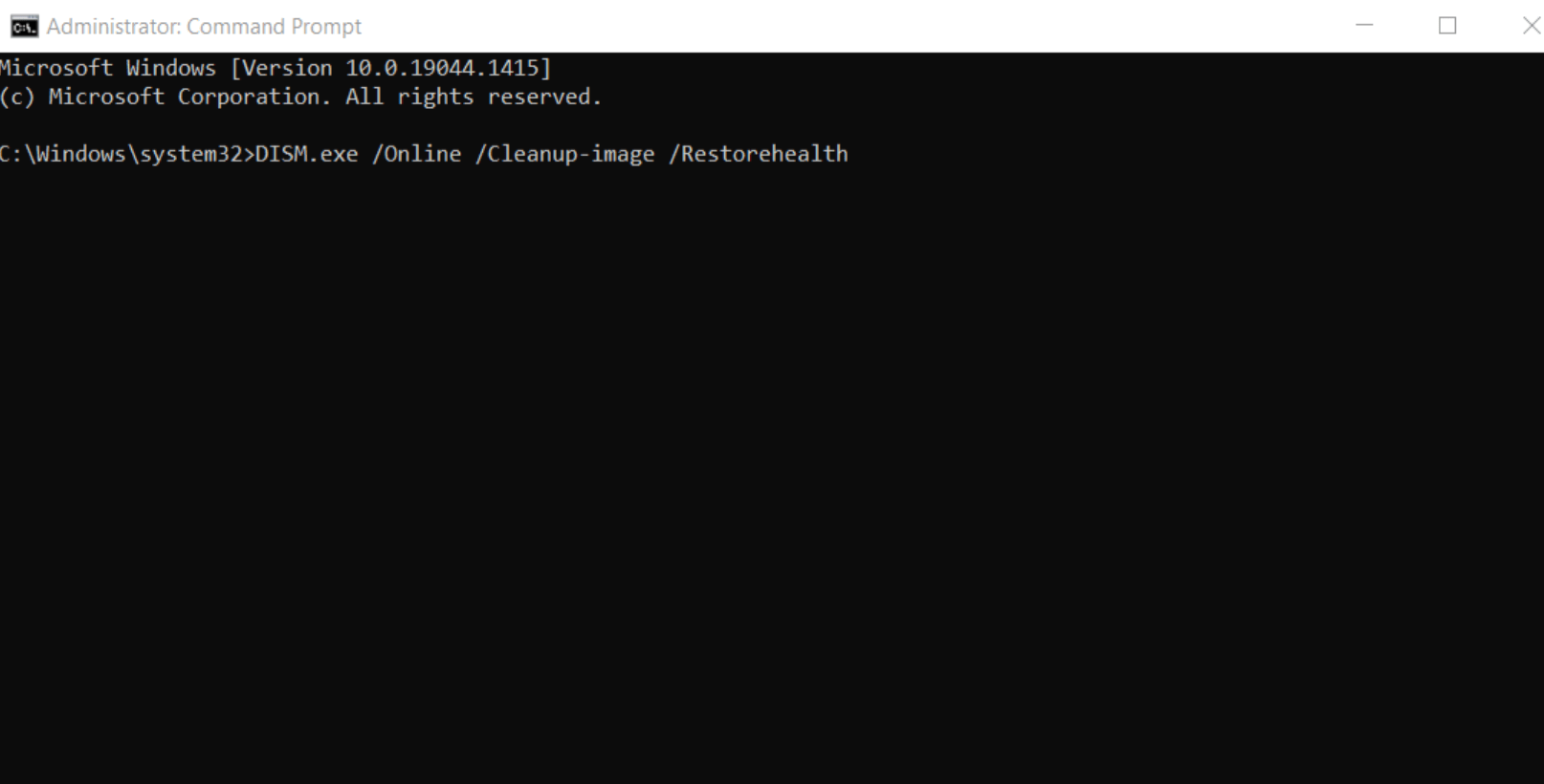
3. Der Scanvorgang dauert ein paar Minuten, also störe den Prozess nicht.
10. Erstelle ein neues Benutzerkonto
1. Wähle im Startmenü „Einstellungen“ aus.
2. Wähl nach dem Start der App „Einstellungen“ die Registerkarte „Konten“ aus.
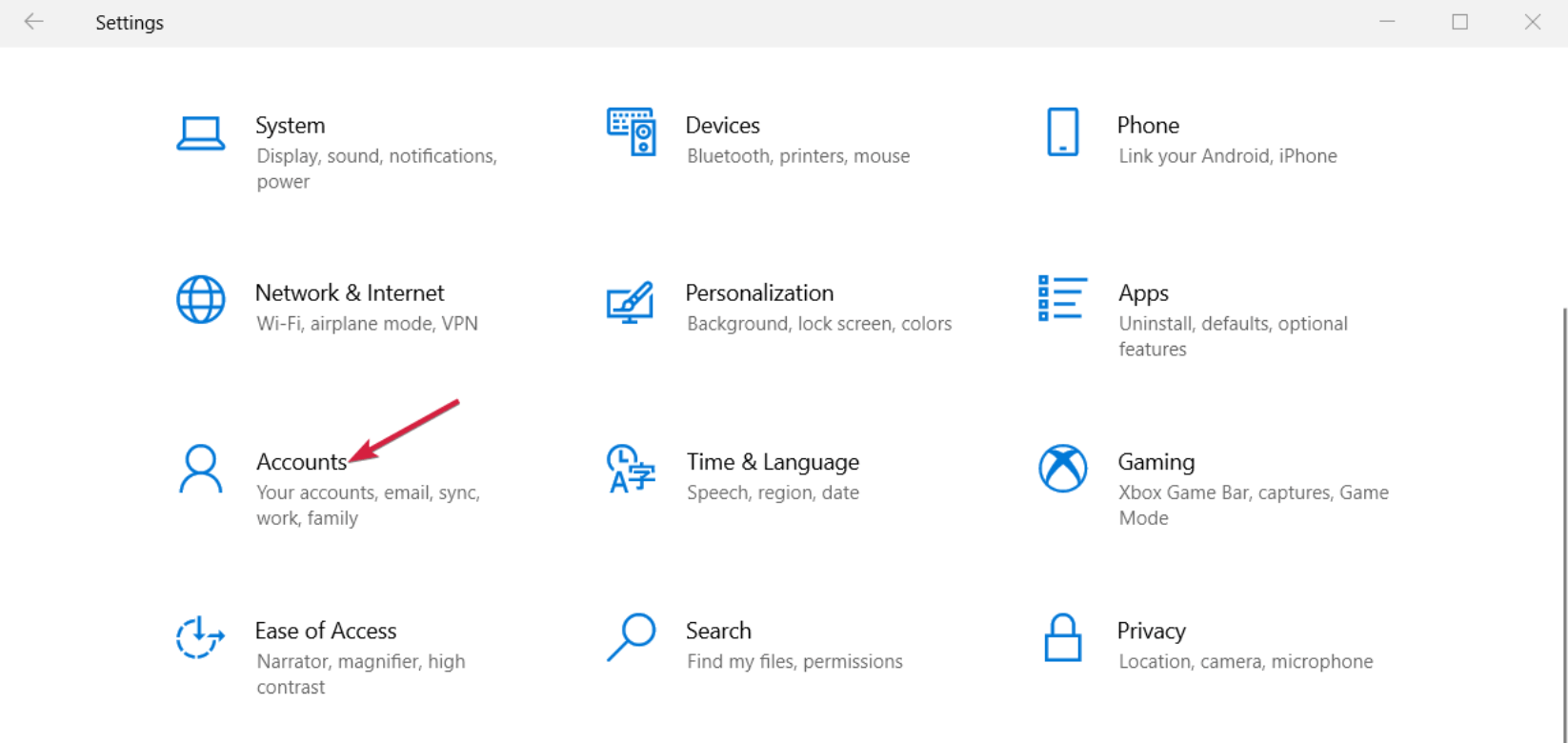
3. Klick auf „Eine weitere Person zu diesem PC hinzufügen“, nachdem du im linken Bereich „Familie und andere Personen“ ausgewählt hast.
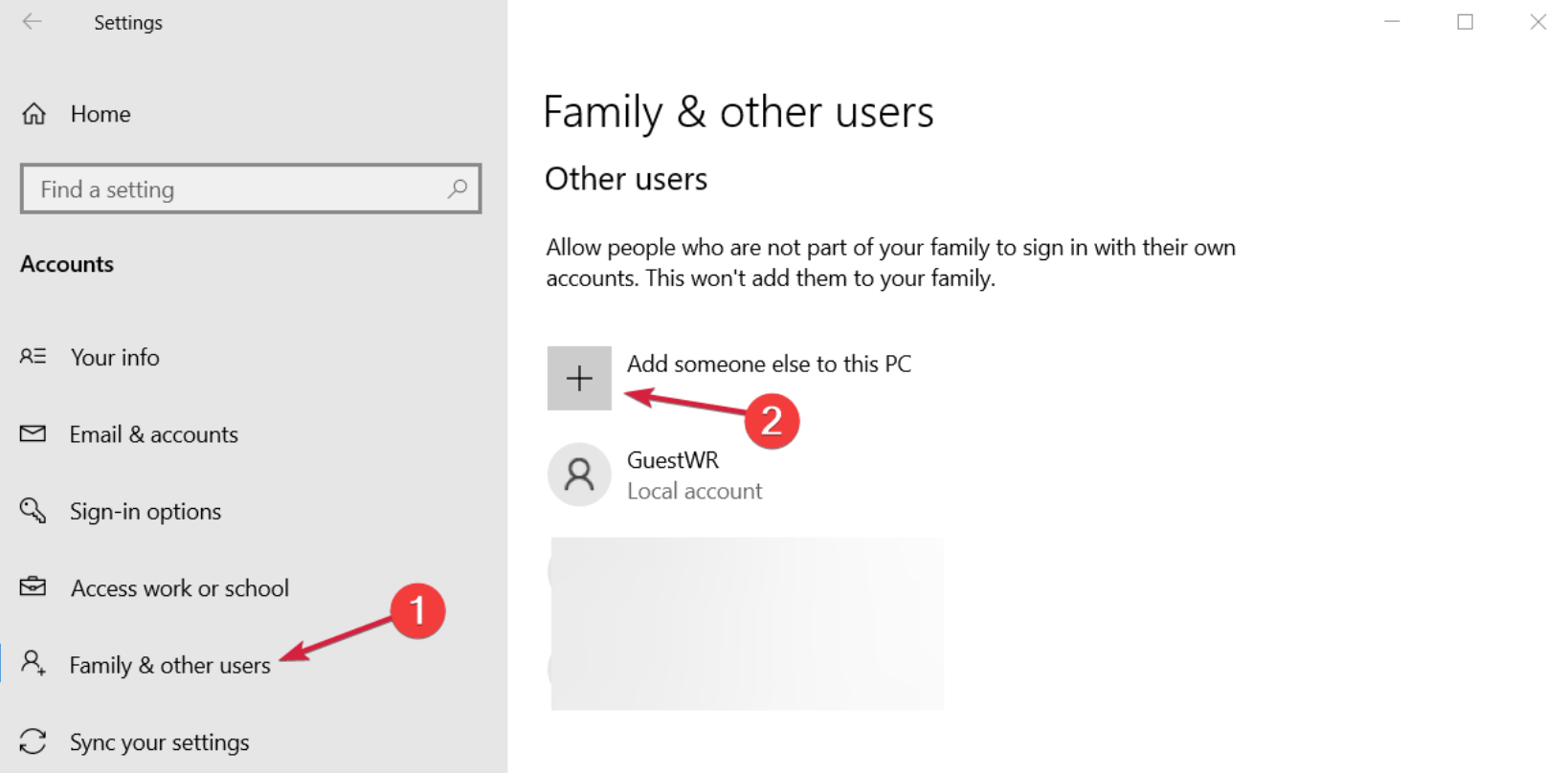
4. Wähl „Die Anmeldeinformationen für diese Person sind mir ebenfalls nicht bekannt“ aus.
5. Wähle „Du kannst einen Benutzer hinzufügen, der kein Microsoft-Konto hat”.
6. Klicke auf „Weiter“, nachdem du einen Benutzernamen ausgewählt hast.
Wenn der Fehlercode 0x8007001F angezeigt wird, kann das Update-Problem durch ein beschädigtes Benutzerkonto verursacht werden. Du kannst dieses Problem jedoch möglicherweise vermeiden, indem du einfach ein neues Benutzerkonto erstellst.
11. Führen Sie ein In-Place-Upgrade durch
Falls keine der oben genannten Problemumgehungen funktioniert und du keine Systemsicherung zur Hand hast, bleibt dir nur noch, Windows auf dem Computer komplett neu zu installieren. Hier findest du eine vollständige Erklärung, wie du das machst:
1. Nachdem du das Media Creation Tool auf deinen PC heruntergeladen hast, starte es.
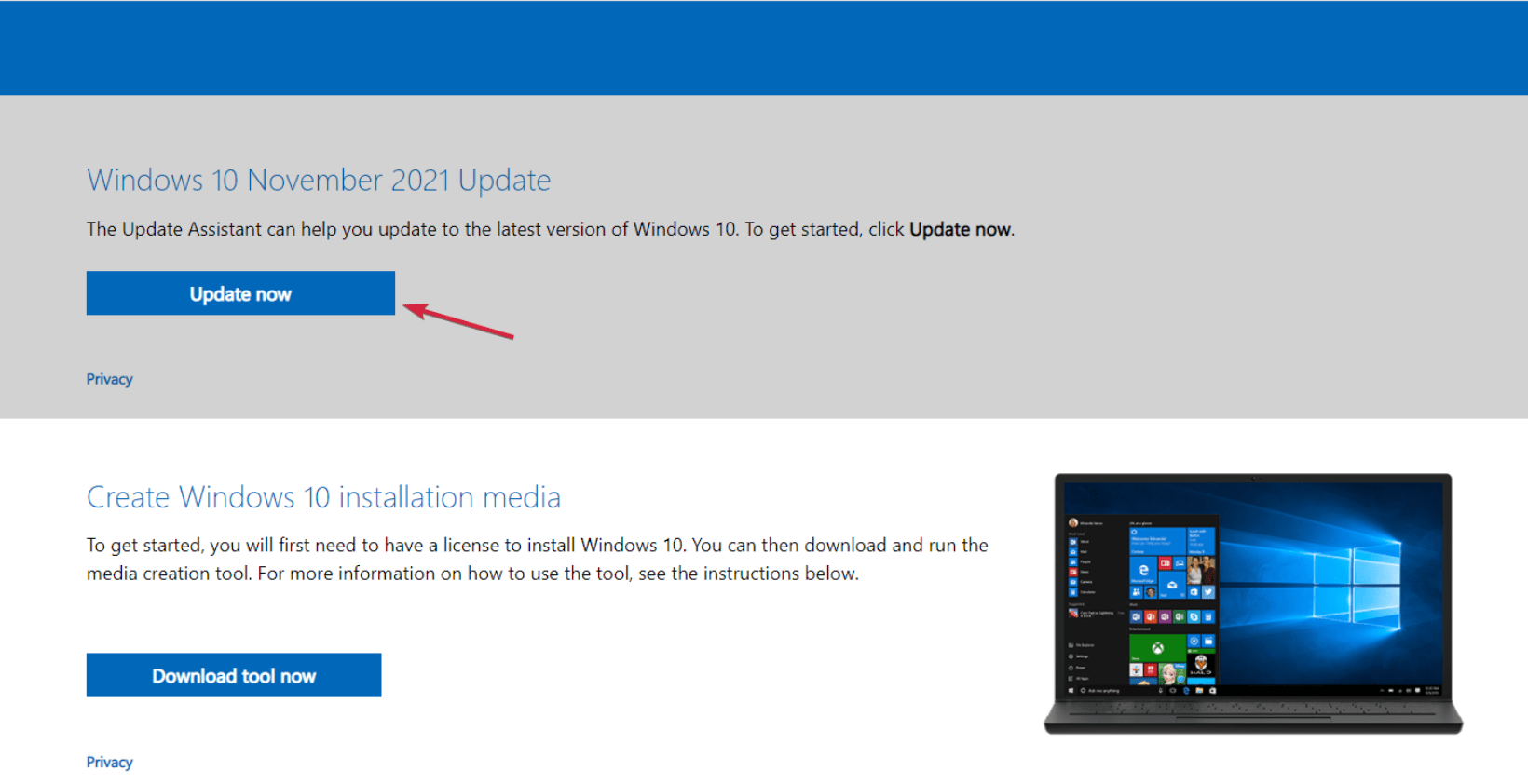
2. Wähl danach „Diesen PC jetzt aktualisieren“ aus.
3. Warte geduldig, während das System auf Inkompatibilitäten überprüft.
4. Wähle „Updates herunterladen und installieren (empfohlen)“, wenn Ergebnisse angezeigt werden, und klicke dann auf „Weiter“.
5. Um zu diesem Zeitpunkt zum Fenster „Bereit zur Installation“ zu gelangen, befolge die Anweisungen auf dem Bildschirm.
6. Vergewissere dich, dass „Persönliche Dateien und Programme behalten“ ausgewählt ist, und klicke dann erneut auf „Weiter“.
Sicher, dass deine Daten sicher sind – mit DiskInternals Partition Recovery
Diese Software ist marktführend und hilft dir, Dateien jeder Art und Größe wiederherzustellen. Das Programm funktioniert mit allen gängigen Dateisystemen für USB-Sticks, einschließlich FAT, NTFS, FAT32 usw. Wenn du zum ersten Mal Dateien wiederherstellst, brauchst du dir keine Sorgen zu machen, denn das Tool „Partition Recovery“ hat einen Wiederherstellungsassistenten.
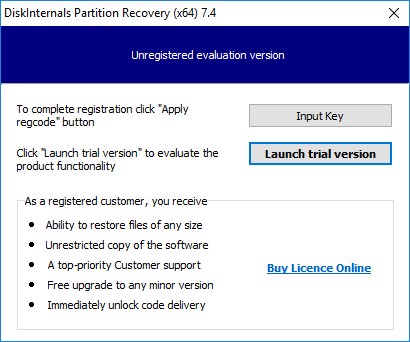
Du kannst eine voll funktionsfähige Testversion des Programms kostenlos nutzen und dann einfach eine Lizenz erwerben, um die wiederhergestellten Daten zu speichern. Um Dateien von einem beschädigten externen oder internen Laufwerk wiederherzustellen, musst du nur die folgenden Schritt-für-Schritt-Anweisungen befolgen.
- 1. Lade DiskInternals Partition Recovery herunter und installiere es auf deinem Gerät (Computer oder Laptop).
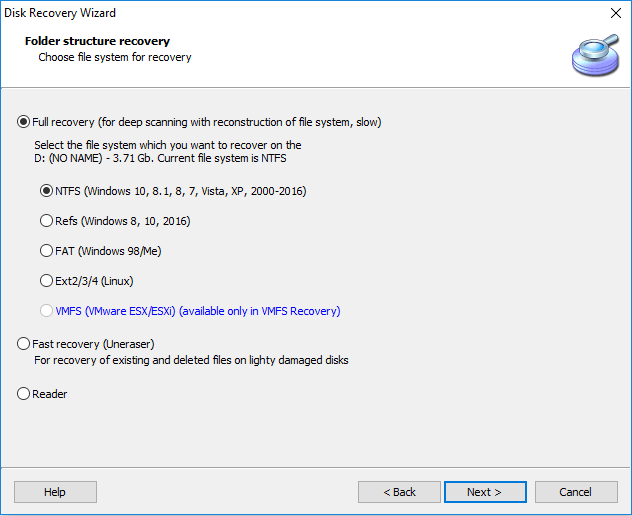
- 2. Der Wiederherstellungsassistent startet automatisch und begleitet dich durch alle Schritte, um dir bei der Wiederherstellung von Dateien von einem USB-Stick oder einer Festplatte zu helfen. Du wirst aufgefordert, grundlegende Optionen für die Extraktion von Daten auszuwählen, wie z. B. das Dateisystem (dieses wird automatisch erkannt, du musst es nur überprüfen) und die Art und Weise, wie der USB-Stick geöffnet werden soll (Schnellscan, Vollscan, Reader).
- 3. Der nächste Schritt ist der Scanvorgang; dieser dauert je nach Größe der Festplatte einige Zeit (warte, bis der Vorgang abgeschlossen ist).
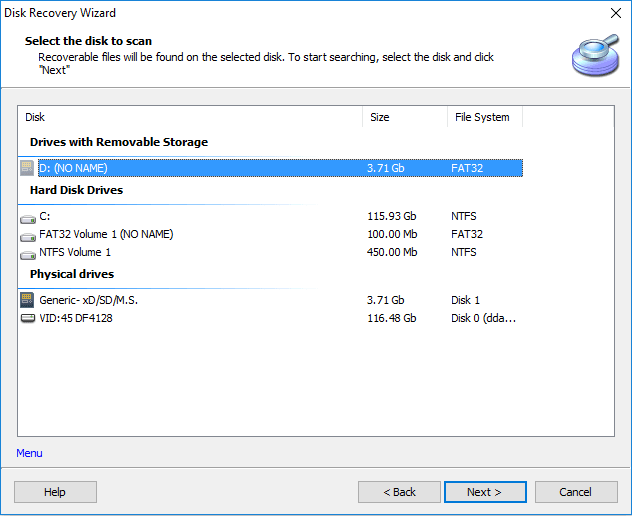
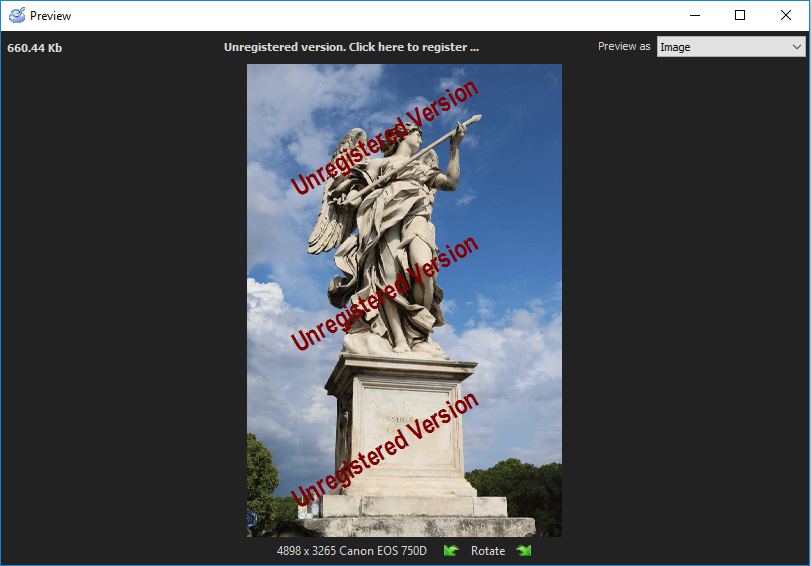
- 4. Vorschau und Wiederherstellung von Dateien von einer unlesbaren Festplatte. Zeig alle Dateien, die dich interessieren, oder einige der gefundenen Dateien an, indem du mit der rechten Maustaste auf eine davon klickst und „Vorschau in neuem Fenster“ auswählst. Ja, diese Funktion ist für alle Kunden kostenlos.
- 5. Speichere deine Daten. Dazu musst du nur eine Lizenz kaufen und den Lizenzschlüssel eingeben. Am besten speicherst du die Dateien auf einem anderen Speichergerät, um ein Überschreiben der gespeicherten Daten zu verhindern.
- Tipp: So benutzt du das Tool zur Wiederherstellung gelöschter Partitionen richtig
Ähnliche Artikel
KOSTENLOSER DOWNLOADVer 8.18, WinJETZT KAUFENVon $39.95 139.95