
Srttrail.txt-Fehler tritt auf: Was tun?

StrTrail.txt ist eine Logdatei, die Windows erstellt, wenn es nicht starten kann, und die meistens auftritt, wenn man versucht, auf die automatische Reparatur zuzugreifen. Srttrail.txt in Windows 10 kann durch inkompatible Hardware, Überlastung der Stromversorgung, beschädigte Software usw. verursacht werden. Das Löschen dieser Datei hat wahrscheinlich keine Auswirkungen auf deinen Computer. Du findest sie unter folgender Adresse: Window/System32/Logfiles/Srt/SrtTrail.txt.
In diesem Artikel erfährst du:
- Was ist der Fehler „srttrail.txt“?
- wie du deine Daten schützen kannst
Bist du bereit? Dann lies weiter!
Hier sind ein paar Methoden, die hilfreich sein können und von denen jede deine Lösung sein kann
1. Stellen Sie Ihr Betriebssystem wieder her
Versuch, eine Systemwiederherstellung wie folgt durchzuführen:
Drück die Windows-Taste + X und wähl die Option „Herunterfahren oder abmelden“. Wähl dann „Neustart“ aus der Liste. Klick im nächsten Menü auf „Problembehandlung“ und wähl „Erweiterte Optionen“.
Klick auf die Option „Systemwiederherstellung“ und dann auf „Weiter“, um den gewünschten Systemwiederherstellungspunkt auszuwählen. Als Nächstes musst du den Vorgang fortsetzen, indem du den Anweisungen auf dem Bildschirm folgst.
Diese Methode funktioniert, wenn du vorher einen Wiederherstellungspunkt erstellt hast. Wenn nicht, versuch die folgende Methode, um den Windows Srttrail-Fehler zu beheben.
2. Verwende cmd
Gib „cmd“ in die Suchleiste ein und wähle mit der rechten Maustaste die Option „Eingabeaufforderung“ aus. Als Nächstes musst du mit der linken Maustaste „Im Namen des Administrators“ auswählen.
Gib jetzt die folgenden Befehle ein oder füge sie ein:
bootrec.exe, drück die Eingabetaste.
/rebuildbcd bootrec.exe, drück die Eingabetaste.

/fixmbr bootrec.exe, drück die Eingabetaste.

/fixboot, drück auch die Eingabetaste.

Überprüfe dann jede Partition mit chkdsk/re:. Überprüfe also alle Laufwerke, indem du einfach den Buchstaben c: durch den gewünschten Laufwerksbuchstaben ersetzt.
Starte deinen Computer neu, um zu sehen, ob der Srttrail-Fehler behoben ist.
3. Richte den Sektor ein
Um diese Methode zu verwenden, öffne eine Eingabeaufforderung (siehe Methode 2) und gib in der Eingabeaufforderung bcdedit ein und drücke die Eingabetaste.
Auf dem Bildschirm sollte „partition = C:“ angezeigt werden. Ist dies nicht der Fall, musst du die folgenden Befehle eingeben:
bcdedit /set {default} device partition = c :, drück die Eingabetaste
bcdedit /set {default} osdevice section = c :, drück die Eingabetaste
Starte deinen Computer neu.
4. BIOS verwenden
Öffne beim Neustart deines Computers das BIOS und suche den Boot-Bereich in deiner spezifischen BIOS-Version.
Du musst überprüfen, ob dein primäres Startgerät für eine Festplatte konfiguriert ist (wenn du mehrere Festplatten hast, musst du diejenige auswählen, auf der Windows installiert ist).
Speicher die Änderungen und starte deinen Computer neu.
5. Setz deinen Computer zurück
Gib „Diesen Computer zurücksetzen“ in die Suchleiste (im Startmenü) ein und wähle die passende Option aus. Im neuen Fenster solltest du eine von zwei Optionen wählen: Meine Dateien behalten oder Alle löschen; gib dann dein Passwort ein oder wähle Weiter.

Klick jetzt auf „Zurücksetzen“ und warte, bis der Vorgang abgeschlossen ist. Wenn keine der Methoden funktioniert hat und du vermutest, dass das Gerät beschädigt ist, solltest du einen Fachmann aufsuchen.
Wenn du bei der Behebung dieses srttrail txt-Fehlers deine Daten verloren hast oder diese nicht mehr zugänglich sind, kannst du sie trotzdem wiederherstellen und für die Zukunft schützen
Das Tool „DiskInternals Partition Recovery“ arbeitet mit allen Festplattenpartitionen separat und stellt 99,9 % der verlorenen Dateien wieder her, sofern die Daten nicht überschrieben wurden. Installiere die kostenlose Version von „DiskInternals Partition Recovery“ und verschwende keine wertvolle Zeit. Da ein Überschreiben jederzeit passieren kann, gibt es keinen Grund zur Sorge: Das Dienstprogramm stellt Dateien aller Art und Größe wieder her. Für diese professionelle Anwendung ist das kein Problem. DiskInternals Partition Recovery unterstützt alle Windows-Versionen: 10, 8, 8.1, XP, Vista usw. Das Programm kann Dateien und Ordner auf den meisten Dateisystemen wiederherstellen: NTFS, exFAT, FAT 12, FAT 16, FAT 32, NTFS/HFS usw. Die einzigartige Benutzeroberfläche macht die Verwendung des Programms auch für unerfahrene Benutzer angenehm und gibt noch mehr Vertrauen in ein äußerst positives Ergebnis.
Lies das DiskInternals Partition Recovery-Benutzerhandbuch und leg gleich los:
- Lade DiskInternals Partition Recovery auf dein Gerät herunter und starte es.
- Öffne die Anwendung und klicke in einem neuen Fenster auf das Symbol „Assistent“ und dann auf die Schaltfläche „Weiter“, wenn der Assistent nicht automatisch startet.
- Wähle das lokale Laufwerk aus, auf dem sich die gelöschten Dateien befinden.
- Wähle den Typ der gesuchten Datei aus oder überspringe diesen Schritt und suche die gewünschten Dateien nach dem Scan.
- Wähle einen Scan-Modus aus und klicke auf „Weiter“.
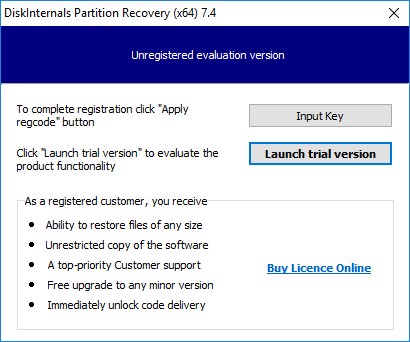
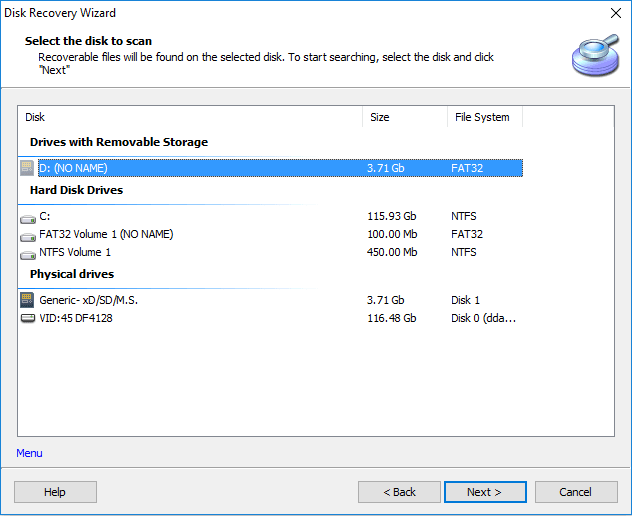
- Durchsuche die Dateien, die unbedingt kostenlos wiederhergestellt werden sollen, indem du sie auswählst und Strg + P drückst.
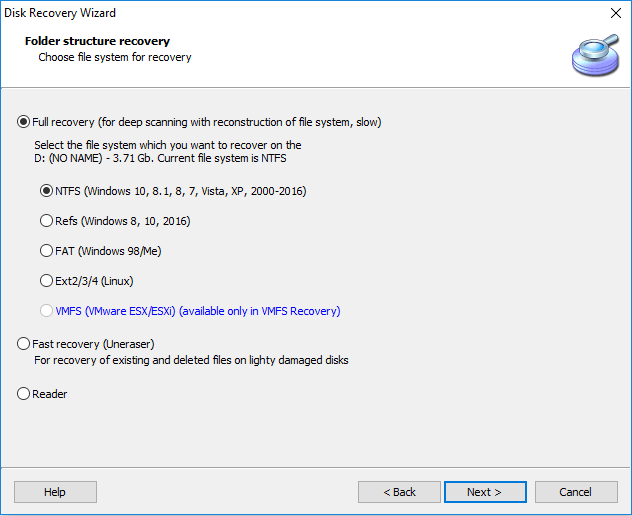
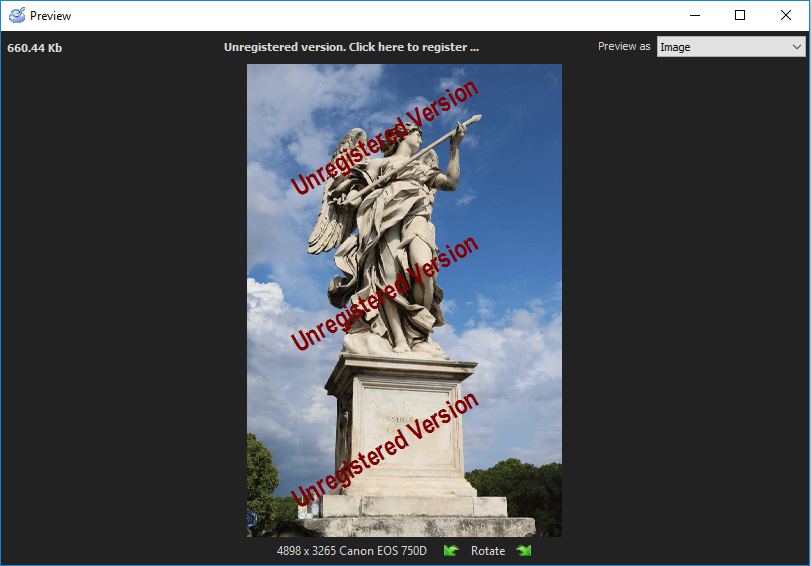
- Du kannst die wiederhergestellten Daten nach dem Kauf einer Lizenz für diese Software in einer beliebigen Datenquelle speichern.
- Außerdem bekommst du ein Jahr lang kostenlosen technischen Support.
Ähnliche Artikel
KOSTENLOSER DOWNLOADVer 8.18, WinJETZT KAUFENVon $39.95 139.95