
Wiederherstellung von Videos von jedem Speichermedium, einschließlich Digitalkameras oder Flash-Speicherkarten!
Sie haben also einige wichtige Videodateien verloren und geraten in Panik, weil diese wirklich wichtig waren und Sie nun keine Ahnung haben, was Sie tun sollen?
War Ihr Video beschädigt? Oder wurde es versehentlich gelöscht?
Keine Sorge, eine Videowiederherstellung ist möglich, und es gibt viele verschiedene Methoden und Software-Tools zur Videowiederherstellung, mit denen Sie verlorene Videodateien wiederherstellen können.
Sind Sie bereit? Dann lesen Sie weiter!
Gründe für den Verlust von Videos
Jedes Jahr verlieren viele Menschen große Mengen an Daten, und Videodateien bilden da keine Ausnahme. Die häufigste Ursache für den Datenverlust ist ein Versehen, und viele Menschen wissen nicht, dass ihre Dateien wiederhergestellt werden können. Wenn es jedoch um Videos geht, glauben viele, dass eine Wiederherstellung aufgrund der Komplexität und der großen Dateigrößen nicht möglich ist.
Außerdem kommt es vor, dass Videodateien beschädigt werden und Nutzer keine andere Wahl haben, als sie zu löschen. Wenn sie später feststellen, dass diese beschädigten Dateien wiederhergestellt werden können, verfügen sie nicht mehr über die Videodateien.
Zu den Hauptursachen für den Verlust von Videodateien gehören:
- Versehentliches Löschen
- Beschädigung von Videodateien durch Virenangriffe
- Speicherfehler
- Hardwarefehler (bei der zum Aufnehmen von Videos verwendeten Hardware)
- Verbindungsfehler beim Verschieben von Dateien von einem Gerät auf ein anderes
Was muss man tun, um ein Video wiederherzustellen?
Wenn Sie noch nie verlorene Daten wiederhergestellt haben, mag Ihnen die Wiederherstellung von Videos wie Raketenwissenschaft vorkommen, aber tatsächlich ist die Videowiederherstellung gar nicht so schwierig. Dazu benötigen Sie eine gute Software zur Videowiederherstellung und müssen versuchen, verlorene Videodateien wiederherzustellen. Um Videos wiederherzustellen, können Sie eine der besten Daten- und Videowiederherstellungsprogramme verwenden, wie beispielsweise DiskInternals Photo & Video Recovery. Sie können das Programm zunächst als kostenlose Testversion ausprobieren und, sobald Sie voll und ganz zufrieden sind, eine Lizenz erwerben.
Wiederherstellung von Videos mit DiskInternals Photo & Video Recovery
DiskInternals Photo & Video Recovery ist nicht nur ein Tool zur Videowiederherstellung, sondern auch die ultimative Lösung für all Ihre Probleme bei der Datenwiederherstellung. Verlorene Bilder, beschädigte Videos, Musik, Dokumente und gelöschte Dateien – die DiskInternals-Software kann all das wiederherstellen.
DiskInternals Photo & Video Recovery unterstützt:
- Kameras wie Sony, Canon, Nikon, GoPro und viele andere.
- Dateisysteme wie NTFS, FAT, exFAT, ReFS, Ext2/3/4, UFS, HFS, ReiserFS, Reiser4, XFS, ZFS, RomFS (nur Lesen).
- Videocodecs für viele verschiedene Videoformate, darunter 3GP, AVI, MPEG, MP4, MOV, WMV, DIVX und viele andere.
- Speichermedien wie Festplatten (HDDs), SSDs, USB-Sticks und Speicherkarten (einschließlich SD-Karten, SDHC, SDXC usw.).
Kompakt

Die Software von DiskInternals ist ressourcenschonend. Das Beste daran ist die Ressourcenverteilung – im Gegensatz zu anderen kostenlosen Programmen zur Videowiederherstellung, die alle Ihre Hardware-Ressourcen beanspruchen und die Nutzung Ihres PCs unmöglich machen.
Schnelle Wiederherstellung

Die geringe Größe steht der hohen Geschwindigkeit in nichts nach. Die fortschrittlichen Algorithmen von DiskInternals helfen Ihnen dabei, alle Videos und andere große Dateitypen wiederherzustellen, ohne dass dabei die Qualität beeinträchtigt wird.
Integrierter Assistent

Wenn Sie befürchten, dass Sie Videodateien nicht wiederherstellen können, machen Sie sich keine Sorgen. DiskInternals Photo & Video Recovery verfügt über einen integrierten Assistenten, der Sie durch alle Schritte des Wiederherstellungsprozesses führt, sodass Sie die Dateiwiederherstellung wie ein Profi durchführen können.
Kostenlose Testversion

DiskInternals Photo & Video Recovery verfügt über eine kostenlose Testversion, und Sie können anschließend eine Lizenz erwerben, wenn Sie zufrieden sind.
Anleitung: So stellen Sie Videodateien wieder her
Die Verwendung von DiskInternals Photo & Video Recovery ist überhaupt nicht schwierig. Die Software verfügt über eine benutzerfreundliche Oberfläche und einen integrierten Assistenten, sodass auch Nutzer ohne IT-Kenntnisse damit umgehen können.
Schritt-für-Schritt-Anleitung:
- 1. Laden Sie DiskInternals Photo & Video Recovery herunter.
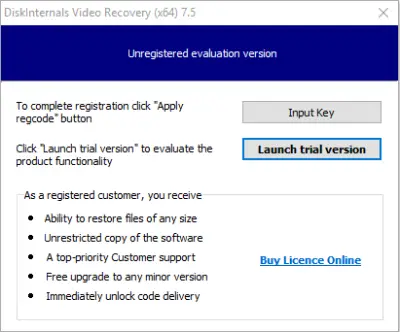
- 2. Starten Sie nach dem Herunterladen das Installationsprogramm und klicken Sie einfach auf die Schaltfläche „WEITER“, bis die Software installiert ist.
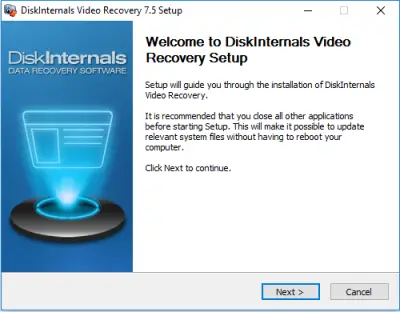
- 3. Die Software startet mit dem Begrüßungsfenster des Assistenten; klicken Sie auf „WEITER“.
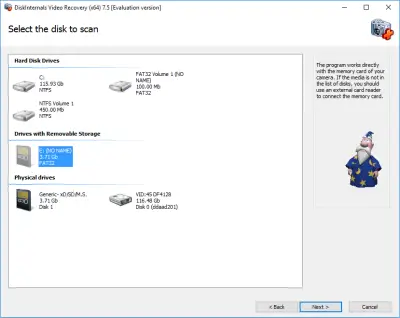
- 4. Im zweiten Fenster werden Ihnen nun alle Speichergeräte angezeigt, die an Ihren PC angeschlossen sind oder sich auf diesem befinden. Das kann alles Mögliche sein: Ihre Festplatten, USB-Sticks, SD-Karten usw. Wählen Sie das Laufwerk aus, auf dem Sie verlorene Videos wiederherstellen möchten.
- 5. Der Scanvorgang beginnt und kann eine Weile dauern – lehnen Sie sich also zurück und entspannen Sie sich.
- 6. Nach Abschluss des Scanvorgangs werden Ihnen die wiederherstellbaren Dateien angezeigt. Sie können ein beliebiges Video auswählen, mit der rechten Maustaste darauf klicken und „Vorschau“ auswählen.
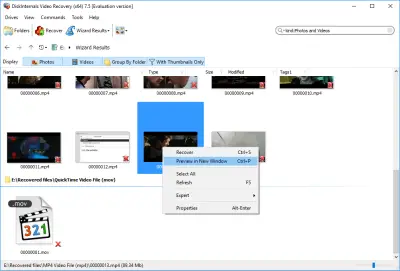
- Wenn Sie eine Vorschau des Videos anzeigen können, lässt es sich auch wiederherstellen.
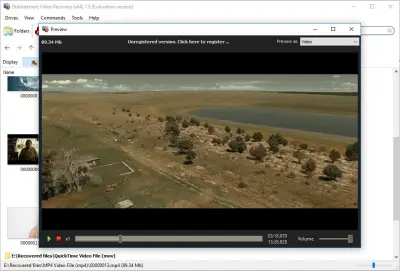
- 7. Um gefundene Videos und andere Dateien auf Ihrem Computer zu speichern, müssen Sie eine Lizenz erwerben und den Lizenzschlüssel eingeben.
Viel Erfolg!
Häufig gestellte Fragen
- Das hängt stark davon ab, um welche Art der Formatierung es sich handelt. Bei einer vollständigen Formatierung kann keine Software der Welt die Daten wiederherstellen. Bei einer Schnellformatierung stehen Ihre Chancen hingegen sehr gut.
- Das ist nicht erforderlich. Nachdem Sie eine Lizenz erworben haben, geben Sie den Lizenzschlüssel ein, und schon können Sie die gefundenen Videos speichern.
- Nein. Mit Photo & Video Recovery™ können Sie jede Art von Videoformat wiederherstellen.
- In der kostenlosen Version können Sie Ihren Speicher scannen und eine Vorschau der gefundenen Videos anzeigen. Außerdem können Sie ein Disk-Image erstellen, um alle wichtigen Informationen von Ihrem Speicher zu sichern.
- So nutzen Sie DiskInternals Photo & Video Recovery: Starten Sie einfach die Software und folgen Sie den Anweisungen des Assistenten, um Ihre beschädigte Videodatei zu scannen und die intakte Version wiederherzustellen.
- Schließen Sie die Canon-Kamera an Ihren PC an und starten Sie DiskInternals Photo & Video Recovery. Klicken Sie auf die Canon-Kamera und wählen Sie „Scannen“, um alle gelöschten Videos wiederherzustellen.
- Um ein beschädigtes Video wiederherzustellen, benötigen Sie eine Software zur Videowiederherstellung. Interessanterweise ist DiskInternals Photo & Video Recovery eine ideale Wahl mit vielen nützlichen Funktionen.