Ext4-Formatierer für Windows
DiskInternals Ext4 Formatter für Windows ist ein einfaches, eigenständiges x64-Programm, mit dem Sie ein Ext4-Dateisystem direkt aus Windows heraus. Damit können Sie sowohl physische Laufwerke und Festplatten-Image-Dateien auf Ext4 formatieren, ohne die Windows-Umgebung zu verlassen.
Das Tool ist auf Benutzerfreundlichkeit ausgelegt: Es benötigt keine zusätzlichen Komponenten, läuft unter Windows 8 bis Windows 11 und unterstützt Windows Server-Editionen bis einschließlich 2025. Ganz gleich, ob Sie ein internes Laufwerk, eine externe Festplatte oder SSD, einen USB-Stick oder ein anderes Wechseldatenträger vorbereiten – der Ext4-Formatter bietet Ihnen eine direkte Möglichkeit, Speichermedien unter Windows für Linux vorzubereiten.
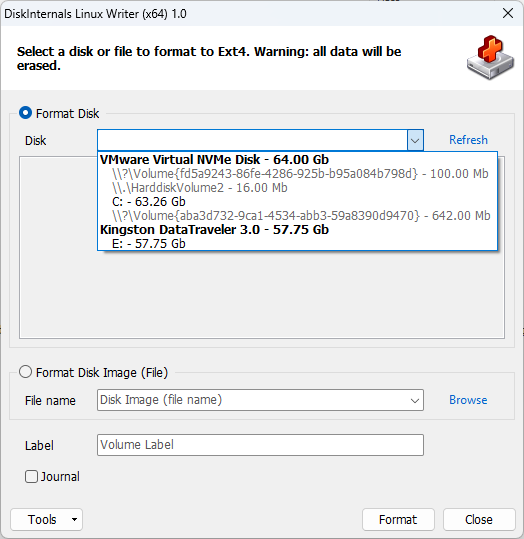
🖱️ Ein Laufwerk auf Ext4 formatieren, ohne Linux zu installieren
Mit DiskInternals Ext4 Formatter für Windows, können Sie Linux-fähigen Speicher direkt unter Windows ohne die üblichen Komplikationen vorbereiten. Bislang war für die Formatierung einer Festplatte auf Ext4 ein Start unter Linux, die Einrichtung einer virtuellen Maschine oder die manuelle Konfiguration von Tools wie WSL und Cygwin erforderlich. Dieses Dienstprogramm macht all das überflüssig.
Hier liegt der Unterschied:
- Kein Linux-Live-USB → Sie müssen nicht in ein separates Betriebssystem neu starten, nur um ein Laufwerk zu formatieren.
- Keine virtuelle Maschine → Sparen Sie sich den Aufwand für die Installation und den Betrieb einer virtuellen Maschine, nur um auf Linux-Tools zugreifen zu können.
- Keine manuelle WSL-Einrichtung → Es ist nicht erforderlich, das Windows-Subsystem für Linux zu konfigurieren oder zusätzliche Pakete zu installieren.
- Keine separate Installation von Cygwin oder e2fsprogs → Das Programm enthält bereits alles, was es benötigt, sodass Sie es sofort nach der Installation ausführen können.
- Grafische Benutzeroberfläche statt Befehlszeile → Anstatt komplexe Befehle einzugeben, erhalten Sie eine übersichtliche grafische Benutzeroberfläche, in der Sie einfach das Laufwerk auswählen, Optionen wie die Datenträgerbezeichnung oder die Journalierung festlegen und auf Formatieren.
👉 In der Praxis bedeutet dies, dass Sie jedes interne Laufwerk, jede externe Festplatte/SSD, jeden USB-Stick oder jede Wechseldatenträger mit nur wenigen Klicks auf Ext4 formatieren können – und das alles direkt unter Windows. Es handelt sich um eine optimierte Lösung, die Zeit spart, technische Hürden vermeidet und eine zuverlässige Erstellung von Ext4-Partitionen gewährleistet, ohne dass Sie Linux überhaupt nutzen müssen.
💽 Was Sie formatieren können
DiskInternals Ext4 Formatter für Windows wurde speziell für Festplattenformatierungsaufgaben entwickelt. Es unterstützt eine Vielzahl von Speichertypen, sodass Sie fast jedes Gerät direkt unter Windows für die Verwendung unter Linux vorbereiten können:
- Interne Laufwerke → System- oder Sekundärlaufwerke auf Ext4 formatieren, ohne Windows zu verlassen.
- Externe Festplatten und SSDs → Bereiten Sie tragbare Speichergeräte für Linux-Umgebungen vor.
- USB-Speichergeräte → Formatieren Sie USB-Sticks schnell in das Ext4-Format für Dual-Boot- oder Übertragungszwecke.
- Wechseldatenträger → Jedes Wechselmedium lässt sich mit nur wenigen Klicks auf Ext4 formatieren.
👉 Ganz gleich, ob Sie mit einem Desktop-Computer, einem Server oder einem tragbaren Gerät arbeiten – der Ext4-Formatter gewährleistet eine einheitliche und zuverlässige Erstellung des Dateisystems auf allen unterstützten Speichertypen.
⚙️ Wichtigste Funktionen
DiskInternals Ext4 Formatter für Windows wurde entwickelt, um Ihnen die volle Kontrolle über die Erstellung von Ext4-Dateisystemen direkt unter Windows zu geben. Hier sind die Funktionen:
- Formatierung auf Ext4 → Erstellen Sie ein natives Ext4-Dateisystem auf physischen Laufwerken oder Festplatten-Images.
- Unterstützt sowohl Festplatten als auch Image-Dateien → Funktioniert mit internen/externen Laufwerken sowie mit dateibasierten Images.
- Zuweisung von Datenträgerbezeichnungen → Legen Sie während der Formatierung eine benutzerdefinierte Bezeichnung fest.
- Journaling ein/aus → Aktivieren oder deaktivieren Sie das Ext4-Journal je nach Leistungs- oder Wiederherstellungsanforderungen.
- Automatische Erkennung von Festplatten und Partitionen → Das Programm scannt die verfügbaren Speichergeräte und listet sie auf.
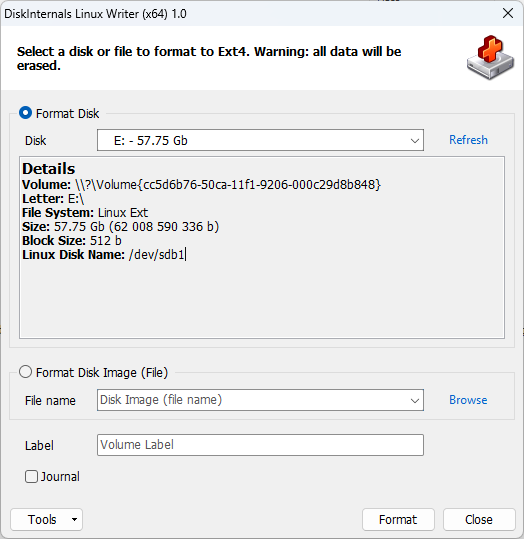
- Detaillierte Geräteinformationen → Zeigt zur besseren Übersicht Größe, Modell, Seriennummer und den Linux-Gerätenamen an.
- Integrierte Verknüpfung zur Datenträgerverwaltung → Schneller Zugriff auf die Windows-Datenträgerverwaltung direkt über die Benutzeroberfläche.
- Vorgangsprotokoll → Führt aus Gründen der Transparenz ein Protokoll über Formatierungsvorgänge.
- Update-Prüfung → Integrierter Mechanismus zur Überprüfung, ob eine neuere Version verfügbar ist.
- Ein einziges Installationspaket → Alles ist enthalten, es sind keine zusätzlichen Komponenten erforderlich.
👉 Zusammen machen diese Funktionen den Ext4-Formatter zu einem praktischen, zuverlässigen Tool, mit dem sich Linux-kompatibler Speicher unter Windows mit minimalem Aufwand vorbereiten lässt.
💡 So formatieren Sie ein Laufwerk unter Windows auf Ext4
Verwendung DiskInternals Ext4 Formatter für Windows ist unkompliziert und erfordert keine Linux-Einrichtung. Hier ist die Schritt-für-Schritt-Anleitung:
- 1. Führen Sie das Programm als Administrator aus → Dadurch wird sichergestellt, dass es über die erforderlichen Berechtigungen für den Zugriff auf und die Formatierung von Festplatten verfügt.
- 2. Wählen Sie die physische Festplatte aus → Wählen Sie das Laufwerk, das Sie formatieren möchten, aus der Liste der erkannten Geräte aus.
- 3. Details überprüfen → Überprüfen Sie das Modell, die Größe und die Seriennummer noch einmal, um sicherzustellen, dass Sie das richtige Laufwerk ausgewählt haben.
- 4. Legen Sie eine Datenträgerbezeichnung fest → Weisen Sie dem neuen Ext4-Dateisystem einen Namen zu, um es leichter identifizieren zu können.
- 5. Wählen Sie die Journaling-Optionen aus → Entscheiden Sie je nach Bedarf, ob Sie das Ext4-Journal aktivieren oder deaktivieren möchten.
- 6. Klicken Sie auf Formatieren → Starten Sie den Formatierungsvorgang.
- 7. Bestätigen Sie den Datenlöschvorgang → Das Programm warnt Sie, dass alle Daten auf dem ausgewählten Laufwerk gelöscht werden. Bestätigen Sie, um fortzufahren.
👉 Nach diesen Schritten ist die Festplatte frisch mit einem Ext4-Dateisystem formatiert und bereit für den Einsatz in Linux-Umgebungen – alles direkt unter Windows.
📂 So formatieren Sie eine Festplatten-Image-Datei auf Ext4
Eine der herausragenden Funktionen von DiskInternals Ext4 Formatter für Windows ist seine Fähigkeit, nicht nur physische Laufwerke, sondern auch Festplatten-Image-Dateien. Dies ist etwas, was standardmäßige Windows-Partitionsmanager nicht leisten können, was diese Funktion besonders nützlich für Virtualisierung, Tests und Wiederherstellungsabläufe macht.
So funktioniert es:
- 1. Führen Sie das Programm als Administrator aus → Erforderlich für den vollständigen Zugriff auf Speichergeräte und Image-Dateien.
- 2. Wählen Sie die Festplatten-Image-Datei aus → Anstatt ein physisches Laufwerk auszuwählen, navigieren Sie zu dem
.imgoder.vhdDatei, die Sie formatieren möchten. - 3. Details überprüfen → Das Programm zeigt die Größe und grundlegende Informationen zur Image-Datei an.
- 4. Legen Sie eine Datenträgerbezeichnung fest → Weisen Sie dem Dateisystem innerhalb des Images einen Namen zu.
- 5. Wählen Sie die Journaling-Optionen aus → Entscheiden Sie, ob Sie das Ext4-Journal aktivieren oder deaktivieren möchten.
- 6. Klicken Sie auf Formatieren → Die Image-Datei wird mit einem neuen Ext4-Dateisystem initialisiert.
- 7. Bestätigen Sie den Datenlöschvorgang → Alle vorhandenen Daten im Image werden während der Formatierung gelöscht.
👉 Diese Fähigkeit macht den Ext4 Formatter einzigartig: Sie können virtuelle Festplatten, Testumgebungen oder Wiederherstellungsimages direkt unter Windows vorbereiten, ohne dass Linux-Tools oder zusätzliche Softwareebenen erforderlich sind. Es handelt sich um eine direkte, GUI-basierte Lösung zum Erstellen von Ext4-Dateisystemen sowohl auf realem als auch auf virtuellem Speicher.
📑 Ext4-Journaling
Ext4 enthält ein Journal — ein spezieller Mechanismus, der anstehende Änderungen protokolliert, bevor sie auf die Festplatte geschrieben werden. Diese Funktion verbessert die Zuverlässigkeit, wirkt sich jedoch auch auf die Leistung und die Schreibzyklen aus.
Wann sollte das Journaling aktiviert bleiben?
In den meisten Fällen sollte das Journaling aktiviert bleiben. Es schützt vor Datenverlust bei plötzlichen Stromausfällen, Systemabstürzen oder unsicherem Entfernen des Laufwerks. Bei Produktionssystemen, Servern oder kritischen Speichersystemen gewährleistet das Journaling die Konsistenz des Dateisystems.
Wenn die Journalierung deaktiviert ist
Einige Benutzer deaktivieren es bei der Arbeit mit USB-Sticks, SSDs oder Wiederherstellungs-Images, bei denen die Minimierung von Schreibvorgängen wichtiger ist als die Ausfallsicherheit. Das Deaktivieren des Journals kann die Leistung geringfügig verbessern und den Verschleiß von Flash-basierten Medien verringern.
Auswirkungen auf Stabilität und Schreibvorgänge
Bei aktiviertem Journaling ist das Dateisystem robuster und selbstheilend, jedoch erzeugt jeder Schreibvorgang zusätzliche Journaleinträge. Ohne Journaling führt das Laufwerk weniger Schreibvorgänge durch, jedoch steigt das Risiko von Datenbeschädigungen nach unerwarteten Herunterfahren.
👉 Kurz gesagt: Aktivieren Sie Journaling aus Sicherheitsgründen; deaktivieren Sie es nur, wenn die Leistung oder reduzierte Schreibzyklen die Notwendigkeit der Ausfallsicherheit überwiegen.
🔧 Unterstützt von e2fsprogs und mke2fs
DiskInternals Ext4 Formatter für Windows stützt sich auf dieselben bewährten Tools, die auch in Linux-Umgebungen verwendet werden — e2fsprogs und dessen mke2fs Dienstprogramm. Dadurch wird sichergestellt, dass jedes erstellte Ext4-Dateisystem vollständig standardkonform und zuverlässig ist.
- Standard-Linux-Toolkit innerhalb von → Das Programm nutzt das bewährte e2fsprogs-Paket – dieselben Tools, auf die sich Linux-Administratoren verlassen.
- Alle Komponenten enthalten → Alles ist im Installationsprogramm enthalten, sodass Sie nichts separat herunterladen oder konfigurieren müssen.
- Keine manuelle Cygwin-Einrichtung → Die erforderlichen Cygwin-Bibliotheken sind bereits integriert; es ist kein zusätzlicher Installationsschritt erforderlich.
- Transparente Lizenzierung → Informationen zu Open-Source-Komponenten und deren Lizenzen finden Sie in der Über Teil des Programms.
👉 Diese technische Grundlage gibt Ihnen die Gewissheit, dass der Ext4-Formatter dieselbe Qualität und Konsistenz bietet wie native Linux-Formatierungstools, jedoch mit dem Komfort einer Windows-Benutzeroberfläche.
🖥️ Systemanforderungen
So führen Sie den Vorgang aus DiskInternals Ext4 Formatter für Windows. Stellen Sie sicher, dass Ihre Umgebung die folgenden Bedingungen erfüllt:
- Windows-Versionen → Windows 8, 8.1, 10 und 11
- Windows Server-Editionen → 2012, 2016, 2019, 2022 und 2025
- Architektur → nur x64 (keine 32-Bit-Unterstützung)
- Administratorrechte → Erforderlich für den Zugriff auf und das Formatieren von Festplatten
- Unterstützte Speichermedien → lokales oder angeschlossenes physisches Laufwerk oder Wechseldatenträger
⚖️ Ext4-Formatierer vs. Linux-Writer
| Ext4-Formatierer | Linux Writer |
|---|---|
| Erstellt Ext4-Dateisysteme | Liest und ändert Dateien auf Ext4 |
| Formatiert physische Festplatten und Festplatten-Image-Dateien | Verwaltet Dateien und Verzeichnisse |
| Leichtgewichtiges eigenständiges Programm | Voll funktionsfähiger Ext4-Dateimanager |
| Ideal zur Vorbereitung von Speichermedien | Am besten geeignet für die Arbeit mit vorhandenen Daten |
👉 Während Ext4-Formatierer konzentriert sich ausschließlich auf die Erstellung von Ext4-Dateisystemen; es ist jedoch anzumerken, dass die Formatierungsfunktion ist auch in Linux Writer enthalten als Laufwerk → Festplatte auf Ext4 formatieren. Das bedeutet, dass Benutzer, die bereits mit Linux Writer arbeiten, auf dieselben Formatierungsfunktionen zugreifen können, während der Ext4-Formatter ein spezielles, optimiertes Tool für diejenigen bietet, die lediglich Festplatten oder Image-Dateien vorbereiten müssen.
⚠️ Wichtiger Hinweis zum Datenverlust
Durch das Formatieren werden alle Daten auf der ausgewählten Festplatte oder Image-Datei dauerhaft gelöscht. Bevor Sie fortfahren, überprüfen Sie sorgfältig Überprüfen Sie das Festplattenmodell, die Größe, die Seriennummer und das Volume um sicherzustellen, dass Sie mit dem richtigen Gerät arbeiten.
👉 Dieser Schritt ist entscheidend: Sobald die Formatierung beginnt, können die vorhandenen Daten nicht mehr wiederhergestellt werden. Überprüfen Sie daher immer das Ziellaufwerk oder die Image-Datei, bevor Sie den Vorgang bestätigen.
FAQ
-
Nein. Windows kann ein Laufwerk nicht nativ auf Ext4 formatieren. Aus diesem Grund gibt es den DiskInternals Ext4 Formatter – er erweitert Windows direkt um diese Funktion.
-
Nein. Die Datenträgerverwaltung unterstützt nur NTFS, FAT, exFAT und ReFS. Ext4 wird nicht unterstützt.
-
Ja. Der Ext4-Formatter unterstützt USB-Sticks und andere Wechseldatenträger.
-
Ja. Im Gegensatz zu herkömmlichen Partitionsmanagern kann dieses Programm Festplatten-Image-Dateien (z. B. .img, .vhd) auf Ext4 formatieren.
-
Ja. Durch das Formatieren werden alle Daten auf der ausgewählten Festplatte oder Image-Datei gelöscht. Überprüfen Sie das Gerät immer noch einmal, bevor Sie fortfahren.
-
Es handelt sich um eine Sicherheitsfunktion, die Änderungen protokolliert, bevor sie auf die Festplatte geschrieben werden. Das Journaling verbessert die Ausfallsicherheit bei Systemabstürzen, verursacht jedoch zusätzliche Schreibvorgänge.
-
Ja. Es unterstützt Windows 8, 8.1, 10 und 11.
-
Ja. Die Versionen von 2012 bis 2025 werden unterstützt.
-
Nein. Das Programm ist nur für x64 verfügbar.
-
- Ext4-Formatierer → Spezielles, ressourcenschonendes Tool zum Erstellen von Ext4-Dateisystemen auf Festplatten und Images.
- Linux Writer → Vollständiger Ext4-Dateimanager, mit dem Sie Dateien lesen, schreiben und verwalten können.
👉 Hinweis: Die Formatierungsfunktion ist auch in Linux Writer unter Laufwerk → Festplatte auf Ext4 formatieren.