
Wiederherstellung von VMware-VMFS-Daten
DiskInternals VMFS Recovery™ für Windows (lesen Sie auch, wie Sie das Programm unter macOS und Linux ausführen) hilft IT-Administratoren, Virtualisierungsingenieuren und Forensikern dabei, Daten aus dem VMware ESXi/vSphere-Speicher wiederherzustellen, wenn ein Datenspeicher oder ein VMFS-Volume nicht normal eingebunden werden kann.
Wenn der VMFS-Speicher ausfällt, besteht die oberste Priorität darin, festzustellen, was tatsächlich beschädigt wurde: Zugriff auf den Datenspeicher, VMFS-Partitionstabelle, VMDK-Deskriptor oder Flat-Datei, Snapshot-Kette, RAID-Ebene oder im Gastbetriebssystem gelöschte Dateien. VMFS Recovery™ scannt die Quelle, ohne sie als Wiederherstellungsziel zu verwenden, und ermöglicht Ihnen eine Vorschau der wiederherstellbaren Daten vor dem Export.
Bewährte Verfahren für die VMFS-Wiederherstellung
- Prüfungen im schreibgeschützten Modus Beginnen Sie mit einer schreibgeschützten Analyse, um den Quellspeicher vor dem Überschreiben zu schützen.
- Vermeiden Sie erzwungene Reparaturvorgänge Formatieren, initialisieren oder partitionieren Sie den betroffenen Speicher nicht neu, erstellen Sie keinen neuen Datenspeicher und führen Sie keine Low-Level-Reparatur durch, bevor Sie die Wiederherstellungsoptionen geprüft haben.
- Bewahren Sie die VM-Dateikette auf Bewahren Sie VMX- und VMDK-Deskriptordateien, Flat-VMDK-Dateien, Delta-Dateien und Snapshots zusammen auf, bis der Wiederherstellungspfad klar ist.
- Speichern Sie wiederhergestellte Daten separat Wiederhergestellte Dateien sollten auf eine andere physische Festplatte, einen Netzwerkspeicherort oder einen sicheren externen Speicher geschrieben werden. Die ursprüngliche VMFS-Quelle sollte während der Wiederherstellung unberührt bleiben.
Herausragende Funktionen:
- Entwickelt zum übersichtlichen Auslesen des VMware-VMFS-Dateisystems
- Stellt Daten von beschädigten oder intakten VMFS-formatierten Laufwerken wieder her
- Wiederherstellung von VMDK-Images auf VMware vSphere-, ESXi- und ESX-Servern
- Die Wiederherstellung erfolgt remote im Online-Modus (ein Herunterfahren ist nicht erforderlich)
- Stellt VMFS-Laufwerke wieder her, die auf beschädigten und unzugänglichen Festplatten gespeichert sind
- Stellt VMDK-Images wieder her, die auf von VMware mit Broadcom ESX/ESXi-Servern formatierten Festplatten gespeichert sind
- Die automatisierte Wiederherstellung umfasst einen Schritt-für-Schritt-Wiederherstellungsassistenten
- Wiederhergestellte Dateien und Ordner werden an lokale oder entfernte Speicherorte (einschließlich FTP) exportiert.
- Virtuelle Laufwerke können als lokale Festplatten eingebunden werden, auf die beispielsweise über den Windows Explorer zugegriffen werden kann.
- Windows-Einschränkungen werden durch den Wiederherstellungsprozess umgangen
- Unicode-Dateinamen und mehrstufige Ordnerstrukturen werden unterstützt
- Alle Funktionen von „RAID Recovery“ von DiskInternal finden Sie hier!
- Stellt VMFS-Partitionen wieder her, die in VMware vSphere 3.5–6.5 und ESX/ESXi VMware von Broadcom® ESX Server™ erstellt wurden
- Stellt VMFS-Laufwerke wieder her, die auf allen Arten von RAID-Arrays gespeichert sind, einschließlich RAID JBOD, 0, 1, 1E, 0+1, 1+0, RAID 4, RAID 5, 50, 5EE, 5R, RAID 6, 60
Wenn Sie mit virtuellen Festplatten und virtuellen Maschinen arbeiten, ist es wichtig, eine Sicherung aller dort gespeicherten Daten zu erstellen. Andernfalls kann es nach einem Ausfall kompliziert oder sogar unmöglich sein, Daten vom VMFS-Volume wiederherzustellen. Deshalb ist es besser, sich im Voraus um Ihre wertvollen Daten zu kümmern.
Sollte die virtuelle Maschine dennoch beschädigt oder fehlerhaft sein oder das VMFS-Volume nicht gemountet sein, gibt es dennoch eine Lösung. Die Software „DiskInternals VMFS Recovery™“ stellt alle Daten wieder her, die bei einer logischen Beschädigung virtueller Festplatten technisch wiederhergestellt werden können.
Daten von virtuellen Maschinen und virtuellen Festplatten, einschließlich der VMFS-Metadaten, können mit der Wiederherstellungssoftware von DiskInternals wiederhergestellt werden, die über mehr als 22 Jahre Erfahrung in der Datenwiederherstellung.
Wiederherstellungsdienst
von einem engagierten DiskInternals-Team
Mitglied des professionellen Teams
- 100 % kostenlose Vorschau Sichern Sie Ihre Dateien vor dem Kauf. Geben Sie kein Geld aus, bevor Sie sicher sind, dass Ihre Daten wiederhergestellt werden können.
- 90 %+ Erfolgsquote
- 22 Jahre Erfahrung bei der Wiederherstellung.
Wiederherstellung von VMDK-Images
auf vSphere, ESXi/ESX-Server
DiskInternals VMFS Recovery™ ist ein VMware-Wiederherstellungstool, das eine sichere und einfache Möglichkeit bietet, auf VMFS-formatierten Festplatten gespeicherte Daten wiederherzustellen. Wie jedes andere Speichermedium können auch VMware-Festplatten durch Software- und Hardwarefehler beschädigt werden. Defekte Blöcke und physische Beschädigungen der Festplatten, auf denen die virtuellen Festplatten-Images gespeichert sind, können ebenfalls zur Beschädigung von VMware-VMDK-Images führen.
VMFS Recovery™ ist eine VMDK-Wiederherstellungssoftware, die Zugriff auf intakte und beschädigte virtuelle Festplatten-Images ermöglicht, die von VMware vSphere sowie ESX/ESXi-Servern verwendet werden.
Die Wiederherstellung von VMDK-Images auf einem ESXi-/ESX-Server erfolgt in zwei Schritten. Zunächst scannt VMFS Recovery™ den ESX-/ESXi-Speicher, um Zugriff auf die VMDK-Images zu erhalten. Anschließend werden die erforderlichen VMDK-Images extrahiert und der übliche Datenwiederherstellungsprozess gestartet.
VMFS-Festplatten können auf beschädigten, fehlerhaften und unzugänglichen physischen Festplatten sowie RAID-Arrays wiederhergestellt werden, einschließlich beschädigter RAIDs und defekter Arrays – unabhängig davon, ob der ursprüngliche RAID-Controller installiert ist oder nicht.
Eine VMFS-Datenwiederherstellung ist sogar auf einem Remote-Computer möglich: VMFS Recovery™ stellt Daten online über ein Netzwerk wieder her. Ein physischer Zugriff auf den Server, auf dem virtuelle PCs gehostet werden, ist nicht erforderlich. Somit besteht absolut keine Notwendigkeit, den Host-Computer/Server herunterzufahren oder direkt auf die Hardware zuzugreifen.
Die Geschichte der VMFS-Wiederherstellung begann bereits in den Tagen der allerersten Version von VMware ESX Server. Seitdem wurden Tausende und Abertausende erfolgreicher Reparaturen durchgeführt. Die Wiederherstellung von VMFS-Dateien ist jetzt ganz einfach!
Schritt-für-Schritt-Anleitung
- Herunterladen und installieren VMFS Recovery Software™ auf Ihrem Notebook, Desktop-PC oder Server mit Windows Vista, 7, 8, 10, 11 oder Windows Server 2003–2025
- Führen Sie VMFS Recovery™ aus und wählen Sie ein Zielobjekt aus.
Wählen Sie anschließend zwischen folgenden Optionen:
▶ Schnellwiederherstellungsmodus (versuchen Sie dies zuerst)
▶ Vollständiger Wiederherstellungsmodus. - VMFS Recovery™ untersucht automatisch den aktuellen Zustand von VMware-VMFS-Datenspeichern, Volumes, Festplatten und RAID-Systemen (sofern verwendet) und liest, soweit möglich, sowohl VMDK-Images als auch VMFS-Strukturen aus.
- Sie erhalten dann Lesezugriff auf die Dateien, um eine Vorschau anzuzeigen und den Erfolg zu überprüfen.
- Wenn Sie sicher sind, dass Ihre Daten vorhanden sind, erwerben Sie bitte eine Lizenz für VMFS Recovery™, um Zugriff auf die Dateien zu erhalten oder ausgewählte Dateien zu exportieren.
- Führen Sie Eine Anfrage für den „Guided Repair Service“ Um eine kostenlose Beratung zu erhalten und die Bedingungen für die Datenwiederherstellung durch das DiskInternals-Team zu klären.
- Befolgen Sie die Anweisungen des Supports.
- Das Team von DiskInternals untersucht manuell und detailliert den aktuellen Zustand von VMware-VMFS-Datenspeichern, Volumes, Festplatten und RAID (falls verwendet) und liest die internen Strukturen von VMDK und VMFS auf bestmögliche Weise aus.
- Sie erhalten dann Lesezugriff auf die Dateien, um eine Vorschau anzuzeigen und den Erfolg der Überprüfung zu überprüfen.
- Sollten Sie mit dem „Guided Repair Service“ keine wertvollen Dateien wiederherstellen können, können Sie gerne eine Rückerstattung für die VMFS Recovery™-Lizenz beantragen. Sind die benötigten Dateien vorhanden, herzlichen Glückwunsch!
Preis ab $699
Zahlungen gesichert durch:
unterstützt das VMFS-Dateisystem
- Zusammenfassung: Alle Funktionen aus RAID-Wiederherstellung. VMFS-Partitionen, die auf Hardware und integrierten RAID-Arrays gespeichert sind. VMFS-Partitionen, die in VMware vSphere 3.5–6.5 und ESX/ESXi VMware® ESX Server™ erstellt wurden
- Unterstützte RAID-Technologien: RAID 0, 1, 2, 3, 4, 5, 5EE, 5R, 6, 1+0, 0+5, 0+6, Adaptec®-, HP®-, Dell®-, MegaRAID®- und Silicon®-RAID-Controller, Linux-Software-RAID, mdamd-RAID, DDF-kompatible Geräte, LDM, Storage Spaces, LVM-basierte Hybrid-RAID-Festplatten, RAID-Z, RAID-Z1, RAID-Z2, JBOD-Festplatten, VMFS-Software-RAID und dynamische Festplatten, RAID auf NVidia®- und Intel®-Mainboards.
- Kompatibilität: In VMware vSphere 6.7 und auf ESX/ESXi-Servern erstellte VMFS-Partitionen: VMFS 6, VMFS5, VMFS4 und VMFS3; VMFS-Laufwerke, die auf allen Arten von RAID-Arrays gespeichert sind; Windows 7, 8, 10, 11, Windows Server 2008 R1/R2, 2012, 2016, 2019, 2022, 2025
- Arbeiten Sie mit verschiedenen Dateisystemen: Virtuelle Festplatten-Images (VMware, VirtualBox, Microsoft VirtualPC, Parallels), RAID-Festplatten, RAIDZ, ZFS, dynamische Festplatten, APFS (nur lesbar), FAT16, FAT32, EXT2/3/4, NTFS, NTFS 4, NTFS 5, EFS, forensische Festplatten-Images (EnCase, ProDiscover), ReiserFS, Storage Spaces, ReFS, XFS, Hikvision, HFS, HFS+, exFAT und Mac.
- Unterstützte Dateisysteme: VMFS 6, VMFS 5, VMFS 4, VMFS 3 NTFS, ReFS, FAT EXT 3, EXT4 XFS, ZFS, BtrFS APFS, verschlüsseltes APFS, HFS, HFS+ ReiserFS, Reiser4 UFS2, ROMFS
- Wir stellen wieder her: VMDK-Images, die in allen Versionen von ESX Server oder VMware, Microsoft Hyper-V und VirtualBox erstellt wurden; VMDK-Images von intakten und beschädigten VMFS-Festplatten; VMFS-Laufwerke, die auf funktionierenden oder fehlerhaften RAID-Arrays gespeichert sind; VMFS-Laufwerke, die auf beschädigten und unzugänglichen Festplatten gespeichert sind; Festplatten mit VMFS-, NTFS- und ReFS-Deduplizierung, Festplattenabbilder von Parallels Virtual Machine sowie VMDK-Abbilder, die auf von VMware® ESX Server™ formatierten Festplatten gespeichert sind
- Unterstützte Festplatten-Images: ISO, RAW, Linux DD, QEMU, DMG, Oracle VDI, Microsoft VHD\VHDx, VMware VMDK, Parallels PVM, forensische Festplatten-Images von EnCase und ProDiscover, Proxmos QCOW2
- Funktionen: Virtuelle Festplatten können als Laufwerksbuchstaben im System eingebunden werden, was den weiteren Zugriff auf virtuelle Festplatten wie bei einer einfachen logischen Festplatte ermöglicht; stellt Daten aus ESXi per Fernzugriff wieder her; unterstützt SSH und iSCSI; speichert wiederhergestellte Dateien und Ordner an lokalen oder entfernten Speicherorten; stellt Informationen unter Umgehung der Windows-Zugriffsbeschränkungen wieder her
Häufig gestellte Fragen
-
Schauen wir uns einmal an, wann das Boot-Image beschädigt wird. Tatsächlich speichert der ESX-Server das Boot-Image auf einer separaten Partition, auf die niemand Zugriff hat. Beim Hochfahren des Servers wird eine virtuelle RAM-Festplatte erstellt und das Image in den Arbeitsspeicher kopiert. Der Boot-Prozess umfasst mehrere Integritätsprüfungen des Images, wodurch eine Beschädigung des Boot-Images praktisch ausgeschlossen ist. Das Problem tritt in der Regel nach der Installation neuer Hardware oder von Updates auf.
- Wenn Sie die Konfiguration des ESX-Servers geändert haben und danach eine Beschädigung des Startimages auftritt, müssen Sie die Hardware überprüfen.
- Wenn Sie die Konfiguration des ESX-Servers nicht geändert haben, aber einige Updates installiert wurden, installieren Sie den ESXi-Server neu.
- Beachten Sie, dass auch fehlerhafte RAM-Module oder -Steckplätze eine Beschädigung des Startimages verursachen können.
-
- Der ESX-Server kann aufgrund von Hardware- oder Softwarefehlern nicht mehr sichtbar sein. Dies kann durch menschliches Versagen, physische Beschädigungen oder Malware verursacht werden.
Was ist zu tun? Überprüfen Sie die Konfiguration des Servers und berücksichtigen Sie dabei die Möglichkeit von Hardwarefehlern. Befolgen Sie bei der Überprüfung strikt die Anweisungen von VMware.
-
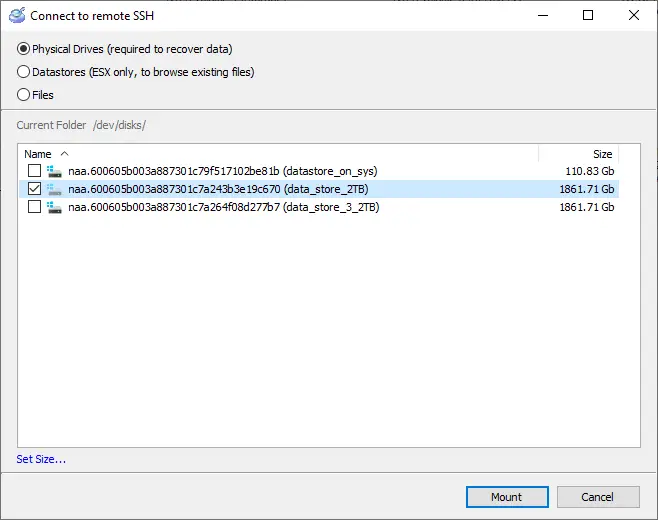
Wenn der VMFS-Datenspeicher nicht eingebunden ist, können Sie das Problem über die Eingabeaufforderung (CMD) beheben oder die Software „DiskInternals VMFS Recovery™“ verwenden. Für „VMFS Recovery™“ spielt es keine Rolle, ob der VMFS-Datenspeicher eingebunden ist oder nicht. Über die SSH-Verbindung zeigt die Software „DiskInternals VMFS Recovery™“ an, ob der Datenspeicher eingebunden ist.
-
Der Wiederherstellungsprozess kann in jedem Fall durchgeführt werden. Falls das VMFS-Volume nicht gemountet ist – für VMFS Recovery™ spielt es keine Rolle, ob das VMFS-Volume gemountet ist oder nicht. Wenn Sie SSH aktivieren, zeigt die DiskInternals VMFS Recovery™-Software den Datenspeicher an, auch wenn das VMFS-Volume nicht gemountet ist.
-
Typischerweise tritt dieses Problem auf, wenn die Dateibeschreibung fehlt. Tatsächlich besteht eine VMDK-Datei aus zwei Dateien: einer kleinen Textdatei (Header bzw. Handle) und einer großen Binärdatei, die die Beschreibungsdaten enthält. Manche Benutzer vergessen den kleinen Header und verwenden nur die Binärdatei, weshalb der ESXi-Server diese nicht akzeptiert. Um dieses Problem zu beheben, können Sie auf dem ESX-Server eine neue VMDK-Festplatte mit dem gewünschten Dateinamen erstellen. Um den Vorgang abzuschließen, müssen Sie die große VMDK-Datei über die Konsole löschen und an ihrer Stelle die wiederhergestellte Datei einfügen.
-
Befindet sich die VMDK-Datei nicht mehr auf der Festplatte, müssen Sie VMFS Recovery™ ausführen. Ein Scan prüft die Möglichkeit einer Wiederherstellung der VMDK-Datei und zeigt Ihnen das Ergebnis an. Mit der Testversion können Sie die wiederhergestellte VMDK einbinden (über das Menü „Expert => Als Festplatte einbinden“; binden Sie sie nicht im System ein) und eine Vorschau des Dateiinhalts anzeigen. Auf diese Weise können Sie sich von der Integrität der wiederhergestellten Daten überzeugen, ohne das Programm kaufen zu müssen. Wenn alles in Ordnung ist, können Sie fortfahren und Ihre Daten wiederherstellen.
-
Dies ist ein häufiges Problem, das auftritt, wenn die 0. Spur der Festplatte oder die Partitionstabelle beschädigt ist. Dies entspricht nicht den Standards von MS-DOS, weshalb das Problem auftritt. Es gibt zwei Lösungsmöglichkeiten. Handelt es sich um eine neue Festplatte, müssen Sie die Partitionstabelle überschreiben. Handelt es sich um eine bereits vorhandene Festplatte, wählen Sie die Festplatte aus, erstellen Sie ein Image, mounten Sie das Image im VMFS und starten Sie den Scanvorgang.
-
Dieses Problem kann auftreten, wenn der Bereich formatiert oder vollständig beschädigt ist. Lösung: Führen Sie einen Scan mit VMFS Recovery™ im Uneraser- oder Recovery-Modus durch. Ihr Problem wird höchstwahrscheinlich innerhalb der nächsten Stunde behoben sein.
-
VMware ist ein Virtualisierungssystem, mit dem mehrere Instanzen von Desktop- oder Server-Betriebssystemen auf einem einzigen physischen Computer ausgeführt werden können. Die Desktop-Edition von VMware läuft auf einem bestehenden System (z. B. Windows, Linux usw.), während VMware ESXi/ESX Server ein eigenständiges Betriebssystem ist, das mehrere virtuelle PCs hosten kann, ohne dass ein Host-Betriebssystem erforderlich ist.
-
VMware ESXi/ESX Server verwendet sein proprietäres Dateisystem namens VMFS, um eine physische Partition auf einer Festplatte zu formatieren. Virtuelle Festplatten-Images, die virtuelle PCs darstellen, werden auf VMFS-Partitionen als Dateien im VMDK-Format gespeichert.
Glossar
FAT steht für „File Allocation Table“. FAT ist eines der einfachsten und am weitesten verbreiteten Dateisysteme. Es wird von allen Windows-Versionen unterstützt. FAT12, FAT16 und FAT32 sind die bekanntesten FAT-Dateisysteme. (Die Zahlen 12, 16 und 32 beziehen sich auf die Anzahl der Bits pro Tabellenelement.)
ExFAT steht für „Extensible File Allocation Table“. Das ExFAT-Dateisystem gibt es seit 2006. Es wird hauptsächlich für SD-Karten oder USB-Sticks verwendet. Auf diesen Geräten kann es als Alternative zu NTFS eingesetzt werden.
RomFS ist ein schreibgeschütztes Dateisystem. Es wird hauptsächlich für die externe Dateispeicherung verwendet.
HFS Plus steht für „Hierarchical File System“. Es handelt sich um ein von Apple entwickeltes Journaling-Dateisystem. Es ist eines der wichtigsten Dateisysteme für Mac OS.
Ext steht für „Extended File System“. Es handelt sich um ein journalisiertes Dateisystem für Linux-Systeme. Ext2, 3 oder 4 bezeichnen das zweite, dritte bzw. vierte Extended File System.
ReFS steht für „Resilient File System“. Es handelt sich um eines der neuen Dateisysteme, die Microsoft im Jahr 2012 entwickelt hat. Es wird davon ausgegangen, dass ReFS NTFS ersetzen könnte.
NTFS steht für NT File System. Es ist das am weitesten verbreitete Journaling-Dateisystem für Windows. Es wurde 1993 von Microsoft entwickelt. Es hat andere Dateisysteme wie FAT oder HPFS abgelöst.
NTFS 5 ist eine aktualisierte Version von NTFS. NTFS 5 wurde im Jahr 2000 veröffentlicht.
XFS ist ein Journaling-Dateisystem. Es handelt sich um ein 64-Bit-Hochleistungs-Dateisystem, das 1994 entwickelt wurde.
ZFS ist ein Dateisystem, das von Sun (für das Betriebssystem Solaris) entwickelt wurde. Dieses Dateisystem ist bekannt für die automatische Überprüfung der Datenintegrität und den Schutz vor Datenbeschädigungen.
Screenshots der VMFS-Wiederherstellung

Ähnliche Artikel
- OVA in Hyper-V konvertieren: Schritt-für-Schritt-Anleitung für die einfache Migration virtueller Maschinen
- Anleitung zum Ändern des Speicherorts der VMware ESXi-Protokolle
- Wiederherstellung der VMDK-Dateien in VMware
- Ist die virtuelle VMware-Maschine unzugänglich? Reparieren Sie es im Jahr 2023!
- VMware-VM mit Snapshot-Dateien (delta.vmdk) wiederherstellen⠀
- Was ist der Unterschied zwischen VMware HA und vMotion?
- VMware vMotion-Storage: Was Sie wissen müssen
- Was ist Thin Provisioning (TP)?
- Was ist а LUN? (Logical Unit Number)
- VMware vMotion vs. Storage vMotion: Alles, was Sie wissen wollten
- VMkernel-Ports und Netzwerkschichten
- Was ist VM Host Server
- Was ist ein Snapshot in VMware?
- Was ist vVol und wie funktioniert es?
- Was versteht man unter NVRAM?
- Was ist ein VM-Cluster und wie erstellt man ihn?
- VMware-Inhaltsbibliothek: Was ist sie und wie funktioniert sie?
- VirtualBox: Problem "Kein bootfähiges Medium gefunden"
- Citrix vs. VMWare VDI - Was sind die Unterschiede im Jahr 2023?
- Konvertieren von VHD in VMDK
- VMware ESXi-Stamm und Standardkennwort
- Wie man VMDK-Dateien öffnet
- VMware EVC-Modus
- VMware NFS gegenüber VMFS
- Hyper-V Nested Virtualization - alles über und wie man es aktiviert⠀
- ESXI auf USB installieren
- VMware vSphere-Replikation
- Wege zur Behebung des VirtualBox-Fehlers E_FAIL (0x80004005)⠀
- Möchten Sie die Festplattengröße von VirtualBox erhöhen? Hier ist eine Anleitung, wie man es sicher macht!
- Freigegebene Ordner von VMware Player
- Ergebniscode: e_invalidarg (0x80070057) - wie ist mit diesem Fehler umzugehen?
- Die Hardware-Virtualisierung wird im Bereich Beschleunigung aktiviert
- Hier finden Sie alles, was Sie über GMSA wissen sollten
- Wiederherstellung von VMFS-Partitionstabellen
- Zurücksetzen einer virtuellen Maschine
- VMware-Datenwiederherstellungstool kostenlos herunterladen
- Reparieren einer beschädigten virtuellen VMware-Maschine (2023)
- Prüfen von VMDK-Datenträgern auf Fehler (VMDK-Prüfwerkzeug)
- Konfiguration der VMware-Datenwiederherstellung
- Wiederherstellung von Daten aus virtuellen Festplattendateien
- Festplattenmodus für die ESXi-VM. Was ist das und wie verwenden wir es: VMware
- VMware VMDK-Wiederherstellungs-Tool
- VMware fehlende VMDK-Datei
- Wie extrahiert man Inhalte aus VMDK-Dateien?
- VMFS-Korruption beheben
- So überprüfen Sie VMFS auf beschädigte Metadaten
- VMware-Festplatte muss repariert werden
- DiskInternals VMDK-Betrachter
- VMware Workstation: Die angegebene virtuelle Festplatte muss repariert werden
- Einfachste Anleitung zum Kopieren einer VHD auf eine physische Festplatte ohne Datenverlust
- VHDX in VDI konvertieren: Einfache Methoden und Tipps zur Datenwiederherstellung
- VHD von dynamisch in fest konvertieren | Einfache Anleitung zur Konvertierung einer dynamischen VHD in eine feste
- VMDK aus OVA extrahieren: Schritt-für-Schritt-Anleitung für VMware und Datenwiederherstellung
- Einrichtung eines Proxmox-Servers: Vollständige Anleitung zur Installation und Konfiguration von Proxmox VE
- VMware-Drag-and-Drop funktioniert nicht? So beheben Sie Probleme in Workstation, Player und Windows 10
- Wie man beschädigte VMDK-Dateien mühelos repariert/repariert
- Einhängen von VMDK-Dateien und ESX/ESXi-Server-Festplatten mit VMFS Recovery
- Gelöschte VMDK-Daten von VMware Datastore wiederherstellen
- Wiederherstellung einer VM von einem flachen VMDK - Die besten Lösungen
- So rufen Sie VMDK-Dateien ab, wenn die angegebene virtuelle Festplatte repariert werden muss
- Wiederherstellung einer virtuellen VMware-Maschine aus einer VMDK-Datei
- Was ist der ESXi Wiederherstellungsmodus?
- VMware ESX vs. ESXi - Hauptunterschiede. Detaillierter Vergleich
- VMFS-Blockgröße: Wie man sie auswählt
- VMFS UNMAP: Was ist das?
- Was ist Raumrückgewinnung und wie wird sie durchgeführt?
- Thick vs. Thin Provisioning: Alles, was Sie wissen wollten
- VMware-Infrastruktur: Welche Komponenten werden verwendet?
- VMware vMotion-Anforderungen: für VMs und für Hosts
- VMware FT vs. VMware HA: Was ist der Unterschied?
- VMware Kalt- und Heißmigration: Was ist das?
- Was ist VMware vCenter Server und wie funktioniert es?
- Hyper-V Export VM: Wie funktioniert es?
- ESXi Free-Einschränkungen: Pro und Kontra
- VMware zu Hyper-V konvertieren - schnell und sicher im Jahr 2023
- Einrichten von Hyper-V-Netzwerkadaptern - Anleitung⠀
- Workstation Pro vs. Workstation Player in VMware
- So führen Sie einen USB-Passthrough in Hyper-V⠀ durch
- Was ist Hyper-V VDI und seine Vorteile
- Wie installiert man Kali Linux in VirtualBox?
- VHDX-Dateien und wie man sie unter Windows einbindet
- VMware-Netzwerkadapter-Einstellungen
- Virtuelles Hyper-V-SAN
- Hyper-V NIC-Zusammenschaltung⠀
- Der ultimative Leitfaden für AWS EBS-Snapshots: Erstellen, Verwalten und Optimieren von Snapshots
- Wie man den Vollbildmodus in Virtualbox erreicht
- So installieren Sie das VirtualBox Extension Pack
- Virtuelle und physische Server: Vor- und Nachteile im Jahr 2023
- ESXi 7.0 ESXCLI-Befehlsreferenz in 2023
- So erstellen Sie eine virtuelle Maschine von einer Festplatte
- Intel VT-x im BIOS: Wie kann man es aktivieren?
- Wie man DiskPart Virtual Disk Service-Fehler im Jahr 2023 behebt - Die besten Wege
- Fix: Verbindung zum Virtual Disk Service kann nicht beendet werden
- So formatieren Sie VMware-Festplatten mit ESXI
- VMware-Datenwiederherstellungssoftware
- Tools zum Einhängen von VMFS unter Linux, ESXi und Windows
- VMware Disk Image: 2023 Anleitung
- VDS beansprucht eine Festplatte nicht
- VMFS-Partition unter Windows lesen
- VMDK-Datei durchsuchen
- ESXi-Reparaturinstallation
- Wie repariere ich eine Time Capsule Festplatte mit dem Status "Interner Datenträger muss repariert werden"?
- ESXi-Datenspeicher wiederherstellen
- Wiederherstellung der gesamten virtuellen Maschine mit DiskInternals VMFS Recovery
- VMware VMDK Recovery Tool - VMDK-Dateien wiederherstellen
- So sichern Sie VMware-Daten. Sicherungslösung für VMware
- So stellen Sie eine VHD-Dateisicherung wieder her (2025)
- Herunterladen der VMDK-Datei vom Datenspeicher auf Ihr System in VMware
- Übersicht und Konfiguration des USB-Passthrough in virtuellen Maschinen von VMware
- Migration von VirtualBox VM zu Hyper-V – Vollständige Anleitung
- VHDX-Reparatur: Umfassende Anleitung zur Behebung beschädigter oder unlesbarer VHDX-Dateien – Beschreibung
- Umfassender Leitfaden zu VMware-Dateitypen und -Dateiendungen
- Fehler beim Lesen der VMDK-Datei: Ursachen, Lösungen und Vorbeugung
- So stellen Sie eine VHDX-Datei wieder her: Schritt-für-Schritt-Anleitung zur Wiederherstellung von VHDX-Dateien auf Festplatte, Datenträger und mehr
- Xen vs. Proxmox – Ein umfassender Vergleich
- Parallels vs. VMware Fusion: Leistung, Funktionen und die beste Virtualisierungslösung für macOS