
NTFS-Datenwiederherstellungssoftware
Sagen Sie nicht: „Mir wird das nie passieren.“ Es passiert jedem PC-Nutzer einmal. Aber kein Grund zur Panik. Seien Sie vorbereitet, dann haben Sie die Chance, Ihre Daten zurückzubekommen. Sofern sie nicht physisch zerstört sind, lassen sich Ihre Dateien mit DiskInternals NTFS Recovery wiederherstellen!
Über das NTFS-Dateisystem
Das NTFS-Dateisystem erfreut sich unter den Dateisystemen immer größerer Beliebtheit. Und das ist kein Zufall, denn NTFS ist äußerst sicher, einfach zu handhaben und wesentlich produktiver als seine Pendants. Dieses Dateisystem verfügt über zahlreiche Erweiterungen; so können Sie beispielsweise mithilfe einer ACL den Zugriff auf Daten steuern. Darüber hinaus werden Unicode, große Dateien usw. unterstützt.
Trotz all dieser Vorteile können NTFS-Dateisysteme dennoch beschädigt werden. Glücklicherweise ist eine NTFS-Dateiwiederherstellung möglich.
Datenwiederherstellung und Unformat
NTFS-Wiederherstellung ist ein vollautomatisches Dienstprogramm, das Daten von beschädigten oder formatierten Festplatten wiederherstellt. Es ist , das speziell für Privatanwender entwickelt wurde. Sie benötigen keine besonderen Kenntnisse zur Festplattenwiederherstellung.
Über das Symbol „Papierkorb“ auf Ihrem Windows-Desktop können Sie Gelöschte Dateien wiederherstellen. Leider gibt es viele Situationen, in denen der Papierkorb keine Hilfe ist. Hier nur einige Beispiele:
- Ein Festplattenvolume mit wertvollen Daten wurde aufgrund einer Systemstörung beschädigt
- Ein Festplattenvolume wurde durch einen gefährlichen Virus beschädigt
- Windows kann nicht auf ein Laufwerk zugreifen
- Die Festplatte wurde beschädigt
- Sie haben versehentlich ein Festplattenvolume formatiert
- Dateien oder Ordner sind nicht lesbar
- Beschädigte oder fehlerhafte Partitionstabelle.
Ihre Daten sind nur dann vollständig verloren, wenn sie durch andere Dateien überschrieben wurden. Windows 11, 10, 8 sowie Windows 7, XP und andere moderne Betriebssysteme von Microsoft verwenden alle NTFS (Sie müssen die Abkürzung nicht verstehen, um es zu nutzen, oder?). NTFS ist ein fortschrittliches Dateisystem, das viele nützliche Funktionen bietet, darunter Möglichkeiten zur Wiederherstellung verlorener Daten. DiskInternals NTFS Recovery ist ein benutzerfreundliches Tool, das die NTFS-Funktionen nutzt und es Ihnen ermöglicht, Dateien von beschädigten NTFS-Volumes wiederherzustellen oder sogar ganze Volumes wiederherzustellen, falls diese verloren gegangen sind oder versehentlich formatiert wurden.
Vorteile der NTFS-Wiederherstellung
Die NTFS-Wiederherstellung kann eine gründliche Suche nach einer Vielzahl von Dateiformaten durchführen:
- Präsentationen und Dokumente (PPT, PPTX, RTF, PDF, DOC, DOCX)
- Tabellen und Diagramme (XLS, XLSX)
- Archivierte Daten
- Fotos, Bilder und Grafiken (GIF, JPEG, PNG, PSD)
- Videos sowie Musik (MPG, MP3, AVI, DAT, MKV).
Der Benutzer kann nicht nur Festplatten und SSDs scannen, sondern auch alle Wechseldatenträger mit dem NTFS-Dateisystem. Dabei spielt es keine Rolle, ob es sich um Festplatten beliebiger Größe oder von beliebigen Herstellern handelt: Die NTFS-Wiederherstellungsanwendung erledigt die Aufgabe problemlos!
NTFS-Datenwiederherstellung
Sie können versehentlich eine beliebige Systemdatei löschen, was für Sie und das NTFS-Dateisystem einen fatalen Fehler darstellen würde. Ein Virus kann Systemdateien gnadenlos beschädigen. Es gibt viele Möglichkeiten, mit solchen Vorfällen umzugehen, aber so führen Sie eine NTFS-Dateiwiederherstellung durch: Verwenden Sie spezielle professionelle Software. Und damit Sie keine Zeit damit verschwenden, im Internet nach solcher Software zu suchen, nutzen Sie DiskInternals NTFS Recovery.
Diese Software unterstützt alle Windows-Versionen und stellt Dateien absolut jeder Art und Größe wieder her. Mit dieser Software können Sie die NTFS-Dateiwiederherstellung schnell und präzise durchführen. Sie bewältigt alle Arten von Problemen und bietet alles, was Sie benötigen!
DiskInternals NTFS Recovery wurde speziell für Privatanwender entwickelt. Wie lassen sich Daten für NTFS-Dateisysteme wiederherstellen? Sie benötigen keine besonderen Kenntnisse zur Festplattenwiederherstellung. Der Wiederherstellungsprozess ist vollständig automatisiert und absolut sicher. Das Programm verhindert beispielsweise, dass Sie Ihre Daten weiter beschädigen, indem es Ihre Dateien auf demselben Festplattenvolume wiederherstellt.
DiskInternals NTFS Recovery ist Ihre letzte Chance, monatelange Arbeit oder Gigabyte Ihrer unschätzbaren Fotos, Briefe und anderer wertvoller Dateien zu retten. Das Programm hilft Ihnen sogar in Fällen, in denen Ihre Festplatte unter Windows nicht zugänglich ist, die Festplatte beschädigt wurde, Dateien oder Ordner nicht lesbar sind und vieles mehr.
DiskInternals NTFS-Wiederherstellung unterstützt die folgenden Dateisysteme: NTFS, NTFS4, NTFS5.
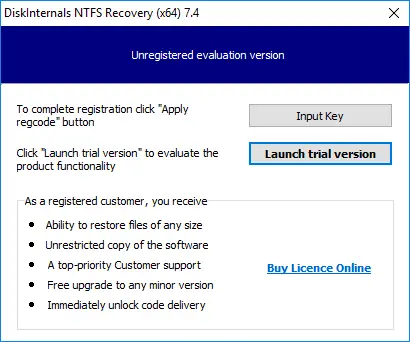
Probieren Sie es jetzt aus. Sie können eine kostenlose Testversion von DiskInternals NTFS Recovery mit vollem Funktionsumfang herunterladen.
Datenwiederherstellung für NTFS-Dateien
Nutzen Sie diese ausführliche Anleitung für DiskInternals NTFS Recovery, damit Ihnen die Arbeit mit der Anwendung noch leichter fällt.
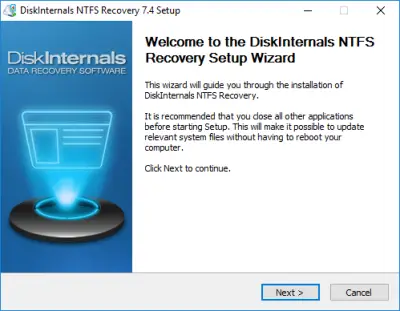
Schritt 1. Laden Sie „DiskInternals NTFS Recovery“ herunter und installieren Sie es.
Schritt 2. Starten Sie den Wiederherstellungsassistenten, indem Sie mit der linken Maustaste auf das entsprechende Symbol klicken. Sie werden dann aufgefordert, den Typ der wiederherzustellenden Dateien auszuwählen; Sie können diesen Schritt jedoch überspringen, wenn er nicht entscheidend ist.
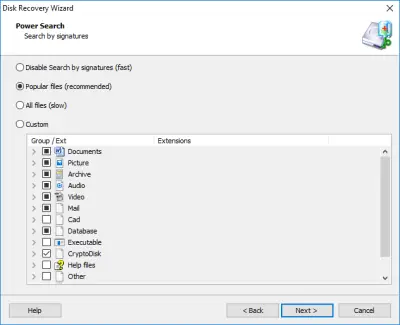
Schritt 3. Scan. Dieser Vorgang kann einige Zeit in Anspruch nehmen, also bleiben Sie ganz entspannt und machen Sie sich keine Sorgen.
Schritt 4. Vorschau auf verlorene Daten.
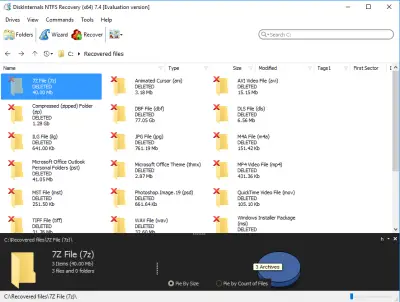
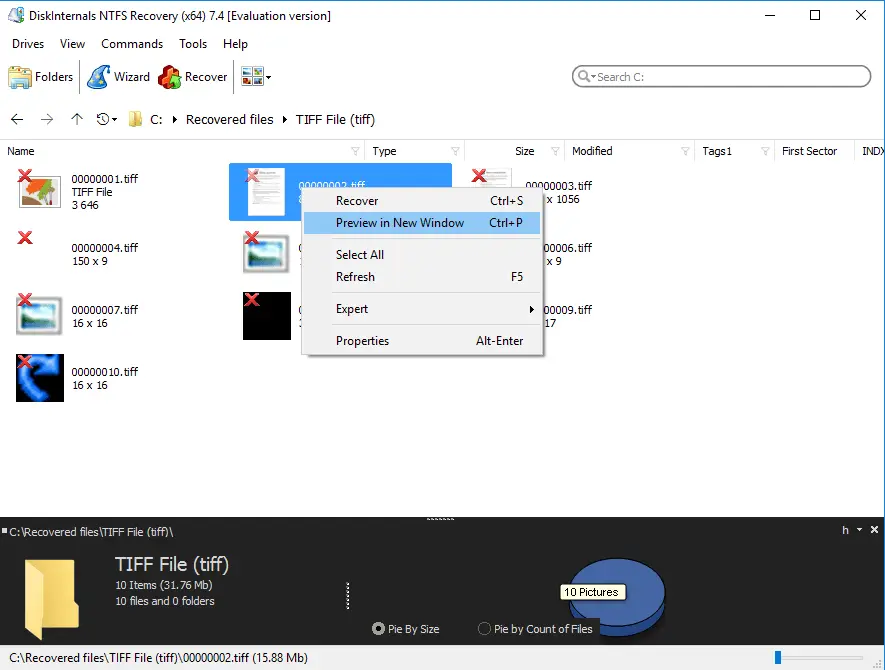
Sie können gelöschte Dateien anzeigen, indem Sie mit der rechten Maustaste darauf klicken und „Vorschau in einem neuen Fenster“ auswählen.
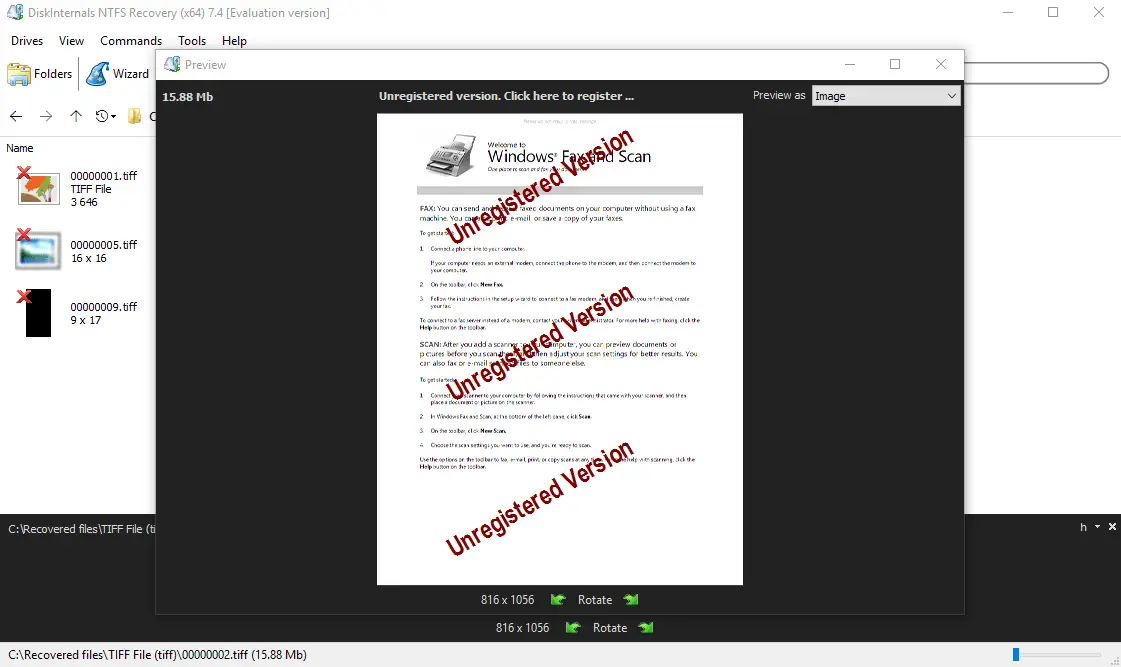
Schritt 5. Dateien speichern.
Sie müssen lediglich eine Lizenz für DiskInternals NTFS Recovery erwerben. Sie erhalten einen Lizenzschlüssel, den Sie im entsprechenden Fenster eingeben müssen. Wählen Sie nun einen Speicherort für die wiederhergestellten Daten aus und klicken Sie auf die Schaltfläche „Speichern“.
Wie Sie sehen, ist die NTFS-Dateiwiederherstellung mit der richtigen Software ganz einfach.
Häufig gestellte Fragen
- Starten Sie die NTFS-Datenwiederherstellung so schnell wie möglich, um ein Überschreiben der Dateien zu vermeiden.
- Bei der Verwendung von DiskInternal NTFS Recovery gibt es keine Beschränkungen. Sie können so viele Daten wiederherstellen, wie Sie benötigen.
- Ja. Klicken Sie einfach auf die blaue Schaltfläche „Kostenlos testen“ und Sie erhalten eine kostenlose Version der NTFS-Wiederherstellung. Erst wenn Sie sich vergewissert haben, dass Ihre Daten wiederherstellbar sind und Sie sie speichern möchten, müssen Sie die Software erwerben.
- Nein. Wenn Sie die kostenlose Testversion von DiskInternal NTFS Recovery ausprobiert haben, ist kein erneuter Scan der Festplatte oder eine Neuinstallation erforderlich. Nachdem Sie die Software erworben haben, wählen Sie die Dateien aus, die Sie wiederherstellen möchten, und klicken Sie auf die Schaltfläche „Wiederherstellen“. Geben Sie den Lizenzcode in einem neuen Fenster ein und freuen Sie sich über Ihre Dateien!
- DiskInternals Uneraser™ führt eine schnelle Wiederherstellung (ohne Tiefenscan) gelöschter Dateien auf verschiedenen Dateisystemen durch. Funktioniert auf unbeschädigten Festplatten. Der Wiederherstellungsprozess dauert wenige Minuten. NTFS Recovery™ führt eine vollständige Wiederherstellung (Tiefenscan) mit NTFS-Rekonstruktion durch. Da das Dateisystem vollständig repariert wird, kann der Wiederherstellungsprozess sogar einige Stunden dauern.
- Partition Recovery™ führt eine vollständige und schnelle Suche nach Dateien auf verschiedenen Dateisystemen durch. NTFS Recovery™ führt eine vollständige Wiederherstellung mit Rekonstruktion ausschließlich auf NTFS durch.
- Ja. Mit NTFS Recovery™ können Sie ganz einfach ein Festplatten-Image erstellen. Klicken Sie einfach auf das gewünschte Laufwerk und drücken Sie Strg + C. Geben Sie den Namen des Festplatten-Images ein. Klicken Sie auf „Speichern“.
Partitions-, RAID- und EFS-Wiederherstellung
Die NTFS-Wiederherstellung ist ein Teil von Partitionswiederherstellung und RAID-Wiederherstellung. EFS-Wiederherstellung sollte zur Wiederherstellung verschlüsselter Dateien und Ordner verwendet werden. Bei Schäden an VMware-Festplatten durch Software- oder Hardwarefehler ist der einfachste Weg zur Wiederherstellung von Daten VMFS Recovery™
KOSTENLOSER DOWNLOADVersion 8.20, WinJETZT KAUFENVon $49.95 99.95