Der Cursor verschwindet: Ihre Maßnahmen

Hier erfährst du:
- wann der Cursor verschwinden kann;
- wie du den Cursor wieder auf den Bildschirm bringst
- wann DiskInternals dir helfen kann
Bist du bereit? Dann lies weiter!
Wann kann der Cursor verschwinden?
Der Mauszeiger in Windows 10 kann in verschiedenen Situationen verschwinden:
- nach der Anmeldung,
- nach dem Entsperren des Bildschirms,
- nach dem Aufwachen aus dem Ruhemodus,
- wenn du Chrome startest, bleibt aber in anderen Browsern sichtbar,
- nach einem Windows-Update.
In den meisten Fällen reicht ein einfacher Neustart des Systems aus, um den Fehler zu beheben, bei dem der Cursor verschwindet.
Probier die folgenden Methoden aus; eine davon wird dir bestimmt helfen, dein Problem zu lösen
Hier sind einige Methoden, die hilfreich sein können, und jede davon könnte deine Lösung sein.
1. Verwende die F-Tasten
Während der Installation von Windows 10 wird die Mauszeigerfunktion manchmal automatisch deaktiviert.
In diesem Fall hilft es, die Funktionstasten auf der Tastatur zu drücken.
Je nach Tastatur können die Funktionstasten der Mausmodelle variieren. Meistens handelt es sich um eine Kombination aus folgenden Tasten: Fn + F3, Fn + F9.
Wenn das Problem „Mauszeiger verschwindet unter Windows 10“ immer noch nicht behoben ist, probier die folgenden Methoden aus.
2. Überprüfe den Treiber
Gerätetreiber können in Windows 10 viele Probleme verursachen, und das Verschwinden des Mauszeigers ist da keine Ausnahme.
In diesem Fall solltest du versuchen, den Treiber zu aktualisieren; er ist möglicherweise veraltet. Da die neueste Version des Maustreibers jedoch möglicherweise einfach nicht mit Windows 10 kompatibel ist, wird hier beschrieben, wie du den Treiber aktualisierst und wie du ihn auf eine ältere Version zurücksetzt.
A. Aktualisieren des Gerätetreibers.
Drücke zunächst die Win-Taste, gib „devicemgr“ in das Suchfeld ein und drücke die Eingabetaste.
Navigiere zur Geräteliste und wähle mit den Pfeiltasten das gewünschte Gerät (in diesem Fall die Maus) aus und klappe es auf.
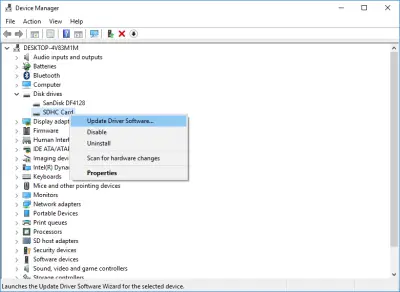
Drücke nun Umschalt + F10 (dies entspricht einem Klick mit der rechten Maustaste), wodurch du zum Kontextmenü gelangst. Wähle hier „Treiber aktualisieren“ aus und drücke die Eingabetaste. Warte, bis der Aktualisierungsvorgang abgeschlossen ist.
B. So setzt du den Maustreiber zurück:
Drücke die Win-Taste, gib „devicemgr“ in das Suchfeld ein und drücke die Eingabetaste.
Navigiere zur Geräteliste und benutze die Pfeiltasten, um zum gewünschten Gerät (in diesem Fall die Maus) zu gelangen. Erweitere es und drücke Umschalt + F10; dadurch gelangst du zum Kontextmenü. Wähle nun die Option „Allgemein“ und drücke noch ein paar Mal die Tabulatortaste, bis die Option „Treiber zurücksetzen“ ausgewählt ist. Drücke dann die Eingabetaste und folge den weiteren Anweisungen auf dem Bildschirm, um das Zurücksetzen des Treibers abzuschließen.
3. Fehlerbehebung
Um dieses Dienstprogramm zu öffnen, drücke die Windows-Taste und öffne im Startmenü den Bereich „Einstellungen“. Wähle im neuen Fenster „Fehlerbehebung“ und gehe zum Abschnitt „Andere Probleme suchen und beheben“. Wähle dann „Hardware und Geräte zur Fehlerbehebung“.
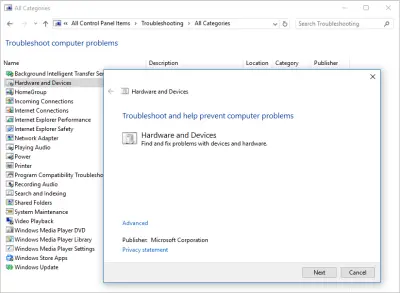
Befolge die Anweisungen auf dem Bildschirm, um den Fehlerbehebungsprozess ordnungsgemäß abzuschließen. Überprüfe anschließend deine Maus und starte deinen Computer neu.
4. Assistenten deaktivieren
Manchmal stört Cortana die normale Funktion des Cursors; versuche, diesen Assistenten zu deaktivieren, um zu sehen, ob dies der Fall ist.
Drücke die Windows-Taste und gib „Cortana“ ein. Wähle aus den Ergebnissen „Cortana- und Sucheinstellungen“ aus und deaktiviere „Hey Cortana“. Deaktiviere außerdem alle anderen Cortana-Optionen und prüfe, ob das Problem weiterhin besteht.
5. Grafik-Einstellungen ändern
Manche Audiotreiber können manchmal dazu führen, dass der Mauszeiger verschwindet. Die häufigste Beschwerde von Nutzern betrifft NVIDIA High Definition Audio. Versuche in diesem Fall, es vorübergehend zu deaktivieren, um zu sehen, ob es funktioniert.
Öffne das Startmenü, gib „Programme“ ein und wähle dann die Option „Programme hinzufügen oder entfernen“.
Öffne erneut das Startmenü und gehe zum Geräte-Manager. Suche dort nach „NVIDIA High Definition Audio“ und deaktiviere es.
Wenn du noch andere Audiotreiber hast, versuche, diese ebenfalls zu deaktivieren. Wenn das nicht funktioniert, versuche, diese Treiber zu deinstallieren.
6. Trenne andere externe Geräte
Trenne alle an den Computer angeschlossenen Peripheriegeräte, einschließlich der Maus.
Fahre dann deinen Computer herunter und starte ihn neu. Schließe deine Maus wieder an und prüfe, ob es zu Unterbrechungen kommt. Schließe dann alle erforderlichen externen Geräte nacheinander an, um die Kompatibilität der Geräte zu überprüfen. Auf diese Weise kannst du den Verursacher schnell identifizieren.
7. Lösche neue Apps
Neue Anwendungen und Software können die Maus beeinträchtigen, versuche daher, sie zu deinstallieren. So gehst du vor:
- Drücke die Win-Taste, um zum Startmenü zu gelangen, und gib in die Suchleiste „Systemsteuerung“ ein.
- Öffne das gewünschte Ergebnis und wähle in diesem neuen Fenster „Programme“ aus.
- Wähle die kürzlich hinzugefügten Programme aus und klicke auf die Schaltfläche „Entfernen“.
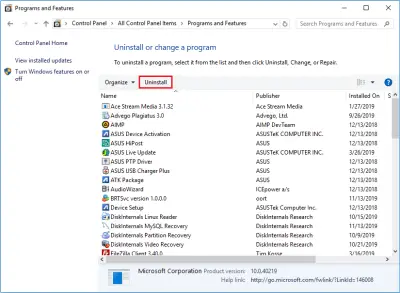
Starte deinen Computer anschließend neu und prüfe, ob das Problem behoben ist.
8. Scanne das System
Ein Virus oder eine schädliche Anwendung könnte dein Gerät beschädigt haben, daher solltest du deinen Computer unbedingt scannen. Dazu kannst du das in Windows integrierte Antivirenprogramm Windows Defender oder eine beliebige gute Antivirensoftware von Drittanbietern verwenden.
Um Windows Defender zu starten, gib „defender“ in die Suchleiste im Startmenü ein und drücke die Eingabetaste. Wechsle mit der Tabulatortaste zum linken Bereich. Wähle dort das Schild-Symbol aus. Für genauere Ergebnisse verwende die Option „Erweiterter Scan“.
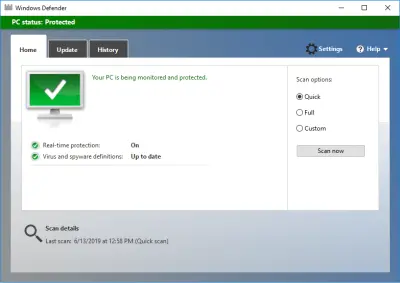
Warte, bis der Scan abgeschlossen ist, und behebe die erkannten Bedrohungen.
Jetzt gehört das Problem „Cursor wird nicht angezeigt“ der Vergangenheit an.
9. Überprüfe die Akku-Einstellungen
Manchmal kannst du dieses Problem beheben, indem du die Energieeinstellungen änderst. So geht’s:
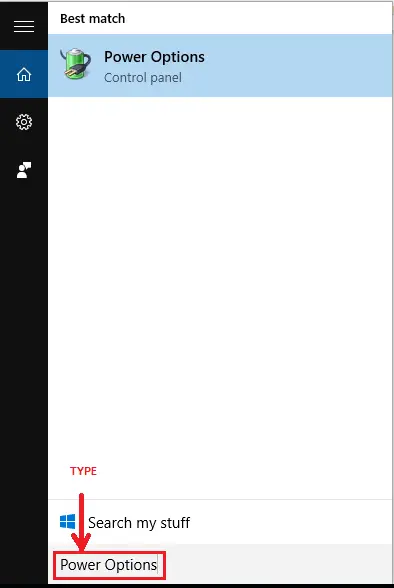
- Drücke gleichzeitig die Windows-Taste + S und gib „Energie“ ein.
- Wähle aus den Ergebnissen „Energieoptionen“ aus und suche deinen aktuellen Energieplan.
- Wähle „Einstellungen des Energiesparplans ändern“ und klicke dann auf „Erweiterte Energieeinstellungen ändern“.
- Suche die Zeilen „Wenn ich den Deckel schließe“ und „Angeschlossen“ – stelle sie auf „Nichts tun“ ein.
- Speichere deine Änderungen und schließe das Dialogfeld.
10. Überprüfe die Registrierung
Der einfachste und zuverlässigste Weg, die Registrierung wiederherzustellen, ist die Verwendung eines speziellen Tools. Erstelle jedoch vorher eine Sicherungskopie der Registrierung, denn es besteht immer die Möglichkeit, dass etwas schiefgeht.
11. Betriebssystem aktualisieren
Microsoft veröffentlicht regelmäßig Windows-Updates, um die Systemstabilität zu verbessern und verschiedene häufige Fehler zu beheben usw. Daher solltest du immer sicherstellen, dass auf deinem System die neuesten Updates installiert sind.
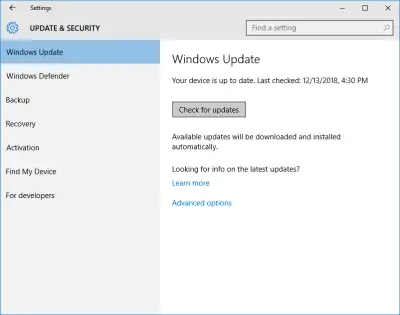
Dazu drückst du einfach die Windows-Taste und gibst „Update“ in das Suchfeld ein. Gehe dann zu Windows Update und suche nach Updates. Wenn Updates vorhanden sind, installiere sie sofort. Sobald dieser Vorgang abgeschlossen ist, starte deinen Computer neu und prüfe, ob der Mauszeiger nun verfügbar ist.
12. Cache leeren
Um diese Methode anzuwenden, solltest du die Funktion „Datenträgerbereinigung“ nutzen. Auf deinem Computer sammeln sich im Laufe der Zeit verschiedene Datenmüll-Dateien an, die die Verarbeitungsgeschwindigkeit deines Computers beeinträchtigen können, was dazu führt, dass Anwendungen und Geräte langsam reagieren.
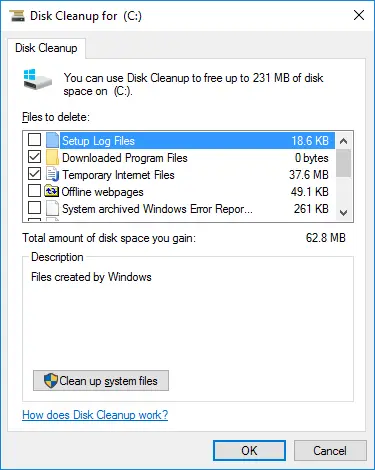
Drücke also die Windows-Taste, gib „Datenträgerbereinigung“ in die Suchleiste ein und starte das Tool. Wähle anschließend das Laufwerk aus, das du bereinigen möchtest. Das Tool analysiert diesen Speicherplatz und teilt dir mit, wie viel Speicherplatz du freigeben kannst. Klicke danach auf „Systemdateien bereinigen“ und warte, bis der Vorgang abgeschlossen ist.
Die Wiederherstellung von Festplattendaten und der Schutz von Informationen lassen sich mit besserer professioneller Software bewerkstelligen
Das Tool „DiskInternals Partition Recovery“ wurde speziell entwickelt, um sowohl eine gesamte Festplatte (extern oder intern) als auch deren einzelne Partitionen wiederherzustellen. Das Programm funktioniert mit vielen, sogar beschädigten Dateisystemen: HFS, NTFS, FAT, ReFS, UFS, EXT2/3/4, ReiserFS usw.
Es arbeitet auf jeder Festplattenpartition und führt eine gründliche Suche nach mehr als 99 % aller Inhalte durch. Partition Recovery bewältigt mühelos die Wiederherstellung jeglicher Art von Daten im Falle einer Formatierung, versehentlichen oder absichtlichen Löschung, eines Virenangriffs oder von Betriebssystemfehlern in verschiedenen Situationen. Um diese Software reibungslos zu nutzen, musst du sie nur herunterladen und auf deinem Computer öffnen – der integrierte Wiederherstellungsassistent erledigt den Rest für dich.
Außerdem hat DiskInternals aus Gründen der Bequemlichkeit und Übersichtlichkeit eine kostenlose Testversion entwickelt, die du sofort nutzen kannst, und schon bald wirst du deine unzugänglichen und gelöschten Dateien sehen.

Ähnliche Artikel
KOSTENLOSER DOWNLOADVer 8.20, WinJETZT KAUFENVon $39.95 139.95