Anleitung zur Partitionswiederherstellung
So stellen Sie Daten sicher von einer RAW- oder unzugänglichen Partition wieder her
Zuletzt aktualisiert: October 19, 2026
Um Daten von einer RAW-Partition sicher wiederherzustellen, stellen Sie die Dateien wieder her, bevor Sie versuchen, die Partition zu reparieren, zu konvertieren oder neu zu formatieren. Beenden Sie Schreibvorgänge auf dem betroffenen Gerät, brechen Sie Windows-Formatierungsaufforderungen ab, initialisieren Sie die Festplatte nicht und führen Sie CHKDSK, DiskPart oder andere Reparaturtools, die Metadaten schreiben, noch nicht aus.
Wiederhergestellte Dateien müssen auf einem anderen intakten physischen Gerät mit ausreichend freiem Speicherplatz gespeichert werden. Speichern Sie sie nicht auf der RAW-Partition oder auf einer anderen Partition derselben betroffenen physischen Festplatte.
Der richtige Vorgehensweg hängt davon ab, was Windows tatsächlich anzeigt. Ein logisches RAW-Dateisystem, nicht zugewiesener Speicherplatz, Zugriff verweigert, BitLocker-Verschlüsselung, ein fehlender Laufwerksbuchstabe und ein physisch instabiles Gerät sind unterschiedliche Zustände. Sie sollten nicht mit derselben Wiederherstellungsmethode behandelt werden.
Hören Sie sofort auf, wenn das Gerät klackt, wiederholt die Verbindung unterbricht, verschwindet, stark überhitzt, rapide zunehmende Lesefehler meldet oder seine Kapazität ändert. Diese Symptome können auf einen physischen Ausfall hindeuten. Wiederholte Software-Scans können den Zustand eines ausfallenden Geräts weiter verschlechtern.
Was eine RAW- oder unzugängliche Partition bedeutet
Eine RAW-Partition ist ein Volume, das Windows nicht identifizieren oder mit einem nutzbaren Dateisystem einbinden kann. Die Datenträgerverwaltung zeigt das Dateisystem möglicherweise als RAW; der Datei-Explorer weigert sich möglicherweise, das Laufwerk zu öffnen, oder Windows fordert Sie möglicherweise auf, es vor der Verwendung zu formatieren.
„RAW“ bedeutet nicht, dass jede Datei verloren ist. Es bedeutet, dass Windows derzeit die Dateisysteminformationen nicht interpretieren kann, die erforderlich sind, um die Dateien normal darzustellen.
Es handelt sich zudem nicht um eine Diagnose der Grundursache. Die gleiche RAW-Kennzeichnung kann nach einer Beschädigung des logischen Dateisystems, unterbrochenen Schreibvorgängen, Problemen mit der Partitionstabelle, Speicherfehlern oder einem Ausfall des physischen Geräts auftreten.
Warum eine zuvor lesbare Partition als „RAW“ angezeigt werden kann
Eine zuvor lesbare Partition wird möglicherweise als „RAW“ angezeigt, wenn wichtige Metadaten zum Dateisystem oder zur Festplattenstruktur nicht mehr gelesen oder korrekt interpretiert werden können.
- beschädigten Metadaten des Dateisystems;
- Partitionstabelle oder des Boot-Records;
- einen unterbrochenen Schreibvorgang, eine Größenänderung, eine Migration, eine Installation oder einen Betriebssystemvorgang;
- unsicheren Entnahme externer oder Wechseldatenträger;
- Malware oder einem unerwarteten Herunterfahren;
- Speicherfehler in Sektoren, die wichtige Strukturdaten enthalten.
Dies sind mögliche Ursachen, keine Schlussfolgerungen, die allein aus der RAW-Kennzeichnung gezogen werden können. Bei der Diagnose müssen auch die Stabilität des Geräts, die physische Erkennung, die Kapazität, die Verschlüsselung, das vorherige Dateisystem sowie die Ereignisse unmittelbar vor dem Verlust des Zugriffs berücksichtigt werden.
„RAW“ ist nicht dasselbe wie „nicht zugewiesen“ oder „Zugriff verweigert“
Diese Zustände können für einen nicht-technisch versierten Benutzer ähnlich aussehen, stellen jedoch unterschiedliche Probleme dar:
- RAW-Partition
- Ein Partitionseintrag ist in der Regel vorhanden, aber Windows kann darin kein nutzbares Dateisystem einbinden
- nicht zugewiesenen Speicherplatz
- Windows erkennt keinen aktiven Partitionseintrag für diesen Bereich der Festplatte
- Zugriff verweigert oder Partition nicht zugänglich
- Das Dateisystem wird möglicherweise noch erkannt, doch Zugriffsrechte, Eigentumsverhältnisse, Richtlinien, Verschlüsselung oder Beschädigungen können den Zugriff verhindern
- BitLocker-geschützten Volumes
- Die Partition ist möglicherweise intakt, aber gesperrt. Eine logische Wiederherstellung kann einen fehlenden Verschlüsselungsschlüssel nicht ersetzen
- Fehlender Laufwerksbuchstabe
- Das Volume ist möglicherweise vorhanden und intakt, wird jedoch im Datei-Explorer nicht eingebunden
- physisch instabilen Gerätes
- Die Festplatte, der Controller, die Bridge, das Gehäuse, das Kabel, das Netzteil oder das Flash-Medium weisen möglicherweise Fehler auf
Gehen Sie nicht davon aus, dass jede Partition – Zugriff verweigert oder Partition, auf die nicht zugegriffen werden kann Fehler ein Problem der RAW-Partition ist. Überprüfen Sie zunächst die Angaben in der Datenträgerverwaltung: ob das Dateisystem erkannt wird, ob das Gerät verschlüsselt ist und ob die physische Festplatte stabil ist.
Schützen Sie die Quelle vor der Wiederherstellung
Die betroffene Festplatte enthält die einzige verbleibende Kopie der Daten, die Sie wiederherstellen möchten. Jeder neue Schreibvorgang kann Dateisystemstrukturen, Ordner oder Dateiinhalte überschreiben, die noch vorhanden sind.
Maßnahmen, die sofort einzustellen sind
- Formatierung der RAW-Partition;
- die physische Festplatte initialisieren;
- ein Volume erstellen oder neu erstellen;
- Konvertieren Sie das Dateisystem;
- Führen Sie CHKDSK, DiskPart oder einen anderen Reparaturvorgang durch, bei dem Metadaten geschrieben werden;
- Windows oder ein anderes Betriebssystem auf der betroffenen Festplatte neu zu installieren;
- Wiederherstellungssoftware auf der betroffenen Partition oder dem physischen Gerät;
- neue Dateien auf die Quelle kopieren;
- speichern Sie wiederhergestellte Dateien auf der Quelle;
- Verwenden Sie eine andere Partition auf derselben betroffenen physischen Festplatte als Wiederherstellungsziel;
- ein instabiles Laufwerk wiederholt aus- und wieder einzuschalten oder neu anzuschließen.
Akzeptieren Sie die Windows-Formatierungsabfrage nicht. Durch das Formatieren wird ein neues Dateisystem erstellt. Dies ist kein Schritt zur Datenwiederherstellung.
Ein Reparaturtool kann Metadaten so ändern, dass das Volume wieder einhängbar ist; dies beweist jedoch nicht, dass die benötigten Dateien intakt sind. Stellen Sie die Daten zunächst an anderer Stelle wieder her und überprüfen Sie sie dort.
Prüfen Sie auf physische Fehler oder eine instabile Verbindung
Überprüfen Sie, ob das physische Gerät konsistent mit demselben Modell und derselben Gesamtkapazität erkannt wird.
- Klick-, Knirsch- oder Schabgeräusche aufweist oder sich wiederholt hoch- und herunterdreht;
- Unterbrechungen während des Lesevorgangs;
- aus der Datenträgerverwaltung, dem Geräte-Manager, dem BIOS oder UEFI verschwindet;
- eine sich ändernde oder falsche Kapazität meldet;
- erheblich verlangsamt wird und dabei Lesefehler verursacht;
- überhitzt;
- einen beschädigten Anschluss, eine beschädigte Leiterplatte, ein beschädigtes Gehäuse oder eine beschädigte USB-Brücke aufweist;
- unersetzbare Daten enthält und sich unvorhersehbar verhält.
Bei einer externen Festplatte, SSD oder einem Wechseldatenträger ist eine kontrollierte Überprüfung des Kabels, des Anschlusses, des Gehäuses, des Lesegeräts, des Adapters, der Stromversorgung oder der USB-Brücke sinnvoll. Verwenden Sie nach Möglichkeit Komponenten, von denen bekannt ist, dass sie einwandfrei funktionieren.
Das wiederholte Anschließen eines instabilen Geräts ist keine sichere Methode zur Fehlerbehebung. Sollten die Symptome bestehen bleiben, brechen Sie den Vorgang ab und ziehen Sie eine professionelle Datenrettung in Betracht.
Entscheiden Sie, ob Sie zuerst ein Festplatten-Image erstellen möchten
Ein Festplatten-Image ist eine auf Sektorebene erstellte Kopie der lesbaren Quelle, die auf einem anderen physischen Gerät gespeichert ist. Sofern technisch möglich, können spätere Wiederherstellungsscans auf Basis des Images durchgeführt werden, anstatt den ursprünglichen Speicher wiederholt zu lesen.
- die Quelle weist Lesefehler auf, ist aber stabil genug für eine kontrollierte Abbildung;
- die Daten sind von hohem Wert;
- möglicherweise müssen mehrere Wiederherstellungsansätze getestet werden;
- das Gerät kann sich bei fortgesetzter Nutzung verschlechtern;
- Die Quelle sollte vor jeder Reparaturentscheidung erhalten bleiben.
- Quellmodells und der Kapazität;
- Image-Ziel;
- das Abbild-Tool und die Einstellungen;
- unlesbaren Sektoren oder Fehler;
- unabhängig davon, ob die Quelle stabil geblieben ist;
- Datum und die Testbedingungen.
Das Ziel für das Abbild muss fehlerfrei, physisch getrennt und groß genug für das vollständige Abbild sein.
Die Abbildung repariert das ursprüngliche Gerät nicht. Versuchen Sie nicht, ein Langzeit-Image eines Laufwerks selbst zu erstellen, das klackt, wiederholt die Verbindung unterbricht, stark überhitzt oder nicht konsistent erkannt wird.
Diagnostizieren Sie den Zustand, bevor Sie einen Wiederherstellungsweg wählen
Die folgende Tabelle stellt den wichtigsten Entscheidungspunkt dar. Führen Sie keinen Software-Scan durch, bis der beobachtete Zustand einem logischen Wiederherstellungspfad entspricht.
RAW-Dateisystems
- Was Windows anzeigt
- Die Partition ist vorhanden, aber die Datenträgerverwaltung zeigt „RAW“ an oder Windows fordert zur Formatierung auf
- Sicherste erste Überprüfung
- Überprüfen Sie die richtige physische Festplatte, die erwartete Kapazität, das vorherige Dateisystem und die stabile Erkennung
- Geeigneter nächster Schritt
- Wenn die Quelle stabil ist, führen Sie einen zerstörungsfreien Scan und eine Vorschau durch. Wenn Lesefehler vorliegen, sollten Sie zunächst ein Abbild erstellen
- Noch nicht ausführen
- Formatieren, initialisieren, konvertieren oder CHKDSK ausführen Sie nicht
- Beenden Sie den Vorgang oder eskalieren Sie, wenn
- Das Gerät trennt die Verbindung, gibt Klickgeräusche von sich, überhitzt sich, ändert seine Kapazität oder die Anzahl der unlesbaren Sektoren nimmt zu
Nicht zugewiesene oder fehlende Partition
- Was Windows anzeigt
- Der erwartete Speicherplatz weist keinen erkannten Volume- oder Partitionseintrag auf
- Sicherste erste Überprüfung
- Überprüfen Sie die Identität der physischen Festplatte, die Gesamtkapazität und den Speicherort der vorherigen Partition
- Geeigneter nächster Schritt
- Verwenden Sie einen Scan nach verlorenen Partitionen oder einen „Image-First“-Workflow anstelle einer RAW-Reparatur
- Noch nicht ausführen
- Erstellen Sie kein neues Volume, erweitern Sie kein anderes Volume und initialisieren Sie die Festplatte nicht
- Beenden Sie den Vorgang oder eskalieren Sie, wenn
- Die Festplattengeometrie ist ungewiss, mehrere Layouts sind denkbar oder das Gerät ist instabil
Zugriff verweigert oder nicht zugänglich
- Was Windows anzeigt
- Das Dateisystem wird möglicherweise noch erkannt, Windows verweigert jedoch den Zugriff
- Sicherste erste Überprüfung
- Überprüfen Sie den genauen Fehler, die Dateisystembezeichnung, die Berechtigungen, den Eigentümer, den Einhängestatus und den Verschlüsselungsstatus
- Geeigneter nächster Schritt
- Beheben Sie Berechtigungsprobleme oder Verschlüsselung, sofern dies durch Beweise gestützt wird; wenden Sie die Datenwiederherstellung nur an, wenn eine Beschädigung bestätigt ist
- Noch nicht ausführen
- Gehen Sie nicht blind davon aus, dass es sich um eine RAW-Partition handelt, und ändern Sie die Berechtigungen nicht blindlings
- Beenden Sie den Vorgang oder eskalieren Sie, wenn
- Der Verschlüsselungsschlüssel ist nicht verfügbar, Änderungen können Beweismittel beeinträchtigen oder die Hardware ist instabil
verschlüsselte oder durch BitLocker geschützte
- Was Windows anzeigt
- Windows zeigt ein gesperrtes oder verschlüsseltes Volume an oder fordert einen Wiederherstellungsschlüssel an
- Sicherste erste Überprüfung
- Überprüfen Sie, ob BitLocker oder eine andere Verschlüsselung vorhanden ist, und suchen Sie gültige Anmeldedaten oder Wiederherstellungsschlüssel
- Geeigneter nächster Schritt
- Entsperren Sie das System vor der logischen Wiederherstellung mit gültigen Anmeldedaten. Verwenden Sie gegebenenfalls ein Abbild
- Noch nicht ausführen
- Formatieren Sie die Festplatte nicht und behandeln Sie Verschlüsselung nicht als Beschädigung des Dateisystems
- Beenden Sie den Vorgang oder eskalieren Sie, wenn
- Erforderliche Schlüssel sind nicht verfügbar oder das Gerät ist physisch instabil
physisch instabilen Gerätes
- Was Windows anzeigt
- Das Gerät trennt die Verbindung, gibt Klickgeräusche von sich, wird stark langsamer, meldet Lesefehler, überhitzt sich oder ändert seine Kapazität
- Sicherste erste Überprüfung
- Stoppen Sie die Aktivität und protokollieren Sie die Symptome. Prüfen Sie die Möglichkeit einer kontrollierten Abbildung oder einer professionellen Wiederherstellung
- Geeigneter nächster Schritt
- Nutzen Sie ein professionelles Labor oder einen kontrollierten „Image-First“-Prozess, sofern Sie dafür qualifiziert sind
- Noch nicht ausführen
- Führen Sie keine wiederholten vollständigen Scans, Reparaturen, Formatierungen oder Initialisierungen durch
- Beenden Sie den Vorgang oder eskalieren Sie, wenn
- Sofort, wenn sich der Zustand verschlechtert oder das Gerät nicht mehr konsistent gelesen werden kann
Eine stabile RAW-Partition ist das wichtigste softwaregestützte Szenario, das in diesem Leitfaden behandelt wird. Nicht zugewiesener Speicherplatz, Verschlüsselung, Berechtigungsfehler und physische Ausfälle erfordern unterschiedliche Vorgehensweisen, auch wenn der Benutzer sie alle als „unzugängliches Laufwerk“ beschreibt.
So stellen Sie Daten von einer RAW-Partition sicher wieder her
Dieser Arbeitsablauf erläutert, wie Sie eine RAW-Partition wiederherstellen können, ohne Daten durch vermeidbare Schreibvorgänge zu verlieren. Wenn Ihr Ziel darin besteht, Dateien von einer RAW-Partition wiederherzustellen, wenden Sie diese Vorgehensweise nur an, wenn das physische Gerät stabil ist, konsistent erkannt wird und nicht durch nicht verfügbare Verschlüsselungsschlüssel blockiert ist.
Identifizieren Sie das richtige physische Gerät und das Ziel
Ermitteln Sie vor dem Scan drei separate Aspekte:
- Quellgerät
- physischen Festplatte, SSD, externen Laufwerk, USB-Gerät, Speicherkarte oder Festplattenabbild, das die RAW- oder unzugängliche Partition enthält
- betroffene Partition
- logischen Datenträger, den Windows als „RAW“ anzeigt oder der nicht normal gemountet werden kann
- Zielgerät
- ein anderes intaktes physisches Gerät, auf dem die wiederhergestellten Dateien gespeichert werden sollen
Überprüfen Sie die Quelle anhand von Modell, Gesamtkapazität, Anschlussart und vorhandenem Partitionslayout. Verlassen Sie sich nicht ausschließlich auf einen Laufwerksbuchstaben. Laufwerksbuchstaben können sich ändern, verschwinden oder auf das falsche Volume verweisen.
- intakten;
- die physisch von der Quellfestplatte getrennt ist;
- groß genug für alle Dateien, die Sie wiederherstellen möchten.
Eine andere Partition auf derselben physischen Festplatte ist kein sicherer Speicherort.

Arbeiten mit einem Festplatten-Image, wenn die Quelle gefährdet ist
Wenden Sie die zuvor getroffene Entscheidung zur Stabilität an.
Wenn die Quelle Lesefehler aufweist, aber stabil genug für eine kontrollierte Abbilderstellung ist, erstellen Sie zunächst ein Festplattenabbild oder einen Wiederherstellungs-Snapshot. Dokumentieren Sie die Quelle, das Ziel, die Abbildgröße, die Lesefehler und ob der Abbildungsprozess abgeschlossen wurde.
Führen Sie den späteren Scan zur Wiederherstellung der RAW-Partition auf dem Image durch, sofern dies technisch möglich ist. Dies begrenzt wiederholte Zugriffe auf das Originalgerät und bewahrt eine wiederholbare Wiederherstellungsquelle.
Führen Sie nicht standardmäßig als erste Maßnahme einen vollständigen Scan einer ausfallenden physischen Festplatte durch. Wenn sich das Gerät löst, Geräusche von sich gibt, überhitzt, seine Kapazität ändert oder weniger gut lesbar wird, brechen Sie den Vorgang ab.
Führen Sie einen zerstörungsfreien Scan durch
Nachdem Sie bestätigt haben, dass es sich um einen stabilen logischen RAW-Fall oder eine unzugängliche Partition handelt, öffnen Sie die DiskInternals Partition Recovery Produktseite, auf der Sie eine kostenlose Testversion des Produkts herunterladen können. Ein Tool zur Wiederherstellung von RAW-Partitionen ist hier nur deshalb geeignet, weil die Quelle die Diagnose „logisch vs. physisch“ bereits bestanden hat.
Installieren Sie „Partition Recovery“ auf einem intakten Windows-Systemlaufwerk. Installieren Sie das Programm niemals auf der RAW-Partition, einer anderen Partition auf der betroffenen physischen Festplatte oder dem Ziel des Abbilds.
Die aktuelle Produktdokumentation listet drei Modi auf:
| Wiederherstellungsmodus | Wozu dient dies? |
|---|---|
| Lesemodus | für den schreibgeschützten Zugriff, wenn ein unterstütztes Dateisystem ohne tiefgreifende Rekonstruktion interpretiert werden kann |
| Schnellscan (Uneraser) | und ermöglicht eine schnellere Suche, wenn keine tiefgehende Rekonstruktion des Dateisystems erforderlich ist |
| Vollständiger Scan (Vollständige Wiederherstellung) | für einen tiefergehenden Scan und eine virtuelle Rekonstruktion wiederherstellbarer Dateisystemstrukturen |
Bei einer stabilen logischen RAW-Partition ist der Vollscan (Vollständige Wiederherstellung) in der Regel der relevante Ausgangspunkt, da Windows das ursprüngliche Dateisystem nicht mehr einbinden kann. Überprüfen Sie die aktuellen Modusbezeichnungen und das Verhalten in der Produktionsversion vor der Veröffentlichung.
Wählen Sie die richtige physische Quelle oder das verifizierte Festplatten-Image aus, nicht das Zielgerät. Starten Sie den Scan und lassen Sie „Partition Recovery“ ein durchsuchbares Wiederherstellungsergebnis innerhalb der Anwendung erstellen.
Die kostenlose Testversion kann zum Scannen und zur Vorschau unterstützter, wiederherstellbarer Dateien verwendet werden. Zum Speichern wiederhergestellter Dateien ist möglicherweise eine kostenpflichtige Lizenz erforderlich. Achten Sie beim Vergleich von Software zur Wiederherstellung von RAW-Partitionen darauf, diese Unterscheidung zwischen Scannen und Vorschau einerseits und dem kostenpflichtigen Speichern von Dateien andererseits zu beachten. Vergleichen Sie die aktuellen Einschränkungen der Testversion mit der Version, die für den Test durch den Hersteller verwendet wurde.
Partition Recovery muss die RAW-Partition nicht neu schreiben, um die virtuelle Rekonstruktion anzuzeigen. Die Scan- und Vorschau-Phase sollte von jeder späteren Entscheidung, die Quelle zu reparieren, neu zu erstellen oder zu formatieren, getrennt bleiben.
Vorschau und Überprüfung der gefundenen Dateien
Beurteilen Sie einen Scan nicht allein anhand der Anzahl der gefundenen Dateien.
- erwarteten Ordnernamen und -hierarchien;
- Dateinamen und -erweiterungen;
- Zeitstempel, sofern vorhanden;
- erwarteten Dateigrößen;
- repräsentativen Dokumenten, Fotos, Videos, Archiven, Datenbanken oder Projektdateien;
- Dateien aus mehr als einem wichtigen Ordner;
- vorherigen Dateisystems, sofern dieses zuverlässig identifiziert werden kann.
Nutzen Sie die Vorschaufunktion für mehrere repräsentative Dateien. Eine erfolgreiche Vorschau bestätigt lediglich die jeweilige Datei, die geöffnet wurde. Sie beweist nicht, dass jede Datei im rekonstruierten Verzeichnisbaum vollständig ist.
- teilweisen Ordnerbäumen;
- Dateien mit fehlenden Namen oder Pfaden;
- Vorschauen, die fehlschlagen;
- Dateien, die sich nur teilweise öffnen lassen;
- Dateien, die anhand ihres Inhalts und nicht anhand der ursprünglichen Metadaten gefunden wurden;
- unlesbaren Sektoren oder übersprungenen Bereichen im Quellabbild.
Sollten die erwarteten Ordner und Dateien nicht erscheinen, überprüfen Sie die Quellenauswahl und den Scanmodus, bevor Sie weitere Scans starten. Scannen Sie ein Gerät, das instabil wird, nicht weiter.


Dateien auf einem anderen physischen Gerät wiederherstellen
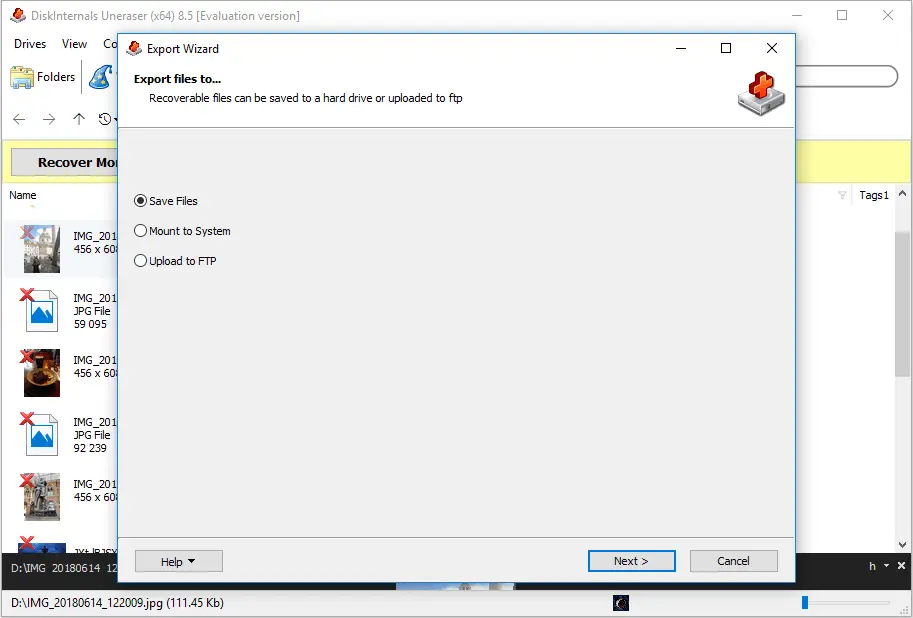
Wenn die gewünschten Dateien gefunden und in der Vorschau angezeigt wurden, wählen Sie sie zur Wiederherstellung aus.
Speichern Sie diese ausschließlich auf dem vorbereiteten Zielgerät. Das Ziel muss fehlerfrei sein, physisch von der Quellfestplatte getrennt sein und über ausreichend freien Speicherplatz für die ausgewählten Dateien verfügen.
- RAW-Partition;
- einer anderen Partition auf derselben betroffenen physischen Festplatte;
- einem instabilen externen Gehäuse oder Gerät;
- einem Ziel, das nicht über genügend freien Speicherplatz verfügt.
Die Testversion ermöglicht möglicherweise das Scannen und die Vorschau, während zum Speichern wiederhergestellter Dateien lizenzierte Funktionen erforderlich sind. Weisen Sie in der Schritt-für-Schritt-Anleitung und im Screenshot zur Zielauswahl deutlich auf diese Einschränkung hin.
Überprüfen Sie die wiederhergestellte Kopie
Die Wiederherstellung ist nicht abgeschlossen, wenn Dateien lediglich exportiert wurden.
- Dokumente werden korrekt dargestellt;
- Fotos in der erwarteten Auflösung;
- Videos über die ersten paar Sekunden hinaus abgespielt werden;
- Archive können getestet oder extrahiert werden;
- Datenbanken und Projektdateien, die in den Anwendungen geöffnet sind, die diese nutzen;
- kritischen Ordnern die erwarteten Dateien enthalten;
- Dateigrößen und Zeitstempel sind plausibel, sofern sie erhalten geblieben sind.
Priorisieren Sie einzigartige, geschäftskritische, rechtliche, finanzielle, Forschungs- oder persönliche Daten. Bewahren Sie das Wiederherstellungsprotokoll, die Scan-Notizen, die Abbilddetails und die Testergebnisse auf.
Reparieren, erstellen, konvertieren oder formatieren Sie die Quelle nicht neu, bis die erforderlichen Dateien unabhängig überprüft und erneut gesichert wurden.

Fälle, die den Wiederherstellungsablauf verändern
Der grundlegende „Data-First“-Arbeitsablauf bleibt unverändert, doch in den folgenden Fällen ändern sich die erforderlichen Beweismittel oder die Eignung eines Software-Scans.
Wiederherstellung einer ehemals als NTFS formatierten Partition, die nun als RAW angezeigt wird
Um eine NTFS-Partition aus dem RAW-Zustand wiederherzustellen, vergewissern Sie sich zunächst, dass NTFS tatsächlich das vorherige Dateisystem war. Nützliche Anhaltspunkte können sein:
- das Volume zuvor von Windows als NTFS genutzt wurde;
- einem anderen Systemdatensatz oder einer Sicherungskopie des Dateisystems;
- der Scan kohärente NTFS-Strukturen findet;
- erwarteten NTFS-Ordner, Dateinamen und Metadaten im rekonstruierten Ergebnis erscheinen.
Erzwingen Sie keine RAW-zu-NTFS-Konvertierung, bevor Sie Dateien wiederherstellen. Das Erstellen eines neuen NTFS-Dateisystems oder das Schreiben von Reparatur-Metadaten unterscheidet sich von der Rekonstruktion des virtuellen Dateisystems innerhalb der Partitionswiederherstellung.
Die Software kann möglicherweise ein durchsuchbares NTFS-Ergebnis zur Vorschau und zum Export rekonstruieren, ohne das rekonstruierte Dateisystem zurück auf die Quelle zu schreiben.
RAW-Partitionen auf SSDs
Eine SSD-RAW-Partition erfordert mehr Vorsicht als eine einfache Übertragung der für Festplatten geltenden Annahmen.
- TRIM und der Garbage Collection;
- Controller-Verhalten;
- Hardwareverschlüsselung;
- nicht verfügbaren Verschlüsselungsschlüsseln;
- überschriebenen Flash-Seiten;
- Controller oder NAND-Ausfall;
- physischen Zustand des Geräts.
Vermeiden Sie weitere Schreibvorgänge und wiederholte Scans. Wenn die SSD die Verbindung unterbricht, ihre Kapazität ändert, inkonsistent erkannt wird, überhitzt oder unersetzbare Daten enthält, brechen Sie den Vorgang ab und lassen Sie eine fachkundige Begutachtung durchführen.
Eine stabile SSD im logischen RAW-Zustand kann zwar weiterhin gescannt werden, jedoch kann keine Software garantieren, dass getrimmte, verschlüsselte, überschriebene oder physisch unlesbare Daten wiederhergestellt werden können.
RAW-Laufwerke und Verbindungsprobleme
Eine Festplattenpartition wird aus logischen Gründen nur dann als „RAW“ angezeigt, wenn das physische Gerät und die Verbindung stabil bleiben.
- ;
- USB- oder Thunderbolt-Anschluss;
- Gehäuse oder der Bridge;
- Stromversorgung;
- Adapter.
Wenn dieselbe Festplatte über eine stabile Verbindung eine RAW-Partition anzeigt, verwenden Sie den Workflow zur logischen Wiederherstellung. Wenn die Verbindung unterbrochen wird, unterschiedliche Kapazitäten gemeldet werden, die Festplatte während des Lesevorgangs verschwindet oder stark verlangsamt ist, behandeln Sie das Problem nicht mehr als normalen Fall der Wiederherstellung eines Laufwerks mit RAW-Partition.
Wiederholtes Ein- und Ausschalten kann den Zustand eines instabilen Geräts weiter verschlechtern.
Zugriff verweigert, aber das Dateisystem ist nicht im RAW-Zustand
Wenn Windows NTFS, FAT, exFAT oder ein anderes erkanntes Dateisystem anzeigt, aber „Zugriff verweigert“ meldet, kann das Problem folgende Ursachen haben:
- Berechtigungen;
- ;
- Richtlinienbeschränkungen;
- Verschlüsselung;
- einem gesperrten Volume;
- beschädigten, aber noch erkennbaren Dateisystems.
Ändern Sie keine Berechtigungen, übernehmen Sie kein Eigentumsrecht, deaktivieren Sie keine Sicherheitskontrollen und führen Sie keine Reparaturtools blindlings aus. Vergewissern Sie sich zunächst, dass die Hardware stabil ist, identifizieren Sie den genauen Fehler, überprüfen Sie den Verschlüsselungsstatus und stellen Sie fest, ob die Daten zu einem Konto oder einer Organisation gehören, die den Zugriff autorisieren kann.
A Partition – Zugriff verweigert bedeutet dies jedoch nicht automatisch, dass eine Software zur Wiederherstellung von RAW-Partitionsdaten die richtige Lösung ist.
Was nach der Wiederherstellung der Dateien zu tun ist
Reparaturen und Formatierungen sollten erst nach der Wiederherstellungsgrenze erfolgen – nicht davor.
Erst nach Überprüfung reparieren, neu erstellen oder neu formatieren
Durch das Formatieren wird ein neues Dateisystem erstellt. Das alte Dateisystem wird dabei nicht wiederhergestellt.
- Überprüfen Sie die benötigten Dateien auf dem separaten Ziel.
- Erstellen Sie eine zweite Sicherung der unersetzbaren Daten.
- Bewahren Sie das Festplattenabbild, den Wiederherstellungs-Snapshot und gegebenenfalls die Testnotizen auf.
- Vergewissern Sie sich, dass das physische Gerät in einem ausreichend guten Zustand ist, um wiederverwendet zu werden.
- Ersetzen Sie das Speichergerät, wenn es Instabilität, Lesefehler, schwankende Kapazität oder andere Ausfallsymptome zeigte.
Setzen Sie eine physisch unzuverlässige Festplatte nicht wieder im Produktivbetrieb ein, nur weil sie nach einer Reparatur oder Formatierung vorübergehend einhängbar war.
Ist das Gerät intakt und sind die wiederhergestellten Daten gesichert, kann die ursprüngliche Partition anschließend entsprechend dem Verwendungszweck neu erstellt oder formatiert werden. Dies ist eine Aufgabe zur Speichervorbereitung und keine Wiederherstellung einer RAW-Partition.
Verringern Sie das Risiko eines erneuten RAW-Zustands
- sicheres Auswerfen externer Laufwerke und Speicherkarten;
- und gewährleistet eine stabile Stromversorgung während Schreibvorgängen, Aktualisierungen, Migrationen und Partitionsänderungen;
- Ersetzen unzuverlässiger Kabel, Gehäuse, Adapter und Netzteile;
- Überwachung des Speicherzustands und der Fehlertrends;
- Erstellung eines Festplattenabbilds vor umfangreichen Partitions- oder Migrationsarbeiten;
- und bewahrt aktuelle, geprüfte Sicherungskopien auf einem separaten Speichermedium auf;
- Ersetzen von Geräten, die sich trennen, überhitzen, stark verlangsamen oder zunehmende Fehler melden.
Eine Sicherung ist nur dann nützlich, wenn sie separat, aktuell und verifiziert ist.
Häufig gestellte Fragen
-
Ja, wenn das Gerät stabil ist und die benötigten Daten lesbar bleiben, ist es sicherer, die RAW-Partition zu scannen, eine virtuelle Dateisystemansicht zu rekonstruieren, eine Vorschau der Dateien anzuzeigen und diese auf einem anderen physischen Gerät zu speichern. Eine Formatierung ist für die Wiederherstellungsphase nicht erforderlich und sollte erst erfolgen, nachdem die wiederhergestellte Kopie überprüft wurde.
-
Suchanfragen nach einer kostenlosen Wiederherstellung von RAW-Partitionen beziehen sich oft nur auf einen kostenlosen Scan oder eine Vorschau, während unabhängig geprüfte Open-Source-Tools möglicherweise andere Funktionen bieten. Das bedeutet nicht, dass jede Datei kostenlos gerettet werden kann. DiskInternals Partition Recovery bietet derzeit einen Test-Scan und eine Vorschau an, während für das Speichern wiederhergestellter Dateien möglicherweise eine Lizenz erforderlich ist. Überprüfen Sie vor der Veröffentlichung die aktuellen Produktbedingungen.
-
Nein. CHKDSK kann Metadaten des Dateisystems schreiben, und Windows weigert sich möglicherweise, das Programm auf einem RAW-Volume auszuführen. Stellen Sie die Dateien an anderer Stelle wieder her und überprüfen Sie sie, bevor Sie Reparaturvorgänge in Betracht ziehen, bei denen Metadaten geschrieben werden.
-
Nein. Ein RAW-Volume verfügt in der Regel über einen erkannten Partitionseintrag, jedoch über kein Dateisystem, das Windows einbinden kann. Nicht zugewiesener Speicherplatz weist für diesen Bereich keinen erkannten aktiven Partitionseintrag auf. Das Erstellen eines neuen Volumes im nicht zugewiesenen Speicherplatz schreibt neue Metadaten und sollte nicht der erste Wiederherstellungsschritt sein.
-
Die Bezeichnung „RAW“ bedeutet, dass Windows kein mountbares Dateisystem auf dieser Partition identifizieren oder verwenden kann. Die genaue Ursache wird dadurch nicht identifiziert. Das Problem kann mit Metadaten des Dateisystems, einer Beschädigung der Partitionstabelle oder des Boot-Records, Speicherfehlern, unterbrochenen Schreibvorgängen oder physischer Instabilität zusammenhängen.
-
Möglicherweise, aber die Wiederherstellung hängt davon ab, was noch lesbar und verfügbar ist. TRIM, Garbage Collection, das Verhalten des Controllers, Verschlüsselung, Überschreibungen und physische Ausfälle können die SSD-Wiederherstellung erheblich einschränken. Brechen Sie den Vorgang ab, wenn die SSD instabil ist oder inkonsistent erkannt wird.
-
Prüfen Sie, ob Windows das Dateisystem noch erkennt, und überprüfen Sie anschließend Berechtigungen, Eigentumsverhältnisse, Verschlüsselung, den Einhängestatus, den genauen Fehler sowie den Zustand des Geräts. „Zugriff verweigert“ ist nicht automatisch ein Problem der RAW-Partition und erfordert möglicherweise eher die Klärung von Anmeldedaten oder Berechtigungen als eine Rekonstruktion des Dateisystems.
Nächster Schritt bei einer stabilen logischen RAW-Partition
Verwenden Sie Software nur, wenn das physische Gerät stabil ist, konsistent erkannt wird und nicht durch nicht verfügbare Verschlüsselungsschlüssel blockiert ist.
Erfahren Sie mehr über DiskInternals Partition RecoveryKostenlose Testversion · Scannen und Vorschau
Die Produktseite enthält den Download für die kostenlose Testversion sowie weitere Produktinformationen. Installieren Sie die Software auf einem fehlerfreien Windows-Systemlaufwerk, scannen Sie die stabile Quelle oder das verifizierte Abbild, zeigen Sie eine Vorschau repräsentativer Dateien an und speichern Sie wiederhergestellte Daten ausschließlich auf einem anderen fehlerfreien physischen Gerät.
Führen Sie keine Wiederherstellungssoftware auf einem Laufwerk aus, das klackt oder knirscht, sich von selbst trennt, eine falsche Kapazität meldet, überhitzt oder nur zeitweise erkannt wird. Wiederholte Scans belasten Hardware, die bereits ausfällt, zusätzlich. Brechen Sie den Vorgang ab und wenden Sie sich stattdessen an einen professionellen Datenrettungsdienst.