Leitfaden zur Partitionswiederherstellung
So stellen Sie eine nicht zugewiesene Partition wieder her, ohne Ihre Daten zu überschreiben
Zuletzt aktualisiert: October 19, 2026
„Nicht zugewiesen“ ist ein Zustand der Windows-Festplattenanordnung. Er zeigt an, dass die aktuelle Anordnung diesen Sektorbereich keinem erkannten Partitionseintrag zuordnet. Dies beweist jedoch nicht, dass der Bereich leer, intakt oder wiederherstellbar ist. Beenden Sie alle Schreibvorgänge auf das physische Gerät und gehen Sie dann in einer sicheren Reihenfolge vor: Sichern Sie die Quelle, diagnostizieren Sie den Zustand, erstellen Sie bei Bedarf ein Image, scannen Sie ohne Schreibvorgänge, stellen Sie Dateien auf einem anderen physischen Gerät wieder her, überprüfen Sie diese und erwägen Sie erst dann eine Reparatur oder Wiederverwendung.
Das Wiederherstellen von Dateien, das Auffinden einer fehlenden Partition, das Wiederherstellen eines Partitionseintrags und das Wiederherstellen der Nutzbarkeit des Speicherplatzes sind vier unterschiedliche Aufgaben. Werden diese als ein einziger Vorgang behandelt, führt dies in den meisten Fällen dazu, dass die Situation nicht mehr wiederherstellbar ist.
Brechen Sie den Vorgang ab, wenn das Gerät klickt, knirscht, wiederholt hochfährt, überhitzt, die Verbindung unterbricht, nur zeitweise erkannt wird, eine unplausible Kapazität meldet oder wiederholt Lesefehler erzeugt. Diese Symptome können auf einen physischen oder elektrischen Defekt hindeuten. Wiederholte Scans und das Aus- und Einschalten können das Gerät zusätzlich belasten.
Hier beginnen: Quelle schützen und für die Wiederherstellung vorbereiten
Alles, was im Folgenden beschrieben wird, hängt von einer einzigen Voraussetzung ab: Es dürfen keine neuen Schreibvorgänge auf das betroffene physische Gerät gelangen, bis die benötigten Daten wiederhergestellt und validiert sind. Schließen Sie diese Vorbereitungen vor der Diagnose, vor dem Vergleich von Ursachen und vor der Bewertung jeglicher Software ab.
Beenden Sie alle Vorgänge, die auf das Gerät schreiben:
- Downloads, Installationen und Anwendungsupdates, die möglicherweise auf die betroffene Festplatte abzielen;
- Kopieren Sie keine Dateien auf das Gerät oder auf eine andere Partition auf derselben physischen Festplatte;
- Sicherungs-, Synchronisierungs-, Indizierungs- und Antiviren-Aufträge, die scannen und schreiben;
- Festplatten-Dienstprogramme, die Layout-Metadaten reparieren, initialisieren, konvertieren oder neu schreiben;
- den Computer wiederholt neu zu starten, in der Hoffnung, dass Windows das Layout repariert.
Bereiten Sie sich vor der Diagnose vor:
- ein anderes physisches Gerät mit ausreichend freiem Speicherplatz für die wiederhergestellten Dateien und, falls eine Abbilderstellung erforderlich ist, für ein vollständiges Abbild der Quelle;
- Erstellen Sie eine schriftliche Aufzeichnung des Gerätemodells, der Kapazität, der Festplattennummer in der Datenträgerverwaltung, des Verbindungstyps, der Partitionsreihenfolge, der ungefähren Größen sowie des Ereignisses, das dem Problem vorausging;
- Eine Momentaufnahme des ursprünglichen Zustands der Datenträgerverwaltung, aufgenommen ohne Offenlegung von Seriennummern oder persönlichen Dateipfaden;
- Verschlüsselungskennwörter, Wiederherstellungsschlüssel und alle Anmeldedaten, die zum späteren Entsperren des Volumes erforderlich sind.
Eine andere Partition auf derselben physischen Festplatte ist kein sicheres Ziel. Windows zeigt sie zwar als separaten Laufwerksbuchstaben an, doch die Schreibvorgänge erfolgen auf demselben physischen Medium, und zwar in Sektorbereichen, die die Wiederherstellungssoftware möglicherweise noch lesen muss. Eine Partitionsgrenze ist eine Layoutkonvention, keine Schreibbarriere.
Befindet sich der nicht zugewiesene Bereich auf der Windows-Systemfestplatte, sollten Sie die Nutzung dieses Computers auf ein Minimum beschränken. Bei jeder Sitzung werden Protokolle, Aktualisierungen, temporäre Dateien und Auslagerungsdateien geschrieben. Fahren Sie das System nach Möglichkeit herunter und schließen Sie die Festplatte als sekundäres Gerät an einen anderen Computer an, oder beauftragen Sie einen qualifizierten Techniker damit.
Brechen Sie den Vorgang ab, wenn das Gerät Anzeichen von Hardware-Instabilität zeigt
Software kann physikalische oder elektrische Fehler nicht beheben. Wenn die folgenden Symptome auftreten, brechen Sie den Vorgang ab und ziehen Sie eine fachliche Begutachtung in Betracht, anstatt fortzufahren.
- Klickgeräusche, Schleifgeräusche oder wiederholtes Hoch- und Herunterfahren;
- Überhitzung, die beim Anfassen spürbar ist oder vom System gemeldet wird;
- wiederholte Verbindungsabbrüche oder Erkennungen, die zwischen den Sitzungen auftauchen und wieder verschwinden;
- eine gemeldete Kapazität, die sich ändert oder nicht mit dem Gerät übereinstimmt;
- erhebliche Verlangsamung, Systemabstürze oder ein Scan, der an derselben Stelle ins Stocken gerät;
- wiederkehrende Lesefehler, die im Laufe der Arbeit zunehmen.
Wiederholte Scans, erneute Verbindungen und das Aus- und Einschalten können die Belastung eines instabilen Geräts erhöhen. Die Erstellung eines Images ist bedingt und nicht automatisch sicher: Auch hier müssen alle Sektoren der Quelle gelesen werden – genau das, was ein ausfallendes Gerät am wenigsten verträgt.
Was „nicht zugewiesener Speicherplatz“ unter Windows bedeutet
Windows meldet einen Sektorbereich als „nicht zugewiesen“, wenn das aktuelle Festplattenlayout diesen Bereich keinem erkannten Partitionseintrag zuordnet. Der Bericht beschreibt das Layout, nicht den Inhalt. Ein tatsächlich ungenutzter Bereich und ein Bereich, dessen Partitionseintrag fehlt, können in der Datenträgerverwaltung identisch aussehen.
Die Bezeichnung gibt keinen Aufschluss darüber, ob der dahinterstehende Inhalt fehlt, intakt ist, überschrieben, verschlüsselt, gekürzt oder physisch lesbar ist. Um dies festzustellen, muss der Bereich gelesen werden, nicht seine Beschreibung.
Fünf Begriffe, die oft zu einem zusammengefasst werden:
- 01Physische Festplatte
- das Hardwaregerät selbst, das in der Datenträgerverwaltung als Datenträger 0, Datenträger 1 usw. aufgeführt ist. Dies ist die Einheit, die ausfällt, getrennt wird und von der ein Image erstellt wird
- 02Partition
- ist ein Eintrag im Festplattenlayout, der einen Sektorbereich für die Nutzung reserviert. Fehlt dieser Eintrag, wird der Bereich als „nicht zugewiesen“ gemeldet
- 03Volume
- der nutzbare Speicherbereich auf einer Partition, mit einem Dateisystem und einer Größe, die Windows einbinden kann
- 04Dateisystem
- die Strukturen, die festhalten, wo sich Dateien und Ordner innerhalb des Volumes befinden, wie z. B. NTFS, FAT32 oder exFAT
- 05Laufwerksbuchstabe
- Eine Zuordnung, die ein eingebundenes Volume im Datei-Explorer sichtbar macht. Fehlt diese, handelt es sich um ein Problem bei der Einbindung und nicht um einen Hinweis darauf, dass Daten verloren gegangen sind
„Nicht zugewiesen“ ist nicht dasselbe wie diese benachbarten Zustände:
- RAW — Der Partitionseintrag ist vorhanden, aber Windows kann darauf kein mountbares Dateisystem identifizieren;
- Funktionsfähig ohne Laufwerksbuchstaben — das Volume wird erkannt und kann gemountet werden, ihm ist jedoch kein Laufwerksbuchstabe zugewiesen;
- Offline — die Festplatte wird erkannt, aber aufgrund von Richtlinien, Signaturkonflikten oder dem Verbindungsstatus bewusst nicht online geschaltet;
- Nicht initialisiert — Windows findet kein brauchbares Partitionierungsschema auf der Festplatte und bietet an, eines zu erstellen.
Werden diese vier Begriffe als Synonyme für „nicht zugewiesen“ behandelt, führt dies zu einer falschen ersten Maßnahme, und mehrere dieser Maßnahmen führen zu Schreibvorgängen auf die Quelle.
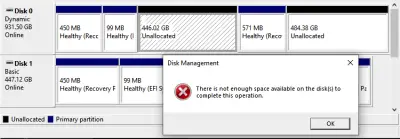
Diagnose des Festplattenzustands vor der Wahl eines Wiederherstellungspfads
Stellen Sie fest, womit Sie es tatsächlich zu tun haben, bevor Sie Empfehlungen befolgen – einschließlich derjenigen in diesem Leitfaden. Ein und derselbe Bildschirm der Datenträgerverwaltung kann mehrere unterschiedliche Probleme darstellen, die jeweils unterschiedliche sichere Vorgehensweisen erfordern.
Überprüfen Sie die Datenträgerverwaltung, ohne Änderungen vorzunehmen
Öffnen Sie die Datenträgerverwaltung im schreibgeschützten Modus: Anzeigen, Aufzeichnen und Schließen. Akzeptieren Sie keine Eingabeaufforderungen, die das Layout ändern.
- Vergleichen Sie das physische Gerät hinsichtlich Modell, Kapazität, Festplattennummer und Anschlussart, bevor Sie Schlussfolgerungen ziehen;
- Erfassen Sie, ob die gesamte Festplatte nicht zugewiesen ist oder nur ein Bereich davon;
- Notieren Sie die Reihenfolge der Partitionen, deren Größen, Bezeichnungen, Dateisysteme sowie den genauen Statustext, den Windows anzeigt;
- Vergleichen Sie die ungefähre Größe und Position des Bereichs mit dem Layout, an das Sie sich erinnern, und betrachten Sie eine enge Übereinstimmung eher als Hypothese denn als Beweis;
- Brechen Sie die Initialisierungsaufforderung ab, wenn die Festplatte zuvor Daten enthielt oder ihre Vorgeschichte unklar ist;
- Lassen Sie alle Kontextmenü-Aktionen, die Daten erstellen, löschen, erweitern, konvertieren oder formatieren, unberührt.
Passen Sie den beobachteten Zustand an den sichersten nächsten Schritt an
Suchen Sie die Zeile, die Ihren Beobachtungen entspricht. Jeder Zustand hat seinen eigenen nächsten Schritt und eine eigene Liste zu vermeidender Maßnahmen; der Wortlaut des Zustands ist wichtiger als der Gerätetyp.
Bestätigter neuer oder absichtlich leerer Bereich
- Was dies bedeuten könnte
- In diesem Bereich werden keine vorherigen Daten erwartet
- Der sicherste nächste Schritt
- Überprüfen Sie die Identität und den Verlauf des Geräts vor einer späteren Zuweisung
- Zu vermeidende Maßnahmen
- Angenommen, eine unbekannte Festplatte ist leer, da der Bereich leer erscheint
Erwartete Partition durch nicht zugewiesenen Speicherplatz ersetzt
- Was dies bedeuten könnte
- Ein fehlender oder gelöschter Partitionseintrag, eine unterbrochene Layoutänderung oder eine Beschädigung der Metadaten
- Der sicherste nächste Schritt
- Sichern Sie die Quelle und führen Sie anschließend eine zerstörungsfreie Partitionserkennung oder einen Dateiscan durch
- Zu vermeidende Maßnahmen
- Initialisierung, Formatierung, Erweiterung eines benachbarten Bereichs in den betreffenden Bereich oder das Zurückschreiben eines Partitionseintrags
Erkanntes RAW-Volume oder unzugängliches Volume
- Was dies bedeuten könnte
- Die Partition ist vorhanden, ihr Dateisystem wird jedoch nicht erkannt
- Der sicherste nächste Schritt
- Befolgen Sie die RAW- oder unzugängliche Partition – Arbeitsablauf anstelle dieses hier
- Zu vermeidende Maßnahmen
- Behandlung eines RAW-Volumes als gewöhnlichen nicht zugewiesenen Speicherbereich
Intaktes Volume ohne Laufwerksbuchstaben
- Was dies bedeuten könnte
- Ein Problem mit der Einbindung oder der Laufwerksbuchstabenzuweisung statt nicht zugewiesenem Speicherplatz
- Der sicherste nächste Schritt
- Überprüfen Sie den Zustand des Volumes und des Dateisystems, bevor Sie Änderungen vornehmen
- Zu vermeidende Maßnahmen
- Wiederherstellungssoftware nur deshalb ausführen, weil der Laufwerksbuchstabe fehlt
Offline, unbekannte oder nicht initialisierte Festplatte
- Was dies bedeuten könnte
- Ein Problem mit Richtlinien, Metadaten, Verbindungen, Controllern oder dem Layout
- Der sicherste nächste Schritt
- Ermitteln Sie die Festplattenhistorie und überprüfen Sie den Hardwarepfad, bevor Sie Layout-Maßnahmen ergreifen
- Zu vermeidende Maßnahmen
- Die Initialisierungsaufforderung automatisch akzeptieren
Bekanntes Formatierungsereignis
- Was dies bedeuten könnte
- Dateisystemstrukturen wurden durch eine Formatierungsoperation ersetzt
- Der sicherste nächste Schritt
- Befolgen Sie den Arbeitsablauf für formatierte Partitionen, der sich direkt mit ersetzten Strukturen befasst
- Zu vermeidende Maßnahmen
- Beschreibung eines bekannten Formats als bloßen nicht zugewiesenen Speicherbereich
RAID-, Dynamic Disk- oder Storage Spaces-Mitglied
- Was dies bedeuten könnte
- Das Layout erfordert mehrere Elemente oder eine layoutbewusste Handhabung, um zusammengestellt zu werden
- Der sicherste nächste Schritt
- Erhalten Sie jedes Element und verwenden Sie eine layoutbezogene Auswertung, wie z. B. DiskInternals RAID Recovery für Arrays
- Zu vermeidende Maßnahmen
- Ein Mitglied so scannen, als wäre es eine normale eigenständige Festplatte
Verschlüsselung vorhanden
- Was dies bedeuten könnte
- Möglicherweise sind der richtige Schlüssel oder Wiederherstellungsinformationen erforderlich, bevor der Inhalt lesbar ist
- Der sicherste nächste Schritt
- Bewahren Sie Anmeldedaten auf und ermitteln Sie den Verschlüsselungskontext vor dem Scannen
- Zu vermeidende Maßnahmen
- Behandlung verschlüsselter Inhalte als Beschädigung des Dateisystems
Instabiler oder inkonsistent erkannter Hardware
- Was dies bedeuten könnte
- Möglicher physikalischer oder elektrischer Ausfall, unabhängig davon, was das Layout anzeigt
- Der sicherste nächste Schritt
- Anhalten und an eine professionelle Begutachtung weiterleiten
- Zu vermeidende Maßnahmen
- Wiederholte Scans, erneute Verbindungen und Neustarts in der Hoffnung, dass sich das Gerät stabilisiert
Keine dieser Zeilen stellt eine Diagnose dar. Jede ist eine erste Einstufung, die Ihnen Aufschluss darüber gibt, welche Beweismittel als Nächstes gesammelt werden sollten und welche Maßnahmen diese Beweismittel zerstören würden.
Wählen Sie „Direktes Scannen“, „Image-Erstellung“ oder „Professionelle Auswertung“
Die zweite Entscheidung betrifft die Art und Weise, wie die Quelle gelesen wird, nicht den Inhalt der Quelle. Diese drei Vorgehensweisen haben unterschiedliche Voraussetzungen.
| Pfad | Geeignet, wenn | Überdenken oder abbrechen, wenn |
|---|---|---|
| Direktes Scannen der Quelle | Das Gerät ist stabil und wird konsistent erkannt, die angegebene Kapazität stimmt mit der Hardware überein, das Leserisiko ist gering und es wurde überprüft, dass der Scanmodus keine Schreibvorgänge auf die Quelle durchführt | Es treten Lesefehler auf, der Scan bleibt an derselben Stelle hängen oder es sind wiederholte Durchläufe erforderlich |
| Zuerst ein Image erstellen, dann das Image scannen | Die Quelle ist lesbar und stabil, die Daten sind wichtig, wiederholte Analysen sind zu erwarten und ein separates Ziel mit ausreichender Kapazität ist verfügbar | Das Gerät ist bereits instabil, die Kapazität ist inkonsistent oder die Erstellung des Images selbst führt zu einer steigenden Fehleranzahl |
| Professionelle Bewertung | Es liegt Instabilität oder ein physischer Schaden vor, die Daten sind unersetzbar, das Layout mit mehreren Festplatten ist unbekannt, die Verschlüsselung ist ungeklärt oder die Kapazität wird uneinheitlich gemeldet | Nicht zutreffend – dies ist der Eskalationspfad, wenn die beiden anderen Optionen unsicher sind |
Ein einwandfreier SMART-Bericht ist kein Beweis dafür, dass das Gerät fehlerfrei ist, und die Erstellung eines Images ist nicht in jedem Fall sicher. Beides sind Faktoren, die in die Entscheidung einfließen, aber keine Freigabe für das weitere Vorgehen.
Warum eine Partition möglicherweise als nicht zugewiesen angezeigt wird
Ursachen lassen sich in Gruppen einteilen, und jede Gruppe hinterlässt unterschiedliche Spuren. Ziehen Sie keine Schlussfolgerungen zur Ursache allein anhand der Bezeichnung in der Datenträgerverwaltung; achten Sie auf die daneben stehenden bestätigenden Hinweise.
- Löschung oder ein fehlender Partitionseintrag
- Bestätigt durch eine kürzlich durchgeführte Partitionierung, eine Festplattenverwaltungssitzung, ein Installationsprogramm, das die Verwaltung von Partitionen angeboten hat, oder einen Bereich, dessen Größe und Position mit dem vorherigen Volume übereinstimmen
- Unterbrochener Layout-Vorgang
- Bestätigt durch eine Aufgabe zur Größenänderung, zum Klonen, zur Konvertierung, zur Installation oder zur Partitionierung, die vorzeitig abgebrochen wurde, bei der die Stromversorgung ausfiel oder die vor Abschluss einen Fehler meldete
- Beschädigung der Layout-Metadaten
- Bestätigt durch einen Software-Absturz, ein unerwartetes Herunterfahren, ein unsachgemäßes Entfernen oder ein Controller- oder Kabelproblem, das etwa zu dem Zeitpunkt auftrat, als der Bereich verschwand
- Nicht unterstütztes oder unvollständig zusammengestelltes Layout mit mehreren Festplatten
- Bestätigt durch ein RAID-Array, eine Dynamic-Disk-Gruppe oder einen Storage-Spaces-Pool, dessen Mitglieder nicht alle vorhanden sind, oder durch eine Festplatte, die aus ihrem ursprünglichen Controller oder Gehäuse entfernt wurde
- Verschlüsselung oder Controller-Übersetzung
- Unterstützt durch ein verwendetes Verschlüsselungsprodukt, ein hardwareverschlüsseltes Gehäuse, ein selbstverschlüsselndes Laufwerk oder einen Adapter, der Sektoren anders darstellt als der ursprüngliche Host
- Physikalische Leseinstabilität
- Bestätigt durch Klickgeräusche, Verbindungsabbrüche, zeitweise fehlende Erkennung, zunehmende Lesefehler oder eine für das Gerät unplausible Kapazität
- Ein tatsächlich ungenutzter Bereich
- Bestätigt durch ein neues Gerät, ein dokumentiertes Layout, bei dem absichtlich Speicherplatz frei gelassen wurde, oder eine Kauf- und Einrichtungshistorie, die diesen Bereich berücksichtigt
Es können mehrere Ursachen gleichzeitig vorliegen. Wenn die Beweislage in zwei Richtungen weist, sollten Sie die destruktivere Interpretation als Arbeitshypothese betrachten und die Quelle entsprechend sichern.
Wählen Sie das tatsächlich benötigte Wiederherstellungsergebnis
Entscheiden Sie vor Beginn, welches dieser vier Ziele Sie erreichen möchten. Sie haben unterschiedliche Voraussetzungen und Risiken, und das Auffinden von Dateien beweist nicht, dass die ursprüngliche Partition wiederhergestellt werden kann.
Stellen Sie Dateien auf einem anderen physischen Gerät wieder her
- Ziel
- Beschaffen Sie eine brauchbare Kopie der benötigten Daten, unabhängig vom ursprünglichen Layout
- Voraussetzungen
- Eine stabile Quelle oder ein gültiges Image sowie ein separates Ziel mit ausreichend freiem Speicherplatz
- Risiko durch Schreibvorgänge auf die Quelle
- Low, vorausgesetzt, der Scan-Modus schreibt nicht und es wird nichts zurück auf die Quelle gespeichert
- Mögliche Einschränkungen
- Ursprüngliche Dateinamen, Ordnerstruktur, Zeitstempel und Vollständigkeit sind möglicherweise teilweise oder gänzlich nicht verfügbar
- Überprüfung
- Öffnen Sie repräsentative Dateien mit echten Anwendungen und überprüfen Sie Inhalt, Größe und Datumsangaben
Eine plausible fehlende Partition ermitteln
- Ziel
- Identifizieren Sie mögliche Partitionsgrenzen und die Identität des Dateisystems, ohne etwas auf die Quelle zu schreiben
- Voraussetzungen
- Ein Erkundungsmodus, der Kandidaten meldet, anstatt sie anzuwenden, sowie bekannte Fakten über das vorherige Layout
- Risiko durch Schreibvorgänge auf die Quelle
- Niedrig, solange das Ergebnis virtuell bleibt; das Risiko beginnt, wenn ein Kandidat zurückgeschrieben wird
- Mögliche Einschränkungen
- Alte, doppelte oder sich überschneidende Kandidaten kommen häufig vor, und keiner von ihnen ist selbstüberprüfend
- Überprüfung
- Vergleichen Sie Größe, Position, Dateisystem, Bezeichnung und Ordnerstruktur mit bekannten Fakten
Partitionseintrag wiederherstellen
- Ziel
- Stellen Sie das Volume in seinem ursprünglichen Layout wieder in einen mountbaren Zustand her
- Voraussetzungen
- Erforderliche Dateien bereits wiederhergestellt und validiert, hohe Sicherheit hinsichtlich der Grenzen sowie Überprüfung durch einen Spezialisten bei Unklarheiten
- Risiko durch Schreibvorgänge auf die Quelle
- Hoch – hiermit werden Layout-Metadaten auf die Quelle geschrieben
- Mögliche Einschränkungen
- Ein falscher Eintrag kann gültige Volumes verbergen und spätere Wiederherstellungsversuche erschweren
- Überprüfung
- Einbindeverhalten, Konsistenz des Dateisystems und die fortbestehende Lesbarkeit benachbarter Volumes
Weisen Sie den Speicherplatz für die zukünftige Verwendung zu
- Ziel
- Machen Sie den Bereich wieder für neue Daten nutzbar
- Voraussetzungen
- Bestätigung, dass keine benötigten Daten mehr vorhanden sind, sowie validierte Wiederherstellungsdatensätze
- Risiko durch Schreibvorgänge auf die Quelle
- Hoch und beabsichtigt – neue Strukturen werden über den Bereich geschrieben
- Mögliche Einschränkungen
- Dies ist keine Wiederherstellungsmaßnahme und schließt die meisten verbleibenden Wiederherstellungsmöglichkeiten aus
- Überprüfung
- Das neue Volume wird eingebunden, meldet die erwartete Kapazität und besteht einen Schreib- und Lesetest
Die Reihenfolge ist entscheidend. Die Schritte drei und vier sind erst dann sinnvoll, wenn Schritt eins abgeschlossen und unabhängig validiert wurde.
So stellen Sie Daten aus nicht zugewiesenem Speicherplatz sicher wieder her
Dies ist das Kernverfahren zur Wiederherstellung von Daten aus nicht zugewiesenem Speicherplatz, wenn es sich um einen logischen Fall handelt und das Gerät stabil ist. Führen Sie zunächst den Abschnitt „Vorbereitung“ durch; diese Schritte setzen voraus, dass keine Schreibvorgänge auf die Quelle gelangen.
Erstellen Sie ein Image, wenn die Erhaltung der Quelle erforderlich ist
Ein Image ist eine Kopie der Quelle auf Sektorebene, die auf einem anderen Gerät gespeichert ist. Das Scannen des Images anstelle des Originals reduziert wiederholte Lesevorgänge von Hardware, die möglicherweise nicht zweimal gelesen werden kann, und ermöglicht es Ihnen, die Analyse zu wiederholen, ohne die Quelle erneut zu berühren.
Erstellen Sie zuerst ein Image, wenn:
- die Daten sind so wichtig, dass ein zweiter Versuch möglich bleiben muss;
- Sie davon ausgehen, mehr als einen Scan, Modus oder Vergleich durchzuführen;
- Die Quelle lässt sich derzeit konsistent lesen, aber Sie können nicht davon ausgehen, dass dies auch weiterhin der Fall sein wird;
- ein separates physisches Gerät mit ausreichender Kapazität für das vollständige Image verfügbar ist.
Überprüfen Sie vor Beginn ausdrücklich beide Identitäten: die Quelle anhand von Modell, Kapazität und Festplattennummer sowie das Ziel als separates physisches Gerät mit ausreichend freiem Speicherplatz. Das Schreiben eines Images auf das falsche Ziel ist ein zerstörerischer Vorgang.
Brechen Sie die Image-Erstellung ab und prüfen Sie die Situation erneut, wenn die Fehleranzahl steigt, das Gerät während des Kopiervorgangs getrennt wird, der Durchsatz einbricht oder sich die angezeigte Kapazität ändert. Bei der Image-Erstellung wird jeder Sektor gelesen, sodass ein instabiles Gerät durch diesen Vorgang eher belastet als geschützt wird.
Partitionen erkennen oder Dateien scannen, ohne auf die Quelle zu schreiben
Wählen Sie die Quelle sorgfältig aus. Überprüfen Sie die ausgewählte Festplatte oder das Image anhand von Modell und Kapazität und nicht anhand des Laufwerksbuchstabens, da der betroffene Bereich keinen Buchstaben zur Auswahl hat.
Drei verschiedene Vorgänge werden oft mit demselben Begriff beschrieben:
- Partitionserkennung sucht nach Hinweisen auf frühere Partitionsgrenzen und die Identität des Dateisystems;
- Dateisystem-Scan liest erkennbare Dateisystemstrukturen aus, um eine Ordnerstruktur wiederherzustellen;
- Raw-Datei-Carving ignoriert Strukturen und erkennt Dateien anhand ihrer internen Signaturen, in der Regel ohne ursprüngliche Namen oder Ordner.
Verwenden Sie nur Scan-Modi, bei denen Sie sich vergewissert haben, dass sie die Quelle nicht verändern, und behalten Sie das Ergebnis virtuell bei, bis Sie es bewertet haben. Die Erkundung liefert häufig mehrere Kandidaten – alte Layouts, Duplikate und überlappende Bereiche –, und deren Vorhandensein in einer Liste ist kein Beweis dafür, dass einer davon korrekt ist.
Sobald der Fall logisch erscheint und das Gerät stabil ist, DiskInternals Partition Recovery ist eine Option für die Partitionserkennung und das Scannen von Dateien unter Windows. Eine kostenlose Testversion kann von der Produktseite heruntergeladen werden; zum Speichern wiederhergestellter Dateien ist möglicherweise eine Lizenz erforderlich – überprüfen Sie dort die aktuellen Bedingungen, bevor Sie sich darauf verlassen.

Ergebnisse in der Vorschau anzeigen und auf Plausibilität prüfen
Zeigen Sie repräsentative Dateien verschiedener Typen in der Vorschau an, sofern dies unterstützt wird: ein Dokument, ein Foto, ein Video und etwas aus dem Ordner, der Ihnen am wichtigsten ist. Ein Kandidat, bei dem nichts in der Vorschau angezeigt wird, ist nicht unbedingt falsch, aber ein Kandidat, der aussagekräftige Inhalte in der Vorschau anzeigt, ist deutlich aussagekräftiger.
Vergleichen Sie jeden Kandidaten mit dem, was Sie bereits wissen:
- ungefähre Größe und Position relativ zu dem zuvor erfassten Layout;
- Dateisystemtyp und Datenträgerbezeichnung, sofern diese angegeben sind;
- Struktur des Ordnerbaums – Ihnen bekannte Ordnernamen auf oberster Ebene haben mehr Gewicht als die Anzahl der Dateien;
- Zeitstempel, die in einen plausiblen Bereich fallen und nicht den Standardwerten der Epoche entsprechen.
Eine erfolgreiche Vorschau ist kein Beweis für vollständige Integrität. Behandeln Sie überlappende Kandidaten, unplausible Datumsangaben, Ordnerstrukturen, in denen nicht zusammenhängende Inhalte vermischt sind, sowie weit verbreitete Fehler bei der Vorschau als Gründe für eine weitere Analyse und nicht als Störsignale, über die man einfach hinwegblättern kann.


Ausgewählte Dateien auf einem anderen physischen Gerät wiederherstellen
Bevor Sie etwas speichern, vergewissern Sie sich noch einmal, dass es sich bei dem Ziel um ein anderes physisches Gerät handelt – nicht um eine andere Partition, keinen zugeordneten Ordner, der auf dieselbe Festplatte verweist, und keine virtuelle Festplatte, die auf der Quelle gespeichert ist.
Wenn die Stabilität der Quelle, die verfügbare Zeit oder die Kapazität des Zielspeichers begrenzt sind, führen Sie die Wiederherstellung in der folgenden Prioritätsreihenfolge durch:
- Erstellen Sie zunächst ein Image von unersetzlichem Material – Dokumente, Fotos und Aufzeichnungen, die nirgendwo sonst vorhanden sind;
- dann Daten, deren Reproduktion aufwendig wäre;
- dann alles, was später heruntergeladen, neu installiert oder neu generiert werden kann.
Lassen Sie die Quelle oder das Image unverändert, bis die Validierung abgeschlossen ist. Ein abgeschlossener Kopiervorgang meldet lediglich, dass Bytes geschrieben wurden, nicht jedoch, dass die Dateien nutzbar sind.
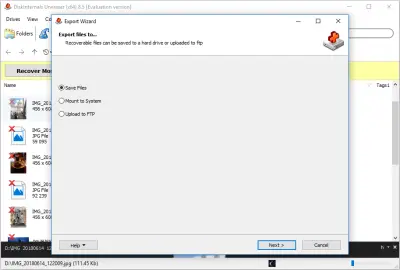
Überprüfen Sie wiederhergestellte Dateien, bevor Sie Änderungen an der Festplatte vornehmen
Die Validierung ist ein separater Schritt und erfolgt vor jedem Festplattenwechsel:
- Öffnen Sie repräsentative Dateien mit den Anwendungen, die diese normalerweise verarbeiten, und nicht über einen Vorschaubereich;
- Prüfen Sie den erwarteten Inhalt, die Dateigrößen, aussagekräftige Datumsangaben und ob die Ordner das enthalten, was sie enthalten sollten;
- Vergleichen Sie Prüfsummen, wenn ein vertrauenswürdiges Original oder eine frühere Sicherung vorhanden ist;
- überprüfen Sie kritische Dateien unabhängig voneinander und bewahren Sie mehr als eine Kopie davon auf;
- Zeichnen Sie auf, was fehlt, beschädigt, unbenannt oder nur teilweise wiederhergestellt ist.
Eine Stichprobenprüfung einer Datei beweist nicht, dass jede nicht getestete Datei intakt ist. Betrachten Sie die Aufzeichnung der Fehler als Teil des Ergebnisses: Sie gibt Aufschluss darüber, ob sich ein zweiter Versuch anhand des Abbilds lohnt, bevor die Festplatte ausgetauscht wird.

Entscheiden Sie, ob eine Partitionswiederherstellung gerechtfertigt ist
Bei der Wiederherstellung wird ein Partitionseintrag in die Quelle geschrieben. Dies ist eine Layoutänderung, kein Wiederherstellungsschritt, und ist nur dann gerechtfertigt, wenn alle folgenden Bedingungen erfüllt sind.
- die wichtigen Dateien bereits wiederhergestellt und unabhängig überprüft wurden;
- es besteht ein hohes Maß an Sicherheit hinsichtlich der Grenzen und der Dateisystemidentität des Kandidaten;
- kein anderer Kandidat überlappt denselben Bereich;
- Die Festplatte weist ein einfaches Ein-Festplatten-Layout ohne ungelöste Verschlüsselung auf.
Ein falscher Eintrag kann gültige Volumes verbergen, das Dateisystem falsch ausrichten und jeden späteren Wiederherstellungsversuch erschweren. Mehrdeutige Kandidaten, verschlüsselte Volumes, überlappende Bereiche und Layouts mit mehreren Festplatten sollten einem Spezialisten überlassen werden. Dieser Leitfaden enthält kein Write-Back-Verfahren, da die Wiederherstellung kein Routinevorgang ist und generische Anleitungen die Hauptursache für vermeidbare Schäden sind.
Fehlerbehebung bei unvollständigen oder widersprüchlichen Ergebnissen
Unvollständige Ergebnisse sind normal, und die meisten weisen eher auf eine bestimmte nächste Überprüfung hin als auf einen Fehler. Die Vorbereitungsregeln gelten weiterhin uneingeschränkt: keine Schreibvorgänge auf die Quelle und kein Speichern auf dem betroffenen Gerät.
| Symptom | Was dies bedeuten könnte | Nächster Schritt |
|---|---|---|
| Es wurde kein plausibler Partitionskandidat gefunden | Es wurde die falsche Quelle gescannt, der Scanmodus war zu oberflächlich oder die Strukturen sind nicht mehr vorhanden | Überprüfen Sie erneut das physische Gerät und die Kapazität und vergleichen Sie anschließend einen tiefergehenden Scan-Modus mit einem Scan nach Dateisignaturen |
| Dateien werden ohne ursprüngliche Namen oder Ordner gefunden | Dateisystemstrukturen sind nicht verfügbar, daher stammen die Ergebnisse aus signaturbasiertem Carving | Sortieren Sie nach Typ und Datum, stellen Sie das vorrangige Material zuerst wieder her und akzeptieren Sie, dass Dateinamen möglicherweise nicht wiederherstellbar sind |
| Kandidaten melden widersprüchliche Grenzen | Auf der Festplatte gab es mehrere Layouts, oder ein Kandidat ist ein Überbleibsel eines älteren Layouts | Vergleichen Sie jeden Kandidaten mit der aufgezeichneten Größe, Position und Kennzeichnung, bevor Sie einem davon vertrauen |
| Vorschauen schlagen bei den meisten Dateien fehl | Inhalte können überschrieben, verschlüsselt oder vom falschen Offset gelesen werden | Testen Sie Dateien verschiedener Typen und Größen und prüfen Sie anschließend erneut, ob der Kandidat überhaupt korrekt ist |
| Lesefehler treten auf oder der Scan kommt zum Stillstand | Mögliche physische Instabilität oder ein beschädigter Bereich | Beenden Sie den Scan, dokumentieren Sie die Symptome und prüfen Sie erneut, ob die Erstellung eines Images oder eine professionelle Begutachtung erforderlich ist |
| Es wurde die falsche Quelle oder ein unvollständiges Layout gescannt | Auswahl nach Buchstabe oder Bezeichnung oder ein Set aus mehreren Festplatten mit fehlenden Mitgliedern | Wählen Sie das Modell und die Kapazität erneut aus und stellen Sie jedes Mitglied zusammen oder sichern Sie es, bevor Sie erneut scannen |
| Vor dem Scannen wurde keine Verschlüsselung erkannt | Verschlüsselte Inhalte können wie beschädigte oder zufällige Daten aussehen | Identifizieren Sie den Verschlüsselungskontext, suchen Sie die Anmeldedaten und entsperren Sie das Gerät, bevor Sie Schlussfolgerungen ziehen |
| Es gibt Hinweise darauf, dass Daten überschrieben oder gekürzt wurden | Neue Schreibvorgänge, eine abgeschlossene Formatierung oder SSD-TRIM sowie die Garbage Collection haben den Bereich erreicht | Stellen Sie wieder her, was überprüfbar ist, dokumentieren Sie, was nicht überprüfbar ist, und unterbinden Sie Maßnahmen, die weitere Daten überschreiben würden |
Maßnahmen, die die Wiederherstellungsmöglichkeiten einschränken
Dies sind die Vorgänge, die einen wiederherstellbaren Fall am häufigsten in einen nicht wiederherstellbaren verwandeln.
- Initialisierung der Festplatte
- Schreibt ein neues Partitionierungsschema und kann die Layout-Informationen ersetzen, die „Discovery“ verwendet hätte
- Formatierung
- Erstellt neue Dateisystemstrukturen über dem Bereich, wodurch die Strukturen, die ein Scan zum Lesen benötigt, verdrängt werden können
- Erstellen eines neuen Volumes
- Schreibt einen Partitionseintrag und Metadaten des Dateisystems genau in den untersuchten Bereich
- Erweiterung eines benachbarten Volumes
- Integriert den nicht zugewiesenen Bereich in ein anderes Volume und schreibt Layout- und Dateisystem-Metadaten darüber
- Ausführung
DiskPart clean - Entfernt Layout-Informationen von der Festplatte und ist kein Diagnosebefehl
- Konvertieren der Festplatte
- Schreibt das Partitionierungsschema neu, einschließlich der Umstellung zwischen MBR und GPT, und ändert die erwarteten Positionen der Strukturen
- Wiederholte Scans auf einem instabilen Gerät
- Erhöht die Lesebelastung, ohne neue Beweise hinzuzufügen, und kann das Zeitfenster verkürzen, in dem das Gerät überhaupt noch lesbar ist
- Speichern wiederhergestellter Dateien auf der Quelle
- Schreibt neue Daten in die Sektorbereiche, von denen die Wiederherstellung noch abhängt
Machen Sie den Speicherplatz erst nach Überprüfung der Wiederherstellung nutzbar
Die Zuweisung des Speicherplatzes ist der letzte Schritt und gegenüber allen oben genannten Schritten zweitrangig. Dabei werden neue Strukturen über den Bereich geschrieben; es handelt sich nicht um eine Wiederherstellungsmaßnahme.
Fahren Sie nur fort, wenn alle folgenden Bedingungen erfüllt sind:
- die benötigten Dateien wiederhergestellt und unabhängig validiert wurden;
- das richtige physische Gerät ausgewählt und die Bereichsgrenzen bestätigt wurden;
- Wiederherstellungsdatensätze und alle Quellabbilder werden beibehalten und nicht gelöscht, um Speicherplatz freizugeben;
- Es verbleibt kein ungelöster Kandidat und kein angrenzendes gültiges Volume, das einem Risiko ausgesetzt ist.
Erstellen Sie ein neues Volume nur in verifiziertem freien Speicherplatz
Beim Erstellen eines Volumes werden ein Partitionseintrag und ein neues Dateisystem in den Bereich geschrieben. Führen Sie dies nur durch, wenn Sie sichergestellt haben, dass dort keine benötigten Daten mehr vorhanden sind, und nur auf dem Gerät, das Sie anhand von Modell und Kapazität identifiziert haben. Wenn Zweifel bestehen, ob ein Kandidat korrekt war, behalten Sie das Image und verschieben Sie die Entscheidung – der Bereich wird auch morgen noch vorhanden sein, und die Beweise werden die Formatierung nicht überstehen.
Erweitern Sie ein vorhandenes Volume nur, wenn das Layout dies unterstützt
Erweiterung des Schreiblayouts und der Dateisystem-Metadaten über den übernommenen Bereich hinweg. Dies gilt nur für ein kompatibles, verifiziertes Layout, typischerweise wenn der nicht zugewiesene Bereich an das Volume angrenzt und das Dateisystem eine Vergrößerung unterstützt. Nicht jeder nicht zugewiesene Bereich kann mit einem benachbarten Bereich zusammengeführt werden, und ein Erweiterungsversuch bei falschem Layout führt zu einem Schreibvorgang genau in den Bereich, den Sie möglicherweise noch benötigen.
Häufig gestellte Fragen
-
Streng genommen ist ein nicht zugewiesener Bereich keine Partition. Windows verwendet die Bezeichnung, um anzuzeigen, dass das aktuelle Festplattenlayout diesem Sektorbereich keinen erkannten Partitionseintrag zuweist. Sie beschreibt das Layout, nicht den Inhalt, und kann nicht belegen, ob die dahinter liegenden Daten fehlen, intakt sind, überschrieben wurden, verschlüsselt sind oder physisch lesbar sind. Siehe Was „nicht zugewiesener Speicherplatz“ unter Windows bedeutet.
-
Manchmal. Das Ergebnis hängt davon ab, ob der Bereich überschrieben wurde, ob Dateisystemstrukturen erhalten geblieben sind, ob das Gerät zuverlässig gelesen werden kann, ob die Verschlüsselung noch nicht gelöst ist und ob SSD-TRIM den Inhalt bereits gelöscht hat. Die Wiederherstellung von Dateien und die Wiederherstellung der ursprünglichen Partition sind separate Aufgaben mit unterschiedlichen Erfolgsaussichten – Dateien sind oft wiederherstellbar, auch wenn der Partitionseintrag nicht wiederherstellbar ist. Beginnen Sie mit Der Wiederherstellungs-Workflow.
-
Unterscheiden Sie zwischen den beiden Bedeutungen von „Zugriff“. Das Auslesen früherer Daten bedeutet, den Bereich zu scannen, ohne darauf zu schreiben, und die Ergebnisse an anderer Stelle zu speichern. Den Bereich nutzbar zu machen bedeutet, ihn zuzuweisen, wodurch neue Strukturen geschrieben werden und die meisten verbleibenden Wiederherstellungsmöglichkeiten verloren gehen. Wenn frühere Daten vorhanden sein könnten, hat die Wiederherstellung Vorrang; siehe den Speicherplatz nutzbar machen für die nachfolgenden Bedingungen.
-
Brechen Sie die Aufforderung ab, wenn die Festplatte zuvor Daten enthielt oder ihre Vorgeschichte unklar ist, und führen Sie zunächst eine Diagnose durch, ohne Änderungen vorzunehmen. Eine Initialisierung ist nur für Festplatten sinnvoll, bei denen Sie sich vergewissert haben, dass sie neu und leer sind. Wenn eine Festplatte, die gestern noch funktionierte, nun zur Initialisierung auffordert, betrachten Sie dies als ein Symptom, das untersucht werden muss – siehe der Diagnoseabschnitt.
Nächster Schritt
Verwenden Sie Software nur, wenn das physische Gerät stabil ist, konsistent erkannt wird und es sich bei dem fehlenden Bereich um ein logisches Layoutproblem und nicht um einen Hardwarefehler handelt.
Die kostenlose Testversion scannt die Festplatte und zeigt eine Vorschau der wiederherstellbaren Daten an, bevor Sie etwas bezahlen müssen. So können Sie zunächst überprüfen, ob Ihre Dateien vorhanden sind. Installieren Sie das Programm auf einem einwandfreien Windows-Systemlaufwerk – niemals auf der betroffenen Festplatte –, scannen Sie dann die stabile Quelle oder ein verifiziertes Festplatten-Image, öffnen Sie einige der Dateien, die Sie tatsächlich benötigen, in der Vorschau und speichern Sie die wiederhergestellten Daten auf einem anderen physischen Laufwerk.
Führen Sie keine Wiederherstellungssoftware auf einem Laufwerk aus, das klackt oder knirscht, sich von selbst trennt, eine falsche Kapazität anzeigt, überhitzt oder nur zeitweise erkannt wird. Wiederholte Scans belasten Hardware, die bereits ausfällt, zusätzlich. Brechen Sie den Vorgang ab und wenden Sie sich stattdessen an einen professionellen Datenrettungsdienst.