Ist das Wiederherstellungslaufwerk D fast voll? Erfahren Sie, wie Sie die Warnmeldung deaktivieren können!
Hier erfährst du:
- über das Problem: Das Wiederherstellungslaufwerk D ist unter Windows 10 fast voll
- Schritte zur Behebung dieses Problems
- wie DiskInternals dir helfen kann
Bist du bereit? Dann lies weiter!
Das Problem: Das Wiederherstellungslaufwerk D ist unter Windows 10 fast voll
Die Backup-Dateien werden auf der Festplatte gespeichert, die auch das Wiederherstellungslaufwerk enthält. Das Wiederherstellungslaufwerk kann schnell überfüllt und voll werden, wenn du nicht aufpasst, da es deutlich weniger Daten enthält als das Laufwerk C. Du wirst daher das Problem „Windows 10-Wiederherstellungslaufwerk D fast voll“ erleben und den Zugriff auf mehrere Computerfunktionen verlieren.
Dieses Problem tritt typischerweise bei neuen Windows-Versionen auf und betrifft erfahrungsgemäß vor allem Besitzer von HP-Computern.
Gründe für das volle Wiederherstellungslaufwerk D
Die Hauptursache für diesen Fehler ist das Schreiben von Daten auf diese Festplatte. Dies kann durch deine Handlungen oder automatisch bei entsprechenden Einstellungen geschehen. Du solltest wissen, dass du nichts Überflüssiges auf der Wiederherstellungsfestplatte speichern darfst, sondern nur das, was mit der Systemwiederherstellung zu tun hat.
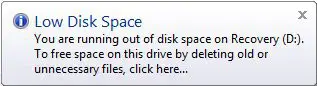
Wenn du dennoch eine Meldung über ein volles Laufwerk erhältst, musst du das Problem „Wiederherstellungslaufwerk D fast voll“ unter Windows 10 beheben.
Schritt 1. Speichere alle Dateien vom Laufwerk D
Zunächst einmal muss der Inhalt dieser Festplatte gesichert werden; du musst ihn wiederherstellen oder ein Image dieser Festplatte erstellen. Andernfalls kann dir niemand garantieren, dass die Daten nach der Behebung des Fehlers zugänglich und nicht beschädigt sind. Verwende daher DiskInternals Uneraser. Diese professionelle Anwendung stellt alle Informationen von der Festplatte sicher wieder her, wobei du Filter setzen kannst, um nach bestimmten Dateiformaten zu suchen – ganz nach deinen Wünschen. Ein kostenloser Wiederherstellungsassistent hilft dir bei diesem Vorgang, aber das Erstellen eines Festplatten-Images ist so einfach, dass du hier keinen Assistenten benötigst.

Der Scanvorgang kann eine Weile dauern; das hängt ganz von der Größe der zu untersuchenden Festplatte ab. Wenn du keine Zeit hast und die Daten dringend benötigst, kannst du einen Schnellscan verwenden; dieser dauert nur wenige Minuten. Die Vorschaufunktion ist kostenlos und ein beliebtes Feature von DiskInternals Uneraser.
Die letzte und wichtigste Funktion ist das Exportieren all dieser wiederhergestellten Dateien; diese ist nur in der kostenpflichtigen Version enthalten, für die du eine Lizenz erwerben musst. Der Erhalt eines Lizenzschlüssels geht schnell, danach erledigt der Wiederherstellungsassistent den Rest.
Was das Erstellen eines Festplatten-Images angeht, kostet dich das keinen Cent; nutze es und überzeuge dich von der Qualität dieser Anwendung.
Schritt 2. Erweitere die Partition Recovery mit der Datenträgerverwaltung
Die Datenträgerverwaltung ermöglicht es unter bestimmten Voraussetzungen, das Laufwerk D zu vergrößern und es so zu entlasten. Drücke gleichzeitig die Win- und die X-Taste und wähle im folgenden Menü „Datenträgerverwaltung“ aus.
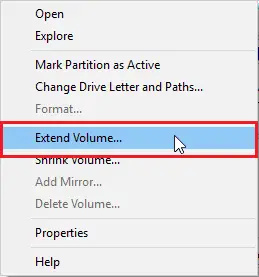
Klicke hier mit der rechten Maustaste auf das gewünschte Laufwerk und wähle „Volumen erweitern“. Dabei gibt es zwei Möglichkeiten:
- Diese Funktion ist verfügbar. In diesem Fall kannst du das Volume erfolgreich vergrößern.
- Diese Funktion ist nicht verfügbar. Dann benötigst du einige zusätzliche Berechtigungen, da es in den meisten Fällen nicht so einfach ist.
Schritt 3. Systemschutz deaktivieren
Um die begonnene Arbeit abzuschließen, kannst du einfach den gesamten Systemschutz deaktivieren und dann versuchen, die Festplatte wie oben beschrieben mithilfe der Datenträgerverwaltung zu erweitern.
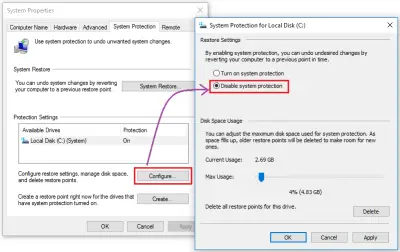
Gib in die Suchzeile „Wiederherstellungspunkt erstellen“ ein und wähle das erste Ergebnis aus. Klicke anschließend auf die Zeile „Systemschutz“. Klicke hier auf dein Laufwerk und deaktiviere dann alle Schutzmechanismen, indem du auf die Schaltfläche „Konfigurieren“ klickst. Starte danach den Computer neu und löse das Problem der Speicherplatzverteilung zwischen den Festplatten.
Ähnliche Artikel
- Wie lässt man eine beschädigte SD-Karte ohne Formatierung reparieren?
- Die 8 besten Reparaturtools für USB-Sticks im Jahr 2025 | Reparaturtools für USB-Sticks
- Ungültiger Wert für die Registrierung von JPG / JPEG / PNG-Dateien? Lösen Sie dieses Problem!
- So stellen Sie gelöschte Myspace-Fotos wieder her [2026]
- So stellen Sie dauerhaft gelöschte Dateien in Windows 10 wieder her
- Vier großartige Methoden, um die versteckten Dateien auf dem USB-Laufwerk wiederherzustellen
- SD-Karten-Wiederherstellung | Beste Datenwiederherstellung
- [Behoben] Das System kann die angegebene Datei nicht finden
- Ihre SD-Karte kann nicht unterstützt werden. Wie kann dieser Fehler behoben werden?
- Windows 10 die JPG-Datei lässt sich nicht öffnen. Wie kann man dieses Problem beheben?
- USB drive keeps disconnecting and reconnecting
- Das beste kostenlose Tool zum Formatieren von USB-Sticks im Jahr 2025 – Einen USB-Stick formatieren
KOSTENLOSER DOWNLOADVersion 8.26, WinJETZT KAUFENVon $29.95 39.95