So beheben Sie den Bluescreen-Fehler 0x000000F4

Hier erfährst du:
- Was der Fehler 0x000000F4 ist
- wie du diesen Fehler beheben kannst
- wie DiskInternals Partition Recovery dir helfen kann
Bist du bereit? Dann lies weiter!
Was ist der „Stop 0x000000F4“-Bluescreen-Fehler?
Der Fehlercode 0x000000F4 bezieht sich auf den „Blue Screen of Death“ und tritt auf, wenn ein Windows-Prozess unerwartet beendet wird. Dieses Problem kann zu einem Startfehler und Datenverlust führen, selbst wenn das System erfolgreich neu startet. Anschließend kann das System erneut abstürzen und zu endlosen Neustartzyklen mit dem BSOD-Fehler 0x000000F4 führen. Wenn du keine gezielten Maßnahmen ergreifst, wird die Festplatte ausfallen, was zum Verlust aller Daten führt. Wie du siehst, erfordert dieses Problem dringendes Handeln – lies also weiter, um die richtige Lösung zu finden.
So behebst du den Bluescreen-Fehler „Stop 0x000000f4“
Hier sind ein paar Methoden, die hilfreich sein können – jede davon könnte deine Lösung sein.
Methode 1: Schließe deine Festplatte an einen anderen PC an
Eine defekte oder falsch angeschlossene Festplatte kann zum Fehlercode 0x000000F4 führen – überprüfe daher die Verbindung. Überprüfe das SATA-Kabel deines PCs auf eine lockere Verbindung oder ein beschädigtes Kabel. Wenn einer oder beide Fälle zutreffen, solltest du das Kabel austauschen und/oder es fest an die Festplatte anschließen.
Wenn du einen Laptop hast, versuche, die Festplatte neu zu installieren.
Du kannst die Festplatte auch vorsichtig aus deinem PC oder Laptop ausbauen und an einen anderen PC mit derselben oder sogar einer anderen Windows-Version anschließen.
Methode 2: CHKDSK ausführen
Du kannst einen CHKDSK-Scan auf dem beschädigten Datenträger durchführen und fehlerhafte Sektoren reparieren. Dazu musst du über ein Backup deiner Daten verfügen.
Öffne die Eingabeaufforderung mit Administratorrechten auf eine für dich bequeme Weise und gib den Befehl ein: CHKDSK /f /r C: und drücke die Eingabetaste.
Starte deinen Computer nach Abschluss des CHKDSK-Scans neu.
Methode 3: Programme deinstallieren
Eine kürzlich installierte Software oder eine Hardwareänderung kann ebenfalls zu einem „CRITICAL_OBJECT_TERMINATION“-Bluescreen-Fehler führen. Du kannst diese Änderungen rückgängig machen, musst aber auch sicherstellen, dass nur kompatible Hardware, Gerätetreiber und Software installiert sind.
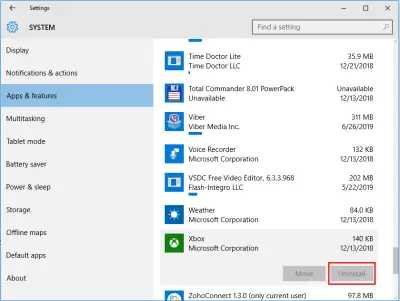
Nutze dazu die Systemwiederherstellungsfunktion in Windows; außerdem kannst du Programme manuell über die Systemsteuerung deinstallieren.
Wenn du einen Dell-Computer verwendest, kannst du wie folgt eine Hardware-Diagnose durchführen: Drücke F12 und wähle „Diagnose“ aus. Schließlich kannst du dich auch an den Support des Herstellers deines Systems wenden und dir fachkundige Hilfe bei der Diagnose der Hardware und der Fehlerbehebung holen.
Methode 4: Systemdatei-Prüfprogramm (SFC) ausführen
Der SFC-Scan überprüft die Windows-Systemdateien auf Beschädigungen, die den Bluescreen-Fehler 0x000000F4 verursachen können, und ersetzt die beschädigten Systemdateien durch neue Dateien aus dem Cache.
Gehe dazu wie folgt vor:
Öffne die Eingabeaufforderung im Administratormodus, gib „sfc /scannow“ ein und drücke die Eingabetaste, um den Scan zu starten.
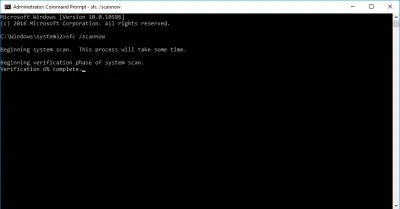
Sobald der Scan abgeschlossen ist, starte deinen Computer neu und beobachte das System; vergewissere dich, dass das Problem behoben ist.
Wie kannst du Daten wiederherstellen, wenn du nach dem Bluescreen-Fehler „Stop 0x000000f4“ Daten verloren hast?
Wenn etwas schiefgeht und dein Windows viele Fehler aufweist (einschließlich des Fehlercodes 0x000000F4), kannst du die Festplatte und alle darauf gespeicherten Daten verlieren. Um verlorene Daten wiederherzustellen, kannst und solltest du das professionelle Tool „DiskInternals Partition Recovery“ verwenden. Damit kannst du nicht nur Daten wiederherstellen, sondern auch ein Festplatten-Image erstellen. Das Programm führt einen gründlichen Scan jeder Partition der Festplatte durch, damit keine einzige Datei übersehen wird.
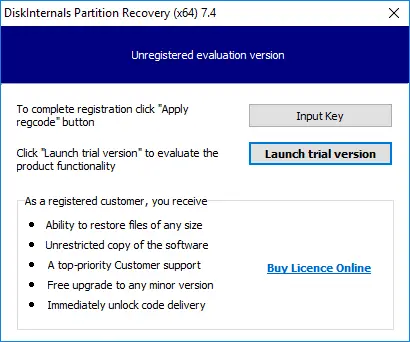


Es ist außerdem möglich, jedes ausgewählte Dateisystem zu konvertieren, wenn es beschädigt ist, um eine detaillierte Analyse des Inhalts der Festplattenpartitionen durchzuführen. Mach dir keine Sorgen wegen Wiederherstellungsbeschränkungen: Du kannst bis zu 1 PB an Daten wiederherstellen, was fast unendlich ist. Außerdem kannst du nach jedem Scan (schnell oder vollständig) jede gefundene Datei kostenlos im Lesemodus anzeigen. Du kannst eine Lizenz direkt auf der DiskInternals-Website kaufen und die Daten dann zu einem beliebigen Zeitpunkt an den richtigen Ort exportieren.

Ähnliche Artikel
KOSTENLOSER DOWNLOADVer 8.20, WinJETZT KAUFENVon $39.95 139.95