Warum eine Festplatte eine Initialisierung erfordern kann und wie man danach keine Daten verliert
Hier erfahren Sie:
- was Platteninitialisierung ist
- warum die Festplatte sie benötigen könnte
- wie DiskInternals Ihnen helfen kann
Sind Sie bereit? Lasst uns lesen!
Was bedeutet "Disk initialisieren"?
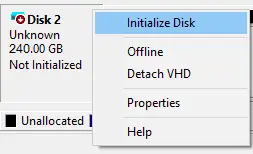
Beim Kauf einer neuen Festplatte kann sich nicht jeder Benutzer vorstellen, dass es nach dem Einbau in die Systemeinheit unmöglich ist, sofort damit zu arbeiten. Einige glauben, dass es genügt, sie einzusetzen und einzuschrauben und das System selbst wird das Gerät erkennen. Aber die Festplatte sollte sofort manuell initialisiert werden, da Windows dies nicht automatisch tut.
Außerdem müssen Platten, die in Gebrauch waren und einen Haufen Daten enthielten, manchmal initialisiert werden. Dies kann auf eine Reihe von Systemfehlern zurückgeführt werden. In diesem Fall stellt sich die Frage, was mit den angesammelten Daten geschieht. All dies erfahren Sie hier!
GPT-Partitionsstil vs. MBR
Diese beiden Stile sind auf ihre Weise und zu bestimmten Zeiten gut.
MBR wurde in den 1980er Jahren entwickelt und befriedigte damals und für mehrere Jahrzehnte alle Kundenbedürfnisse. Aber mit dem Anstieg der Rechenleistung ist auch der Bedarf an großen Mengen Plattenspeicher gewachsen. Dies führte zu einem Problem: Die MBR-Technologie unterstützt den Betrieb von Laufwerken bis zu nur 2 TB. Darüber hinaus kann MBR nicht mehr als 4 primäre Partitionen auf einer einzigen Festplatte unterstützen.
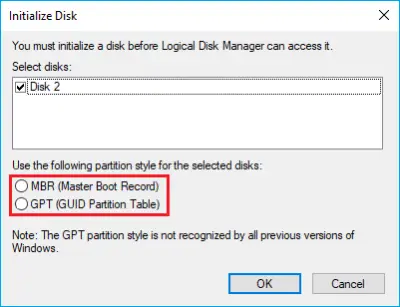
Da es sich hierbei um ziemlich bedeutende Mängel handelt, wurde ein anderer, passenderer Partitionsstil erfunden: GPT. Er wurde von Intel entwickelt und erlaubt es Ihnen, Plattenpartitionen mit einer Größe von bis zu 9,4 ZB zu erstellen, was ungefähr 900 Millionen Disks mit jeweils 10 TB entspricht! Theoretisch gibt es keine Einschränkungen, wie viele Abschnitte es geben kann. Auch die Sektorgrößen sind bei GPT nicht begrenzt. Sektionen können in Ordnern gruppiert und in einer beliebigen Sprache benannt werden. Die GPT-Technologie ist jedoch nicht perfekt; so ist beispielsweise kein Schutz vor fehlerhaften Sektoren vorgesehen. Das bedeutet, dass Partitionen beschädigt werden können. Darüber hinaus funktioniert MBR mit BIOS und UEFI-Firmware, und GPT unterstützt nur UEFI.
Daher liegt es an Ihnen, ob Sie sich für GPT oder MBR entscheiden. Es sollte jedoch bedacht werden, dass, wenn Sie jetzt eine Festplatte kaufen, alle Hauptplatinen mit UEFI-Firmware gedruckt sind, während das BIOS langsam der Vergangenheit angehört.
Warum muss die Festplatte möglicherweise initialisiert werden?
Die Initialisierung einer Festplatte kann in den folgenden Fällen erforderlich sein:
- Sie haben eine neue Festplatte. Wie oben erwähnt, ist sie noch nicht einsatzbereit. Davor müssen Sie die neue Platte initialisieren. Dann müssen Sie sie formatieren, um sie vollständig auf ihre Verwendung und das Speichern von Informationen auf ihr vorzubereiten.
- Das initialisierte Laufwerk ist bereits in Gebrauch, aber aufgrund von Systemfehlern ist Ihre Festplatte nicht brauchbar. Dies wirft die Frage auf, wie eine Festplatte ohne Datenverlust initialisiert werden kann.
Lassen Sie uns über jeden dieser Fälle einzeln sprechen.
Wenn die Disk brandneu ist
In diesem Fall gibt es keine Daten darauf und Sie können sie sofort nach dem Kauf initialisieren. Dies kann z.B. mit Disk Management erfolgen.
Gehen Sie mit der rechten Maustaste auf Start. Wählen Sie Datenträgerverwaltung. Klicken Sie in einem neuen Fenster auf die neue Festplatte; wenn sie "Offline" ist, dann ändern Sie den Status auf "Online". Klicken Sie dann mit der rechten Maustaste darauf und wählen Sie "Neue Festplatte initialisieren". Dann müssen Sie auf Ihren bevorzugten GPT- oder MBR-Stil klicken, falls dies nicht automatisch geschieht. Drücken Sie dann die Eingabetaste und warten Sie auf das Ende des Prozesses.
Wenn die Platte schon einmal verwendet wurde
Bevor Sie mit der Initialisierung des Laufwerks unter Windows 10 beginnen, verwenden Sie DiskInternals Partition Recovery, um den Datenträger zu öffnen, seine Daten wiederherzustellen oder ein Datenträgerabbild zu erstellen. Dann können Sie die Initialisierung sicher durchführen.
DiskInternals Partition Recovery bietet in dieser Situation mehrere Optionen: Sie können einfach alle unzugänglichen Daten auf der Festplatte wiederherstellen und auf einem neuen Medium (z.B. einer externen Festplatte) speichern oder ein Disk-Image erstellen. Diese Software arbeitet auf jedem der Abschnitte auf der Festplatte.

Es werden Dateien jeder Art wiederhergestellt, außerdem gibt es keine Einschränkungen hinsichtlich des Volumens der Dokumente, die wiederhergestellt werden können. Alle wiederhergestellten Dateien können auf allen für das Betriebssystem sichtbaren Datenträgern (einschließlich Netzwerkdatenträgern) gespeichert werden. Mit Partition Recovery können Sie alle Ihre wiederhergestellten Dokumente vor dem Speichern kostenlos wiederherstellen und anzeigen lassen. Der praktische Wiederherstellungsassistent hilft sowohl selbstbewussten PC-Benutzern als auch nicht selbstbewussten. Sie können sowohl die Testversion als auch die lizenzierte Version der Software herunterladen.
Die erste Option demonstriert alle Funktionen und Neuerungen des Programms und die zweite Option ermöglicht es, die wiederhergestellten Daten an einen beliebigen Ort zu exportieren.