So heben Sie die Partitionierung einer externen oder internen Festplatte unter Windows 10 auf
Hier erfahren Sie:
- wann Sie eine Partition entfernen müssen
- wie man eine Partition entfernt
- wie DiskInternals Ihnen helfen kann
Sind Sie bereit? Lasst uns lesen!
Wann Sie möglicherweise eine Partition entfernen müssen
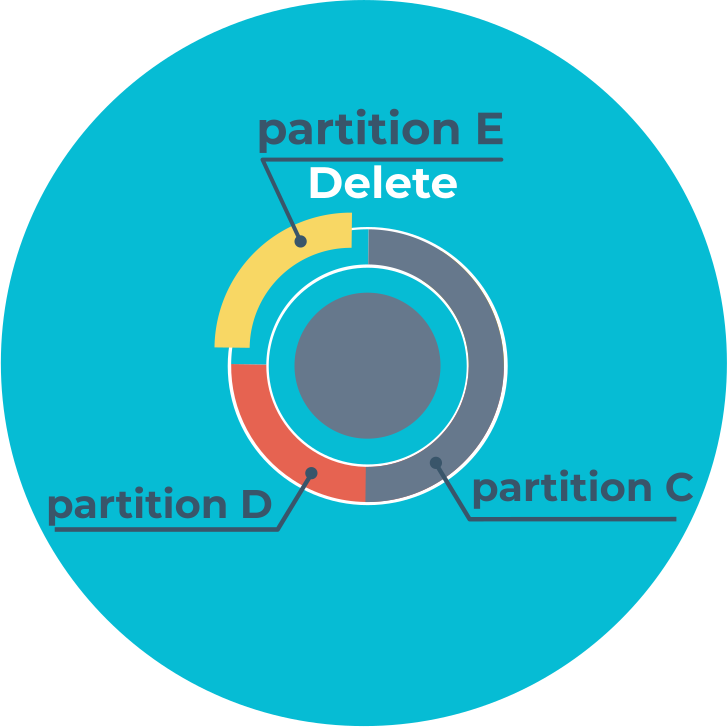
Das Verfahren zum Entfernen einer Partition ist nützlich, wenn auf dem Computer nur wenig freier Speicherplatz vorhanden ist.
Prüfen Sie zuerst, ob der gelöschte Bereich unnötig ist und von Ihrem Betriebssystem nicht verwendet wird. Andernfalls können Sie das Betriebssystem nicht mehr starten. Wenn Sie also eine solche unnötige Partition haben und Ihr Computer ständig darüber schreibt, dass ihm der freie Speicherplatz ausgeht, ist die beste Option für Sie eine unpartitionierte Festplatte.
Was Sie zuerst tun müssen
Sichern Sie zuerst Ihre Daten oder stellen Sie sie wieder her, sonst sind sie für immer und spurlos verloren.
Verwenden Sie DiskInternals Partition Recovery - es ist für die Datenwiederherstellung oder für die Erstellung eines Disk-Images geeignet. Sie können beides verwenden, wenn Sie Informationen wiederherstellen, und Sie erhalten alle Daten von der Festplatte oder Partition in ihrer ursprünglichen Form, die Sie bei der Erstellung eines Disk-Images in der Zukunft verwenden können, falls nötig, um das gesamte System in der Form wiederherzustellen, in der es war. Übrigens steht Ihnen das Disk-Image kostenlos zur Verfügung.

Die Wiederherstellungsfunktion ist Shareware, da alle Aktionen bis zum Zeitpunkt des Exports, einschließlich der Vorschau, kostenlos zur Verfügung stehen. Sie müssen nur für den Export auf ein beliebiges Speichermedium eine Lizenz erwerben. DiskInternals Partition Recovery ist ein hoch automatisiertes Programm; der Wiederherstellungsassistent führt Sie Schritt für Schritt zum Ziel. Die Anwendung ist außerdem vielseitig: jedes Dateiformat kann wiederhergestellt werden, und alle bekannten Dateisysteme werden unterstützt (UFS, HFS, NTFS, XFS, Ext2/3/4, ReiserFS, FAT12, ReFS und Reiser4).
Die Arbeit in der Anwendung ist nicht nur für Profis, sondern auch für alltägliche Anwender ein Vergnügen, so dass die Ergebnisse alle Erwartungen übertreffen.
Werkzeug Datenträgerverwaltung verwenden
Hier erfahren Sie im Detail, wie Sie eine Festplatte unpartitionieren können.
Das Dienstprogramm Datenträgerverwaltung ist verfügbar, wenn Sie mit der rechten Maustaste auf Start klicken. Dort wählen Sie mit der linken Maustaste den Eintrag Datenträgerverwaltung. Hier werden in einem neuen Fenster alle Laufwerke, die sich auf Ihrem Computer befinden, angezeigt. Wählen Sie ein Laufwerk aus, das Sie löschen möchten, und klicken Sie dann auf die Zeile "Datenträger löschen". Nach einer Weile wird dieser Vorgang beendet.
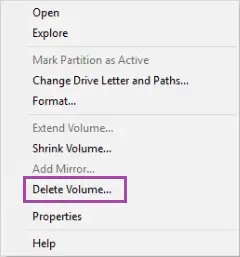
Jetzt können Sie die Partitionierung einer Festplatte aufheben.
Sie können z. B. den Speicherplatz eines anderen Datenträgers (vermutlich ist dies Laufwerk C) vergrößern oder freien Speicherplatz nach Belieben zuweisen. Klicken Sie dazu mit der rechten Maustaste auf den erweiterbaren Datenträger und wählen Sie Laufwerk erweitern.
Dann erscheint ein übersichtlicher und zugänglicher Assistent, der Ihnen hilft, die gewünschten Volumen zu erstellen. Starten Sie dann Ihren Computer neu und sorgen Sie sich nicht mehr um den freien Speicherplatz auf Ihren Festplatten.