Wie man nicht zugewiesenen Speicherplatz in freien Speicherplatz umwandelt
Hier erfahren es:
- was ist freier und nicht zugewiesener Speicherplatz?
- wie man eine bestehende Partition mit nicht zugewiesenem Speicherplatz erweitert
- wie DiskInternals Ihnen helfen kann
Sind Sie bereit? Lasst uns lesen!
Der Unterschied zwischen freiem und nicht zugewiesenem Speicherplatz
Beide Begriffe deuten darauf hin, dass der Computer über eine gewisse Menge an Daten verfügt.

Bei nicht zugewiesenem Speicherplatz ist dies jedoch nur bedingt möglich, da der Speicherplatz erst verwendet werden kann, wenn er in Abschnitte unterteilt wurde. Mit anderen Worten, der nicht zugewiesene Speicherplatz ist erst nach der Unterteilung verfügbar. Bis zu diesem Zeitpunkt ist er nicht verfügbar und wird vom Computer nicht als Laufwerk mit einem Buchstaben erkannt.
Der freie Speicherplatz steht jederzeit für die Aufzeichnung oder die Umwandlung in zusätzliche Abschnitte zur Verfügung.
Verwendung 1. Vorhandene Partition mit nicht zugewiesenem Speicherplatz erweitern
Um freien Speicherplatz freizugeben, können Sie ihn in eine bestehende Partition einfügen (sie sollten nebeneinander liegen) und so deren Kapazität erhöhen.
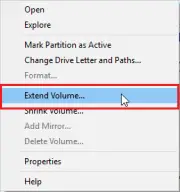
Klicken Sie mit der rechten Maustaste auf Start und wählen Sie Datenträgerverwaltung. Wählen Sie nun den Datenträger aus, dessen Partitionen Sie vergrößern möchten (mit der rechten Maustaste).
Klicken Sie auf Volume erweitern und es öffnet sich ein neues Fenster mit dem Assistenten, der Ihnen hilft, alles ohne Zögern zu erledigen.
Verwenden Sie 2. Neue Partition auf nicht zugewiesenem Speicherplatz erstellen
Diese Methode der Umwandlung von nicht zugewiesenem in freien Speicherplatz ist die beste und einfachste.
Gehen Sie wie zuvor zur Datenträgerverwaltung. Klicken Sie dann mit der rechten Maustaste und wählen Sie Volume erstellen.
Außerdem wird Ihnen der Assistent sagen, was Sie tun müssen. Sie müssen nur seinen Anweisungen bis zum Ende folgen.
Wenn Ihr nicht zugewiesener Speicherplatz wiederhergestellt werden muss
Es kann vorkommen, dass ein Datenträger spontan freigegeben wird, auf dem sich wichtige Informationen befunden haben könnten.
In diesem Fall müssen Sie, um keine Zeit zu verlieren, zunächst diese Dateien zurückgeben und sich dann mit dem Problem eines nicht zugewiesenen Datenträgers befassen.

DiskInternals Partition Recovery ist eine hervorragende Option zur Wiederherstellung von Fotos, Videos, Musik und anderen Dateien aus dem nicht zugewiesenen Speicherplatz einer Festplatte, eines Flash-Laufwerks, einer SD-Karte, einer Speicherkarte usw. Die Anwendung kommt mit allen beschädigten Dateisystemen zurecht und scannt den gesamten Festplattenspeicher gründlich, was Ihnen wiederum eine große Chance gibt, Daten wiederherzustellen. Die Software ist mit vielen Optionen und Innovationen ausgestattet: einem Wiederherstellungsassistenten für Ihr Dateisystem, einer kostenlosen Vorschau, mehreren Wiederherstellungsmodi und einem Lesemodus, unbegrenzter Größe der wiederherstellbaren Dateien, 2 Versionen des Programms (Vollversion und Testversion) und vielen weiteren interessanten und nützlichen Funktionen.
Sie brauchen nur auf die Schaltfläche "Gratis Download" zu klicken, und schon wird das Problem mit den unzugänglichen, aber wichtigen Dateien gelöst sein.
Ähnliche Artikel
- Wandeln Sie RAW in NTFS in 2 Schritten um
- Software zur Reparatur externer Festplatten
- Leitfaden: Wie man eine beschädigte Festplatte schnell repariert
- Festplatte als RAW erkannt? Führen Sie die Wiederherstellung eines RAW-Laufwerks durch!
- Festplattenwiederherstellung
- Wie kann man zuhause eine Festplatte reparieren?
- Wie man eine abgestürzte Festplatte selbst repariert
- Wie man Daten von einer beschädigten externen Festplatte wiederherstellt
- Wie man eine beschädigte Partition repariert und keine Daten verliert
- Daten von formatierter Festplatte wiederherstellen
- Wiederherstellung von Daten von einer abgestürzten Festplatte: Sicher
- Lösung für die Wiederherstellung von RAW-Partitionen
- Schlechte Sektoren? Reparieren Sie sie, ohne das Haus zu verlassen!
- Festplatte ist schreibgeschützt? Noch nicht aufgeben!
- Externe Festplatte wird nicht angezeigt? Beheben Sie es!
- Neue Festplatte wird in Windows 10 nicht angezeigt? Die besten Lösungen sind hier!
- Externe Festplatte von Seagate wird in Windows 10 nicht angezeigt? Gelöst!
- Sie haben eine externe Festplatte, die den Fehler Zugriff verweigert anzeigt ?
- Sie haben eine externe Festplatte, die den Fehler Der Parameter ist falsch anzeigt ?
- Gelöst! Externe Festplatte von Seagate blinkt, wird aber vom Computer nicht erkannt
- Führen Sie noch heute eine Western Digital-Festplattenreparatur durch!
- OEM-Partition und wie Sie sie sicher löschen
- Haben Sie den Festplatten-Fehlercode 2000-0142? Beheben Sie ihn!
- Daten von einer toten Festplatte wiederherstellen? Sie können es schaffen!
- Gelöst! Eine defekte externe Festplatte reparieren und Dateien wiederherstellen
- [Gelöst] Wie bekomme ich Dateien sicher von einem kaputten Laptop?
- [Gelöst] Gelöschte vs. versehentlich gelöschte Festplatte
- Initialisieren eines Datenträgers, bevor der Datenträgermanager auf ihn zugreifen kann
- Wie Sie die Festplatte ohne Datenverlust initialisieren können
- Interne/externe Festplatte zeigt 0 Bytes
- [Windows] Wiederherstellen einer nicht zugewiesenen Partition heute
- So heben Sie die Partitionierung einer externen oder internen Festplatte auf
- Wenn die Festplatte unter Windows 10 verschwunden ist
- Verlorene „.dir“-Dateien auf Android-Geräten wiederherstellen (2026)
KOSTENLOSER DOWNLOADVer 8.20, WinJETZT KAUFENVon $39.95 139.95