Führen Sie noch heute eine Western Digital-Festplattenreparatur durch!
In diesem Artikel werden Sie erfahren:
- die wichtigsten Informationen über Western Digital-Festplatten und deren Reparatur
- wie die Software Partition Recovery Ihnen helfen kann
Sind Sie bereit? Lasst uns lesen!
Über Western Digital-Festplatten
Western Digital ist der größte Hersteller von Festplattenlaufwerken. Er hat sich das Vertrauen der Kunden aufgrund der Qualität, Leistung und Verfügbarkeit seiner Produkte verdient. Manchmal werden seine Produkte als WD-Festplattenlaufwerke bezeichnet, was im Wesentlichen dasselbe ist.
Leider können Western Digital-Festplatten beschädigt werden und unlesbar werden. Dieser Artikel wird Ihnen helfen, das Western Digital Festplatten-Reparaturwerkzeug zu verstehen.
Über Western Digital-Festplattenreparatur
Western Digital-Festplatten können wie alle anderen Festplatten durch einen Virus, unsachgemäße Benutzung (z. B. Löschen eines Datenträgers mit wichtigen Informationen), einen Systemausfall usw. beschädigt werden. Die Möglichkeiten zur Reparatur einer Western Digital-Festplatte sind sehr unterschiedlich. Es gibt sowohl manuelle Methoden als auch eine große Auswahl an Software. Der normale Benutzer ist wahrscheinlich verwirrt und weiß nicht, wo er anfangen soll.
Ein sinnvoller erster Schritt ist es, eine Kopie der Daten zu erstellen und dann eine WD HDD-Reparatur durchzuführen.
Wenn Sie Ihre Daten bereits verloren haben, dann beginnen Sie die Wiederherstellung so schnell wie möglich mit Hilfe einer guten Software (die zuverlässig und schnell ist). Je länger Sie zögern, desto geringer ist die Chance auf eine Datenwiederherstellung.
Um eine Datenwiederherstellung durchzuführen und herauszufinden, welche Software als Ihr Western Digital-Festplattenreparatur-Toolkit verwendet werden kann - lesen Sie weiter.
Western Digital Festplattenreparatur mit DiskInternals Partition Recovery
Lassen Sie uns nun über die Auswahl eines Western Digital Festplattenreparatur-Software-Tools sprechen. Es sollte eine erprobte, hochwertige, sichere und einfache Anwendung sein. Sie brauchen DiskInternals Partition Recovery.
Dieses Werkzeug wird seit mehr als 15 Jahren von vielen eingesetzt.


Seine Qualität ist die beste unter analoger Software. Mit der kostenlosen Vorschaufunktion vor der Wiederherstellung können Sie dies überprüfen. Wie sieht es mit der Sicherheit aus? Sie können die kostenlose, voll funktionsfähige Testversion verwenden. Sie werden sehen, dass diese Anwendung in der Praxis noch besser ist als in Worten.

Eine einfachere Anwendung als DiskInternals Partition Recovery werden Sie nicht finden. Der eingebaute Assistent begleitet Sie in allen Phasen der Datenrettung.
Ein wenig mehr über die Eigenschaften dieser Software:
- Es unterstützt Windows 10, 8, 7, XP, etc.
- Es arbeitet mit den folgenden Dateisystemen: NTFS, exFAT, FAT 12, FAT 16, FAT 32, HFS, HFS +, Ext2, Ext3, Ext4, Reiser, Reiser4, etc.
- Es hat 3 Assistenten-Modi: "Reader", "Uneraser" oder "Recovery".
Verwenden Sie die folgende Anleitung, um Daten mit DiskInternals Partition Recovery wiederherzustellen.
Schritt 1. DiskInternals Partition Recovery herunterladen und installieren.
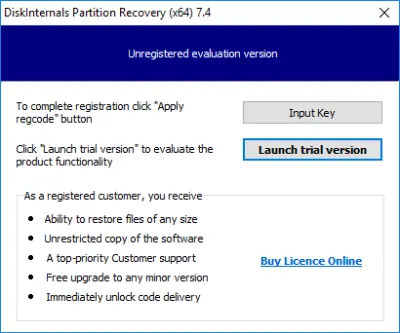
Schritt 2. Wählen Sie den Modus des Assistenten zur Datenträgerwiederherstellung: "Reader", "Uneraser" oder "Recovery", und klicken Sie auf "Weiter".
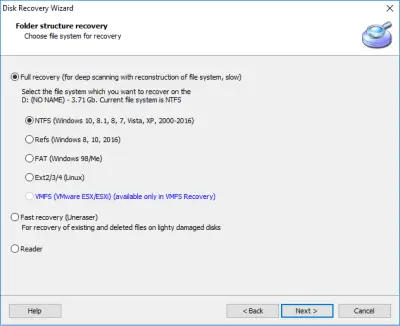
Schritt 3. Wählen Sie den Typ der Dateien, den Sie wiederherstellen möchten. Sie können diesen Schritt überspringen und nach dem Scannen eine Suche nach Dateityp durchführen.
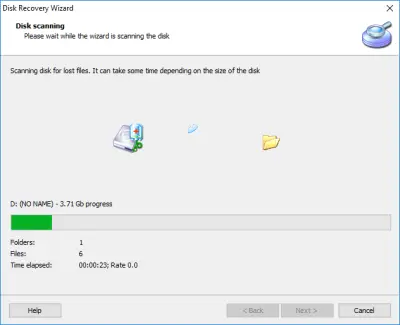
Schritt 4. Diskette scannen.
Schritt 5. Vorschau. Klicken Sie mit der rechten Maustaste auf die Datei und wählen Sie "Vorschau in neuem Fenster".
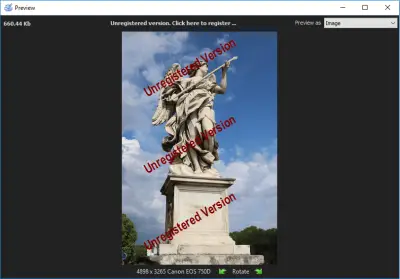
Schritt 6. Speichern. Erwerben Sie eine Lizenz für dieses Produkt und geben Sie den Lizenzschlüssel ein. Bewahren Sie Ihre Daten an einem sicheren Ort auf.
Laufwerksstatus abfragen und CHKDSK oder Western Digital Data Lifeguard verwenden
Geben Sie "cmd" in das Suchfeld ein. Geben Sie im neuen Eingabeaufforderungsfenster ein: "wmic diskdrive get status". Drücken Sie die Eingabetaste.
Wenn die Antwort "OK" ist, brauchen Sie nichts zu tun.
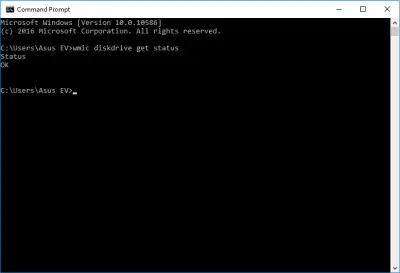
Wenn die Antwort von einem anderen Typ - "Schlecht", "Achtung" oder "Unbekannt" – ist, können Sie CHKDSK oder WD Data Lifeguard verwenden. CHKDSK ist ein in Windows eingebautes Festplattenreparaturtool und leistet mit seiner Arbeit hervorragende Arbeit. Es verdirbt jedoch die wiederherstellbaren Daten und zerschneidet sie in 512 kb-Fragmente. Behalten Sie dies also im Hinterkopf und kümmern Sie sich vorher um die Datensicherheit.
Western Digital Data Lifeguard ist ein Werkzeug zur Diagnose und Reparatur einer Festplatte der Western Digital Corporation. Dazu müssen Sie Data LifeGuard Diagnostic herunterladen und das Archiv "WinDlg_124.zip" entpacken.
Wählen Sie dann "Als Administrator ausführen". Alle an den Computer angeschlossenen Laufwerke werden angezeigt; wählen Sie Ihr Problemlaufwerk aus. Klicken Sie dann auf "Test ausführen" und warten Sie, bis der Test abgeschlossen ist. Wenn das Tool Probleme findet, klicken Sie auf die Schaltfläche "Reparieren". Starten Sie nach der Reparatur den Computer neu. Die Western Digital-Festplatte sollte nun korrekt funktionieren.