So stellen Sie verlorene Dir-Dateien von der SD-Karte Ihres Android-Geräts wieder her
Wenn du Android nutzt, hast du vielleicht schon mal einen Ordner namens LOST.DIR auf deiner SD-Karte gesehen. Es ist nicht ratsam, diesen Ordner zu löschen, nur weil du denkst, dass er sinnlose Dateien mit Zahlen enthält, die sich nicht öffnen lassen. LOST.DIR ist ein vom System erstelltes Verzeichnis, das eigentlich nützlich ist, um Dateien zu speichern, die nicht richtig gespeichert werden konnten, und kann bei ihrer Wiederherstellung helfen. Du fragst dich, wie das geht? Lies weiter, um es herauszufinden.
Was ist Lost.Dir auf Android?
SD-Karten sind keine festen Bestandteile deines Telefons; sie können leicht entfernt werden, und das Betriebssystem des Telefons muss sich daran anpassen. Hier kommt der Ordner LOST.DIR ins Spiel.
Wenn eine SD-Karte plötzlich entfernt wird oder das Handy nicht richtig herunterfährt, werden manche Dateien möglicherweise nicht richtig gespeichert. Wenn das Android-System das nächste Mal hochfährt, versucht es, diese Dateien wiederherzustellen, die dann in einem speziellen Ordner namens LOST.DIR gespeichert werden, damit der Nutzer sie wiederherstellen kann.
Die Wiederherstellung dieser Dateien ist jedoch keine einfache Aufgabe. Es gibt keine direkte Methode, um die Dateien abzurufen, und auch keinen einfachen Knopf, um sie sofort zu konvertieren. In diesem Artikel werden wir andere Methoden zur Wiederherstellung dieser Dateien besprechen.
Hauptgründe für Datenverlust aus dem Ordner „lost.dir“
1. Beschädigung: Das wiederholte Entfernen der SD-Karte ohne ordnungsgemäßes Auswerfen kann zu Datenbeschädigungen und anderen Problemen führen. In einigen Fällen kann der Ordner „LOST.DIR“ beschädigt werden, sodass auf alle darin enthaltenen Dateien nicht mehr zugegriffen werden kann.
2. Löschen: Die meisten Leute wissen nicht, wozu der Ordner „LOST.DIR” da ist. Deshalb denken sie vielleicht, dass es sich um einen Virus oder einen unnötigen Ordner handelt, der wertvollen Speicherplatz belegt, und löschen ihn absichtlich, um Speicherplatz auf ihrer SD-Karte freizugeben.
3. Formatierung: Es kommt häufig vor, dass der Ordner „LOST.DIR“ beim Formatieren einer SD-Karte versehentlich gelöscht wird. Auch wenn viele Leute darauf achten, ihre wichtigen Dateien vor dem Formatieren zu kopieren, vergessen sie oft, diesen Ordner zu überprüfen.
So stellst du LOST.DIR-Dateien wieder her
DiskInternals Partition Recovery Software

Wenn du alle oben beschriebenen Methoden ausprobiert hast und keine davon funktioniert hat, ist die beste und zuverlässigste Option die Verwendung einer Datenwiederherstellungslösung eines Drittanbieters wie der App DiskInternals Partition Recovery. Diese Datenwiederherstellungslösung funktioniert auf allen Computern mit Windows-Betriebssystem und verfügt über eine intuitive Benutzeroberfläche mit einem Assistenten, sodass praktisch jeder Computerbenutzer die Software problemlos verwenden kann.
DiskInternals Partition Recovery kann LOST.DIR-Dateien und -Ordner von jedem Speichergerät, Laufwerk, jeder Festplatte oder jedem Medium wiederherstellen. Die Software verfügt über drei Wiederherstellungsmodi, sodass du ganz einfach den für dich am besten geeigneten auswählen kannst. Außerdem ist diese Software fortschrittlicher als die Software DiskInternals Uneraser, die sich ebenfalls gut für die systemweite Datenwiederherstellung auf jeder Festplatte eignet. Darüber hinaus kann die Partition Recovery-Software alle bekannten Dateisystemformate für Windows, macOS und Linux-Betriebssysteme lesen.
Mit DiskInternals Partition Recovery kannst du verlorene Ordner und LOST.DIR-Dateien wiederherstellen, egal wie sie vom Computer gelöscht wurden. Außerdem musst du erst für die PRO-Version bezahlen, wenn du sicher bist, dass deine verlorenen Dateien wiederhergestellt wurden. Es gibt eine eingebaute Dateivorschau-Engine, mit der du die wiederhergestellten Dateien zur Bestätigung in der Vorschau anzeigen kannst, bevor du deine Software aktualisierst, um sie auf deinem PC oder einem Remote-Speicher zu speichern. Hier ist eine Anleitung zur Verwendung von DiskInternals Partition Recovery.
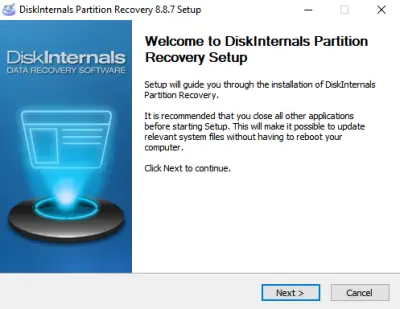
- Schritt 1: Installier die Partition Recovery-Software auf deinem Computer und starte sie, um deine verlorenen LOST.DIR-Dateien wiederherzustellen. Wenn der Ordner von einem externen Laufwerk verloren gegangen ist, schließ das Laufwerk an den Computer an, auf dem die DiskInternals-Software installiert ist.
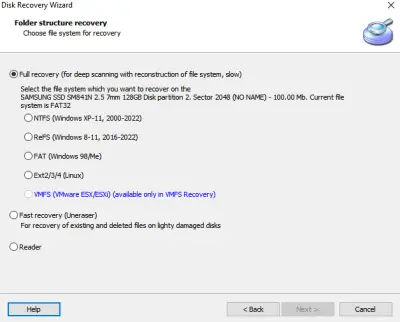
- Schritt 2: Wähl das Laufwerk aus, auf dem sich die verlorene LOST.DIR-Datei zuvor befand, und wähl einen Datenwiederherstellungsmodus: Schnelle Wiederherstellung oder Vollständige Wiederherstellung.
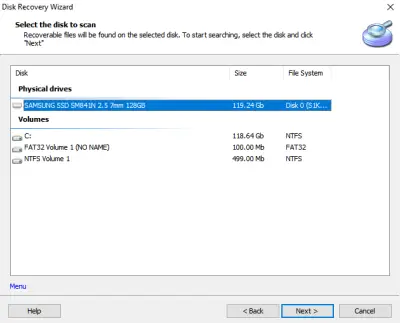
- Schritt 3: Die vollständige Wiederherstellung dauert länger, ist aber gründlicher, weil sie tiefer in das Laufwerk eindringt, um verlorene Dateien zu finden. Wenn der Scanvorgang abgeschlossen ist, werden die gelöschten Dateien mit einem roten Sternchen angezeigt, um zu kennzeichnen, dass es sich um die Dateien handelt, die du wiederherstellen möchtest.
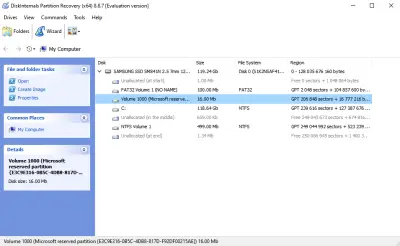
- Vierter Schritt: Zeig eine Vorschau der wiederhergestellten Dateien an, um zu bestätigen, dass es sich um die Dateien handelt, die du zurückhaben möchtest. Wähle einfach die Datei(en) aus und klick auf die Option „Vorschau“.
- Fünfter Schritt: Die wiederhergestellten LOST.DIR-Dateien müssen an einem neuen Speicherort gespeichert werden und dürfen nicht auf demselben Laufwerk gespeichert werden, auf dem sie verloren gegangen sind. Interessanterweise kannst du die Dateien über FTP auf einen Remote-Speicher exportieren.
Hinweis: DiskInternals Partition Recovery nutzt einen fortschrittlichen Wiederherstellungsalgorithmus, dem IT-Experten seit mehr als 15 Jahren vertrauen.
Dateien mit LOST.DIR wiederherstellen (Dateinamenerweiterung hinzufügen)
Dieser Ansatz ist etwas experimentell. Das Konzept ist einfach: Jede Datei in der LOST.DIR ist eine vorläufige Sicherung von Daten, die nicht richtig gespeichert werden konnten. Wenn du die richtige Anwendung verwendest, ist es denkbar, dass einige dieser Dateien korrekt geöffnet werden können.
Dazu musst du zum Verzeichnis navigieren und jede Datei mit verschiedenen Dateiendungen (z. B. .jpg, .txt) umbenennen. Auf diese Weise kannst du möglicherweise den Inhalt der Datei öffnen und anzeigen und sie an einem sicheren Ort speichern. In der Regel handelt es sich bei diesen Dateien um Fotos, sodass eine Umbenennung in .jpg normalerweise funktioniert.
Diese Technik ist aber nur dann praktisch, wenn sich nur wenige Dateien im Verzeichnis LOST.DIR befinden, da das manuelle Umbenennen jeder einzelnen Datei sehr zeitaufwändig sein kann.
1. Such zuerst die Dateimanager-App auf deinem Android-Smartphone. Diese App zeigt dir den Inhalt des internen und externen Speichers deines Smartphones an, wenn du sie öffnest. Du kannst über ein Dropdown-Menü auf der linken Seite zwischen den beiden Speicherorten wechseln. Um den Ordner LOST.DIR zu finden, wechsel zur SD-Karte und scroll nach unten.
2. Im Ordner LOST.DIR findest du eine Sammlung von Dateien, die mit Seriennummern benannt sind, aber keine Dateiendung haben. Da diese Dateien von keiner App direkt geöffnet werden können, müssen sie umbenannt werden. Wähle zunächst eine dieser Dateien aus und wähle die Option „Umbenennen“.
3. Du musst den Dateinamen nicht komplett ändern, sondern nur „.jpg“ am Ende hinzufügen. Du kannst auch mit anderen Erweiterungen experimentieren, aber Bilder haben im Allgemeinen bessere Chancen, wiederhergestellt zu werden. Es erscheint eine Meldung, die dich darauf hinweist, dass die Datei durch Ändern der Dateiendung möglicherweise unlesbar wird. Bei diesen Dateien ist das kein Problem, also wähle „OK“, um fortzufahren. Wenn der Vorgang erfolgreich war, wird die Datei nun als anzeigbares Bild angezeigt, das du mit deiner Standard-Fotoanwendung öffnen kannst.
Wiederhole diesen Vorgang für jede Datei im Ordner „LOST.DIR“, um sie in anzeigbare Bilder zu konvertieren. Wenn dein Ordner viele solcher Dateien enthält, ist es vielleicht besser, ein Datenwiederherstellungstool zu verwenden. Das Ändern der Dateiendungen ist nur dann sinnvoll, wenn es nur wenige Dateien gibt, wie im obigen Beispiel gezeigt.
Ist es sicher, LOST.DIR-Dateien zu löschen?
Die LOST.DIR-Dateien auf deinem Android-Gerät sind harmlos und können bedenkenlos aufbewahrt werden. Tatsächlich können sie bei der Wiederherstellung von Dateien nützlich sein, die aufgrund von Systemfehlern verloren gegangen sind. Wenn du mit den Dateien auf deinem Gerät kein Problem hast, musst du sie nicht löschen. Wenn der Ordner und sein Inhalt jedoch Unannehmlichkeiten verursachen, kannst du ihn löschen. Vergewissere dich vorher nur, dass keine wichtigen Dateien im Ordner gespeichert sind. Wenn der Ordner nichts Wichtiges enthält, kannst du ihn ohne Bedenken löschen.
So verhinderst du, dass LOST.DIR auf Android-Handys gelöscht wird
Anstatt darauf zu warten, dass der Ordner LOST.DIR gelöscht wird, und später zu versuchen, ihn wiederherzustellen, solltest du lieber vorbeugende Maßnahmen ergreifen. Hier sind ein paar Maßnahmen, die du ergreifen kannst:
1. Speichere häufig: Dieser Ratschlag wird normalerweise PC-Nutzern gegeben, gilt aber auch für mobile Geräte. LOST.DIR-Dateien werden erstellt, wenn eine Anwendung keine Speicherung erstellen kann und unerwartet beendet wird. Häufiges Speichern kann helfen, Datenverlust zu verhindern.
2. Sichere deine wichtigen Dateien: Es ist ratsam, wichtige Daten wie Fotos und wichtige Dokumente in der Cloud zu sichern. SD-Karten sind bekanntermaßen unzuverlässig und können aus verschiedenen Gründen beschädigt werden.
3. Entferne deine SD-Karte ordnungsgemäß: Der häufigste Grund für den Verlust des Ordners LOST.DIR auf deiner SD-Karte ist das unsachgemäße Entfernen des Speichermediums. Achte daher immer darauf, die SD-Karte ordnungsgemäß zu deaktivieren, bevor du sie aus deinem Smartphone entfernst.
FAQ
-
No, the LOST.DIR is not a virus. It is a directory that is automatically created by the Android operating system when the system encounters an error while saving a file to the SD card. It is a normal system function and not a virus.
-
Yes, the LOST.DIR folder and its files can be safely deleted as they are not necessary for the proper functioning of the Android operating system or the SD card. However, it is important to check the contents of the folder before deleting it, as it may contain some important files that were not properly saved or backed up. If there are no important files, you can go ahead and delete the LOST.DIR folder without any issues.
-
1. Save Frequently.
2. Backup Your Important Files.
3. Eject Your SD Card Properly.
-
The LOST.DIR folder is created by the Android operating system when it detects that there are files on your device that may be recoverable after an unexpected shutdown or system crash. The LOST.DIR folder contains files that the system has found to be damaged or incomplete and are thus renamed with a generic name.
To recover files from the LOST.DIR folder, you can follow these steps:
- Connect your Android device to your computer using a USB cable.
- Browse to the LOST.DIR folder on your device using your computer's file explorer.
- Open the LOST.DIR folder and look for files with generic names (e.g., file0000.chk).
- Identify the files you wish to recover and copy them to a safe location on your computer.
- Rename the files to their original names and file extensions if possible.
If you cannot find the files you are looking for in the LOST.DIR folder, it is possible that they have been permanently deleted. In this case, you may need to use specialized data recovery software to attempt to recover the lost files.
-
It is generally safe to delete the LOST.DIR folder and its contents, as they are simply temporary files that have been renamed by the Android operating system. However, before you delete anything, it is important to make sure that you do not need any of the files in the folder.
If you have recently experienced a system crash or unexpected shutdown and have not yet checked the contents of the LOST.DIR folder, it may be worth taking a look to see if there are any important files that can be recovered.
If you do not find any files that you need to recover, you can safely delete the LOST.DIR folder and its contents. The Android operating system will recreate the folder if it detects any future file system errors that need to be addressed.
-
No, the LOST.DIR folder is not a virus. It is a system folder created by the Android operating system that serves as a temporary storage location for files that have been recovered after a system crash, unexpected shutdown or other file system errors.
-
The LOST.DIR folder on an Android device typically contains recovered files that have been damaged or incomplete due to a system crash or unexpected shutdown.
When the Android operating system detects that a file system error has occurred, it tries to recover any damaged files and moves them to the LOST.DIR folder. The recovered files in the LOST.DIR folder are usually renamed with generic names like file0000.chk, and their original file names and extensions are lost.
The types of files that may be stored in the LOST.DIR folder include images, videos, audio files, documents, and other types of data. However, the specific files that are stored in the LOST.DIR folder can vary depending on the device and the cause of the file system error.
It's important to note that not all files that are stored in the LOST.DIR folder can be recovered, and some may be corrupt or incomplete. It's always a good practice to regularly backup your important files to avoid data loss.
-
On a Mac, the LOST.DIR folder does not exist by default as it is a folder created by the Android operating system on Android devices. However, on a Mac, there may be a similar folder called "lost+found" in the root directory of a mounted file system, which serves a similar purpose.
-
On an SD card, the LOST.DIR folder is a system folder created by the Android operating system that serves as a temporary storage location for files that have been recovered after a system crash, unexpected shutdown or other file system errors.
When the Android operating system detects that a file system error has occurred, it tries to recover any damaged files and moves them to the LOST.DIR folder on the SD card. The recovered files in the LOST.DIR folder are usually renamed with generic names like file0000.chk, and their original file names and extensions are lost.
The types of files that may be stored in the LOST.DIR folder on an SD card include images, videos, audio files, documents, and other types of data. However, the specific files that are stored in the LOST.DIR folder can vary depending on the device and the cause of the file system error.
-
- Step One: Install the Partition Recovery software on your computer system and launch it to recover your lost LOST.DIR files. If the folder was lost from an external drive, connect the drive to the computer where the DiskInternals software is installed.
- Step Two: Select the drive where the lost LOST.DIR file was previously located and choose a data recovery mode: Fast Recovery or Full Recovery.
- Third Step: Full recovery takes more time but recovers deeply because it goes deeper into the drive to find lost files. When the scanning is complete, you’d see the deleted files appear with a red asterisk to indicate they are the files you need to recover.
- Fourth Step: Preview the recovered files to confirm they are the ones you want to get back. Simply select the file(s) and click on the “Preview” option.
- Fifth Step: The recovered LOST.DIR files must be saved to a new storage location and not the same drive where they got lost from. Interestingly, you can export the files to remote storage via FTP.
-
It is not recommended to delete the "lost.dir" folder on your SD card as it serves as a system folder that contains files that have been recovered after a system error or a sudden shutdown. This folder is created by the Android operating system to store files that have been recovered from the SD card during the boot process.
If you delete this folder, you may lose important files that were recovered during the boot process. If you are experiencing issues with the "lost.dir" folder taking up too much space, you can try transferring the files to another location or deleting unnecessary files from your SD card.
Ähnliche Artikel
- Wandeln Sie RAW in NTFS in 2 Schritten um
- Software zur Reparatur externer Festplatten
- Leitfaden: Wie man eine beschädigte Festplatte schnell repariert
- Festplatte als RAW erkannt? Führen Sie die Wiederherstellung eines RAW-Laufwerks durch!
- Festplattenwiederherstellung
- Wie kann man zuhause eine Festplatte reparieren?
- Wie man eine abgestürzte Festplatte selbst repariert
- Wie man Daten von einer beschädigten externen Festplatte wiederherstellt
- Wie man eine beschädigte Partition repariert und keine Daten verliert
- Daten von formatierter Festplatte wiederherstellen
- Wiederherstellung von Daten von einer abgestürzten Festplatte: Sicher
- Lösung für die Wiederherstellung von RAW-Partitionen
- Schlechte Sektoren? Reparieren Sie sie, ohne das Haus zu verlassen!
- Festplatte ist schreibgeschützt? Noch nicht aufgeben!
- Externe Festplatte wird nicht angezeigt? Beheben Sie es!
- Neue Festplatte wird in Windows 10 nicht angezeigt? Die besten Lösungen sind hier!
- Externe Festplatte von Seagate wird in Windows 10 nicht angezeigt? Gelöst!
- Sie haben eine externe Festplatte, die den Fehler Zugriff verweigert anzeigt ?
- Sie haben eine externe Festplatte, die den Fehler Der Parameter ist falsch anzeigt ?
- Gelöst! Externe Festplatte von Seagate blinkt, wird aber vom Computer nicht erkannt
- Führen Sie noch heute eine Western Digital-Festplattenreparatur durch!
- OEM-Partition und wie Sie sie sicher löschen
- Haben Sie den Festplatten-Fehlercode 2000-0142? Beheben Sie ihn!
- Daten von einer toten Festplatte wiederherstellen? Sie können es schaffen!
- Gelöst! Eine defekte externe Festplatte reparieren und Dateien wiederherstellen
- [Gelöst] Wie bekomme ich Dateien sicher von einem kaputten Laptop?
- [Gelöst] Gelöschte vs. versehentlich gelöschte Festplatte
- Initialisieren eines Datenträgers, bevor der Datenträgermanager auf ihn zugreifen kann
- Wie Sie die Festplatte ohne Datenverlust initialisieren können
- Interne/externe Festplatte zeigt 0 Bytes
- [Windows] Wiederherstellen einer nicht zugewiesenen Partition heute
- Nicht zugewiesenen Speicherplatz in freien Speicherplatz umwandeln
- So heben Sie die Partitionierung einer externen oder internen Festplatte auf
- Wenn die Festplatte unter Windows 10 verschwunden ist
KOSTENLOSER DOWNLOADVer 8.20, WinJETZT KAUFENVon $39.95 139.95