
QNAP Wiederherstellung
DiskInternals RAID Recovery ist ein professionelles Software-Tool, mit dem Windows-Benutzer Daten von einer Vielzahl von Geräten und Laufwerken wiederherstellen können, einschließlich virtueller Festplatten und RAID-Arrays. Es verfügt über eine übersichtliche Benutzeroberfläche mit einer Reihe nützlicher Tools für die Datenwiederherstellung.
>Diese Wiederherstellungssoftware kann Daten von QNAP-Geräten mit nahezu perfekter Effizienz wiederherstellen. Die DiskInternals RAID Recovery unterstützt sowohl Hardware- als auch Software-RAIDs. Noch interessanter ist, dass Sie mit diesem Programm kostenlos mehrere Disk Images erstellen können.
Disk Image ist eine moderne Datensicherungstechnologie, die Ihr Laufwerk einfach klont, einschließlich seiner Eigenschaften und Funktionen. So können Sie im Falle eines Datenverlustes einfach das Disk Image wieder einbinden und Ihre Festplatte in den exakten vorherigen Zustand zurückversetzen.
Mit der RAID-Wiederherstellungssoftware von DiskInternals können Sie sicher sein, dass Sie alle auf Ihrem QNAP-Gerät verlorenen Dateien oder Daten wiederherstellen können.
Wann sich die QNAP RAID-Datenwiederherstellung lohnt
Die folgenden Szenarien zeigen, wann Sie eine Datenwiederherstellung auf einem QNAP-Gerät versuchen sollten.
1. QNAP NAS lässt sich nicht mehr einschalten
Wenn Sie feststellen, dass sich Ihr QNAP nicht mehr einschalten lässt, ist es sehr wahrscheinlich, dass das Gerät defekt ist und ersetzt werden muss. Bevor Sie es jedoch austauschen oder reparieren, sollten Sie zunächst Ihre Dateien wiederherstellen.
2. QNAP verhält sich eigenartig
Ihr QNAP schaltet sich zwar ein, funktioniert aber nicht mehr wie gewohnt? Das sind Anzeichen dafür, dass Ihr QNAP kurz vor dem Ausfall steht, also entscheiden Sie sich, Ihre Dateien wiederherzustellen und zu sichern, während das Gerät noch eingeschaltet ist.
3. Daten sind unzugänglich
Wenn Ihr QNAP RAID als "fehlgeschlagen" aufgelistet wird und Ihre Daten nicht mehr zugänglich sind, ist dies ein Zeichen für einen Fehler. Sie sollten dann versuchen, Ihre Dateien mit Hilfe fortschrittlicher Software wiederherzustellen und sie auf einem anderen Gerät zu sichern.
Handhabung von QNAP-Problemen
In dem Moment, in dem Ihr QNAP NAS eine Fehlfunktion aufweist, sind dies die am besten empfohlenen Maßnahmen, die Sie ergreifen sollten.
1. Verbindung mit dem Hersteller
1. Verbinden Sie sich mit dem Hersteller
Als Erstes sollten Sie sich an den Hersteller wenden und Ihr Produkt reklamieren. In den meisten Fällen kann das QNAP-Supportteam das Problem kostenlos beheben. Um den QNAP-Support zu kontaktieren, senden Sie ihm eine E-Mail.
2. Linux verwenden
Sie können in Erwägung ziehen, die problematische QNAP-Festplatte an einen PC mit Linux anzuschließen und zu prüfen, ob Sie die Partitionen mounten können. Wenn Sie die Partitionen mounten können, können Sie von dort aus loslegen, aber stellen Sie sicher, dass Sie ein Backup Ihrer Dateien erstellen.
Wenn Sie zuvor den QNAP-Support kontaktiert haben, ist es wichtig, dass Sie Geduld haben, während das Team sich Zeit für die Fehlersuche nimmt und die beste Lösung findet, um Ihre Festplatte zu reparieren.
Um jedoch auf der sicheren Seite zu sein, sollten Sie mit fortschrittlicher Software versuchen, alle Dateien und Daten, die Sie auf der QNAP-Festplatte gespeichert haben, wiederherzustellen. Eine der besten Wiederherstellungssoftwares, die in diesem Fall verwendet werden kann, ist DiskInternals RAID Recovery.
QNAP RAID Datenwiederherstellung mit DiskInternals RAID Recovery
DiskInternals RAID Recovery rekonstruiert einfach RAID-Arrays und stellt Dateien wieder her, die auf der Festplatte verloren gegangen sind. Es erkennt automatisch den Festplattentyp, die Größe und die Reihenfolge der Festplatten. Dieses Programm verwendet fortschrittliche Algorithmen für die Datenwiederherstellung und garantiert daher effiziente Ergebnisse, auch wenn der Benutzer nicht über besondere technische Kenntnisse verfügt.
Mit DiskInternals RAID Recovery können Sie Daten von Software- und Hardware-RAIDs wiederherstellen. Darüber hinaus unterstützt es manuelle und automatische Modi und arbeitet sehr schnell beim Scannen Ihrer Festplatten. Um eine effektive Datenwiederherstellung zu gewährleisten, überprüft die Software Prüfsummen und stellt, wenn möglich, frühere Versionen von Dateien wieder her.
>Dank der integrierten Unterstützung für alle RAID-Typen ist DiskInternals RAID Recovery die beste RAID-Wiederherstellungssoftware, die Sie verwenden können, und sie ist einfach intuitiv. Im Folgenden finden Sie eine Anleitung, wie Sie RAID Recovery von DiskInternals verwenden können, um verlorene Dateien von Ihrem QNAP wiederherzustellen.
Schritte zur Verwendung von DiskInternals RAID Recovery
Vergewissern Sie sich, dass Ihr QNAP mit einem Computer mit Windows-Betriebssystem verbunden ist, und führen Sie dann die folgenden Schritte aus.
Erster Schritt:
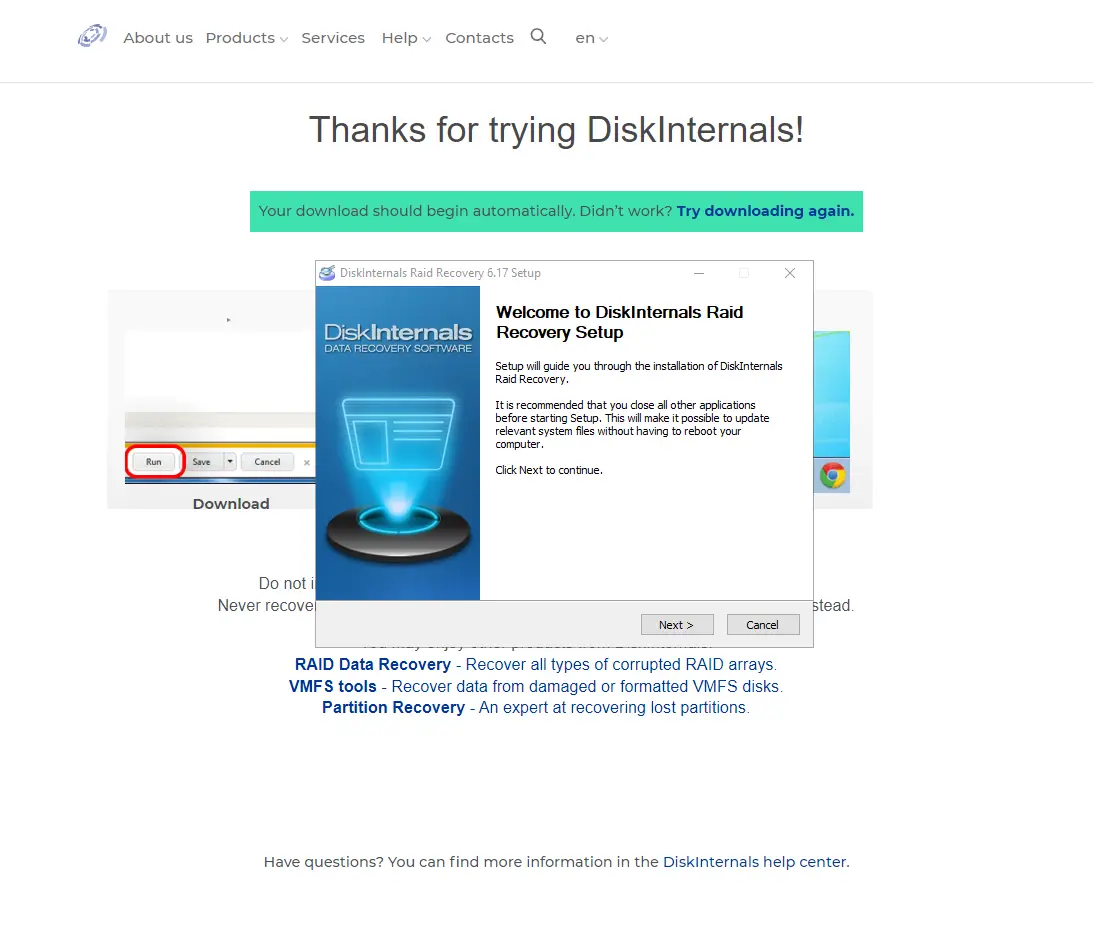
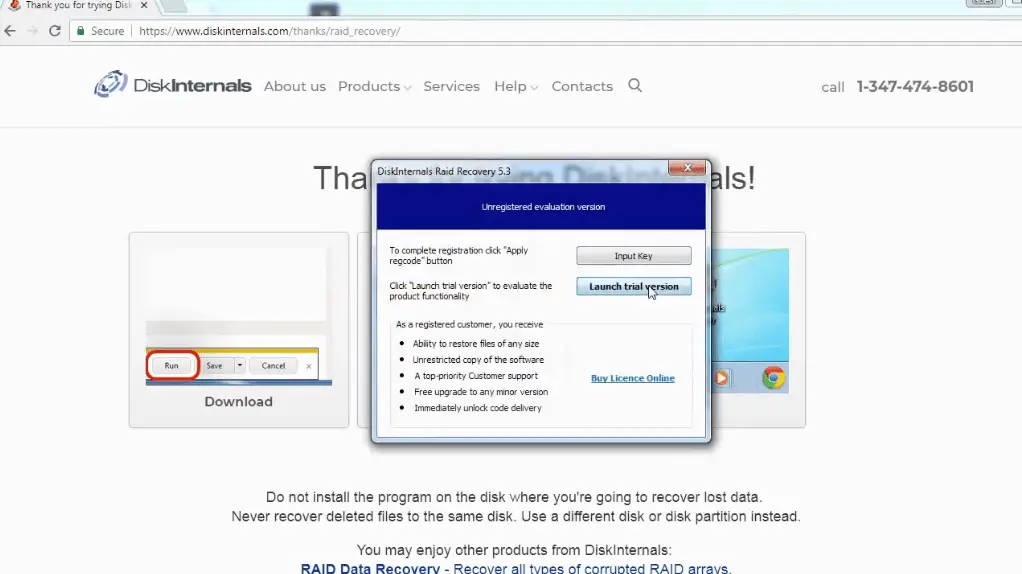
Laden Sie RAID Recovery herunter und installieren Sie es auf dem Windows OS System. Diese Software ist kompatibel mit Windows 7/8/8.0/10/-11 und Windows Server 2003-2019.
Zweiter Schritt:
Starten Sie die App nach der Installation und wählen Sie die QNAP-Festplatte aus. Wählen Sie dann einen Wiederherstellungsmodus:
- Schneller Wiederherstellungsmodus
- Vollständiger Wiederherstellungs-Modus
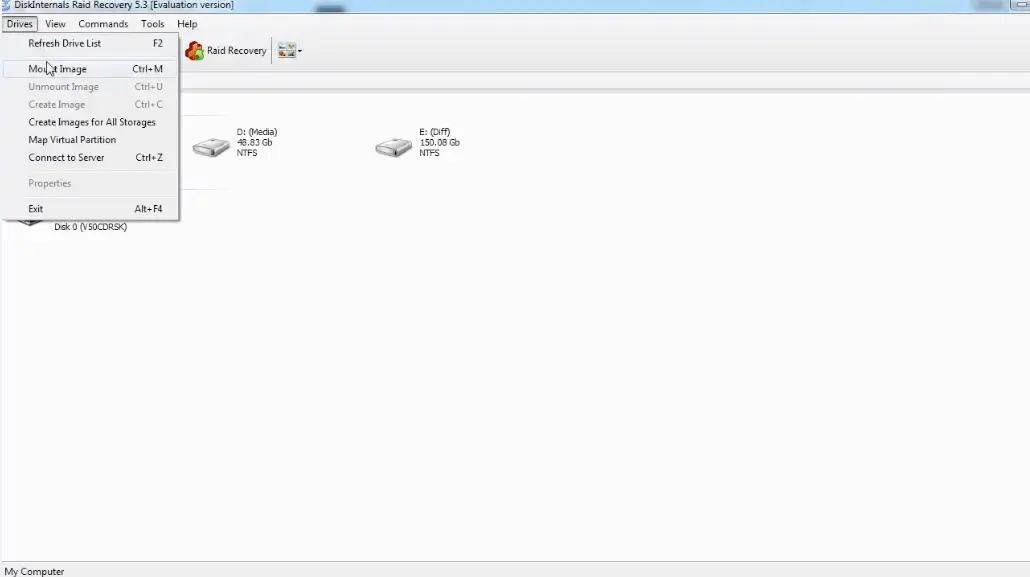
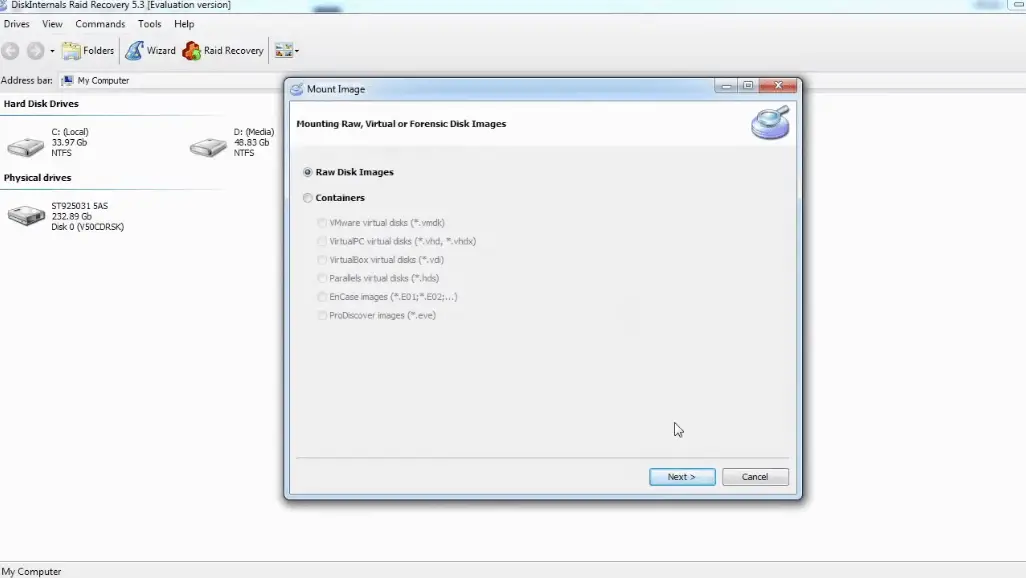
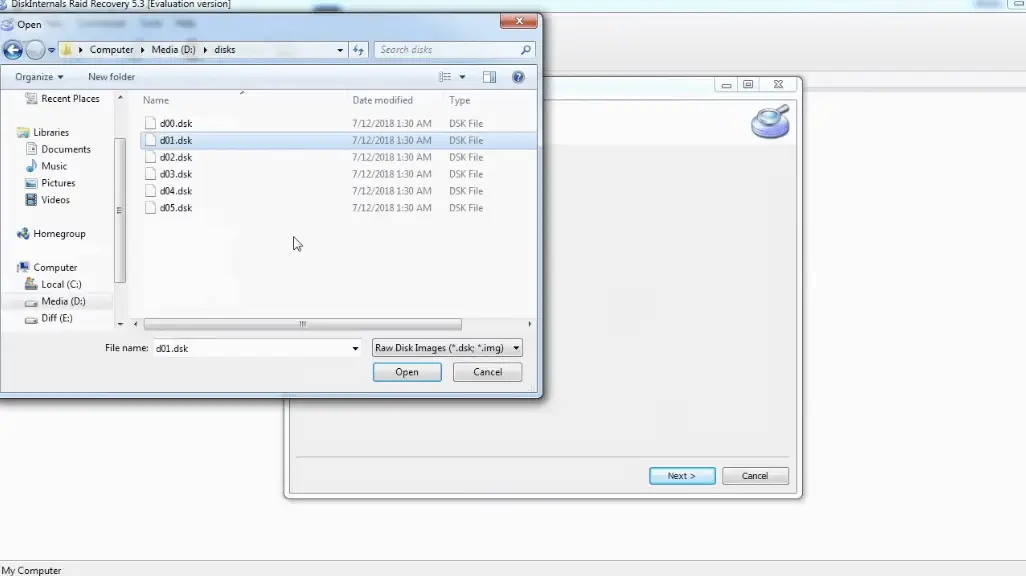
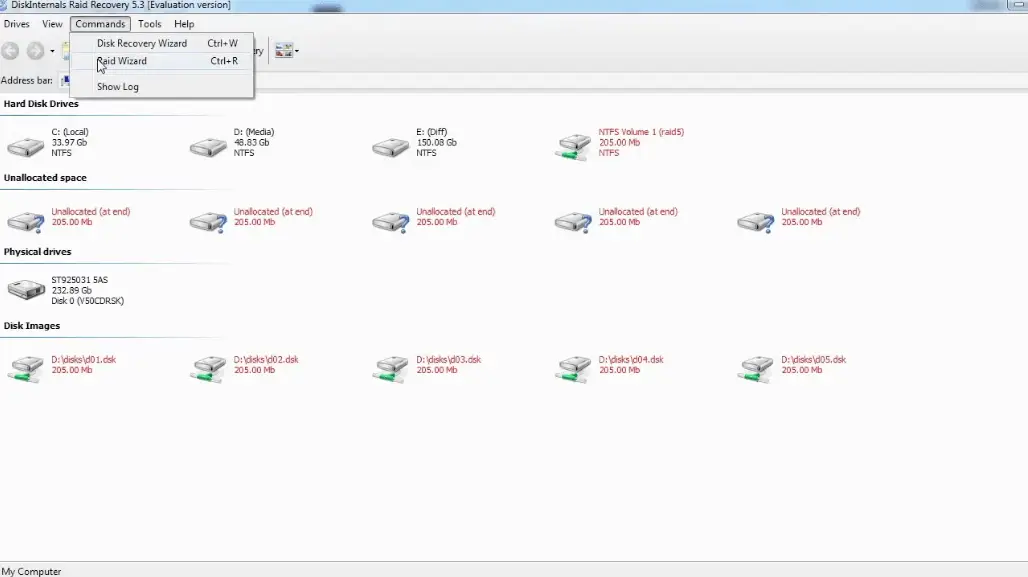
Der schnelle Wiederherstellungsmodus scannt sehr schnell und spart Zeit, aber er geht nicht in die Tiefe, um alle verlorenen Dateien zu finden. Der vollständige Wiederherstellungsmodus benötigt Zeit und stellt alle verlorenen Dateien wieder her.
Dritter Schritt:
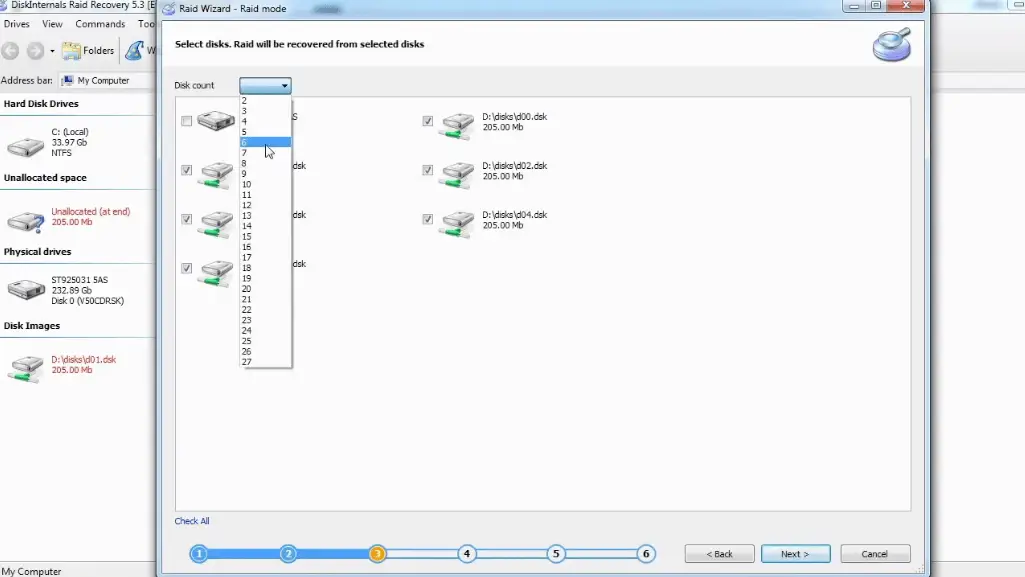
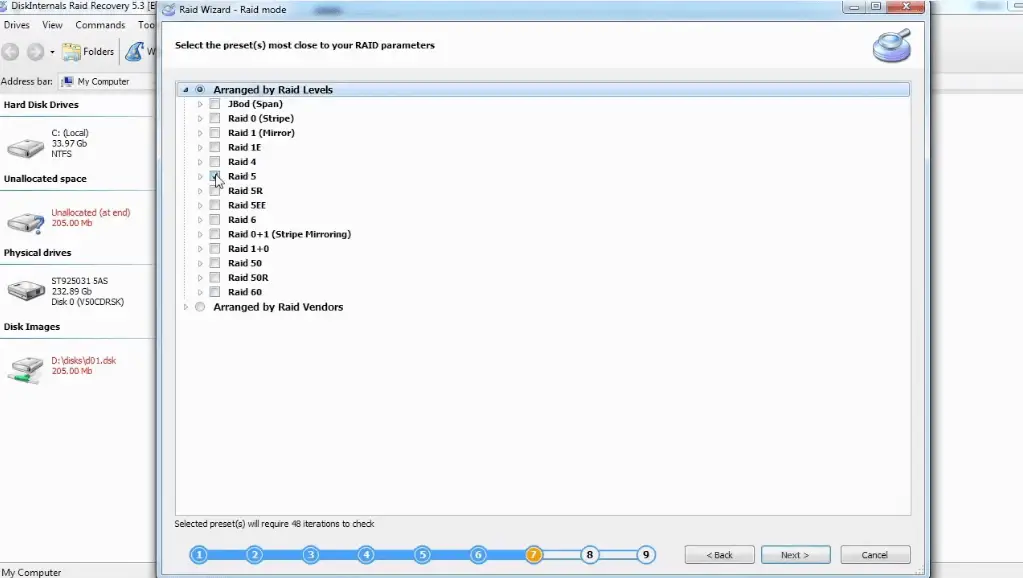
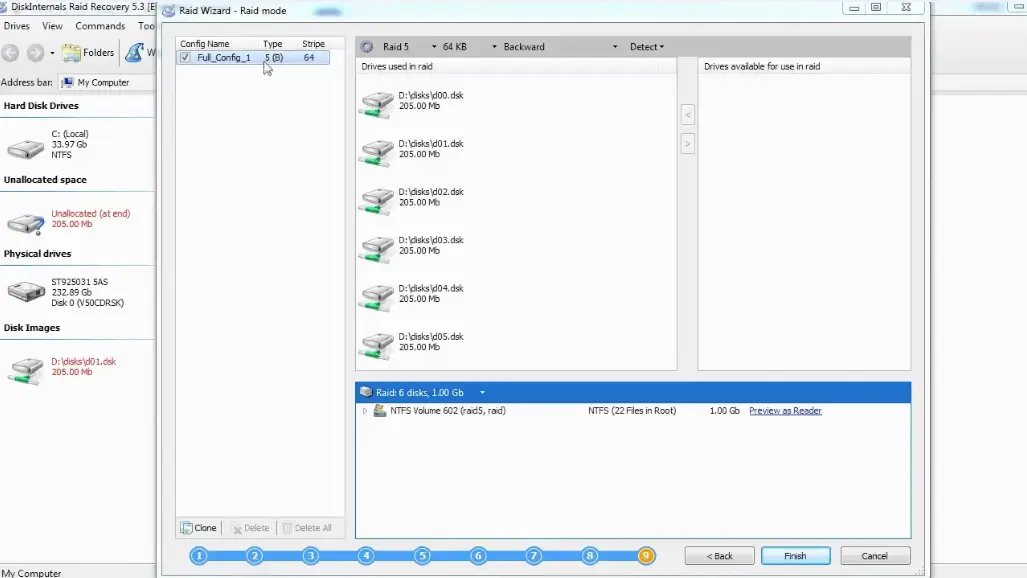
DiskInternals RAID Recovery überprüft automatisch den Status Ihres QNAP RAID, Controllers, Dateisystems oder Laufwerks, um verlorene Dateien wiederherzustellen. Sie können die wiederhergestellten Dateien in der Vorschau ansehen, bevor Sie sie auf Ihren lokalen Speicher zurückspeichern. Um die wiederhergestellten Dateien zu speichern, müssen Sie eine Lizenz erwerben und ein Upgrade auf RAID Recovery PRO durchführen.
>Ist der Schaden zu tief/schwer, als dass Sie ihn wiederherstellen könnten? Sie können die Unterstützung von RAID Recovery-Experten anfordern.
Tipps zur Erholung:
- Warten Sie, bis jeder Vorgang vollständig abgeschlossen ist, bevor Sie mit dem nächsten fortfahren; haben Sie es nicht eilig, die Verfahren zu beschleunigen.
- Vergewissern Sie sich, dass Sie das richtige Gerät für den Scan ausgewählt haben; andernfalls wird der Scan keine verlorene Datei erkennen.
- Überprüfen Sie die Dateien vor der endgültigen Wiederherstellung, um sicherzustellen, dass es sich um die gesuchten Dateien handelt.
- Speichern Sie wiederhergestellte Dateien nicht auf demselben Laufwerk, auf dem sie verloren gegangen sind.
Video-Leitfaden zur RAID-Datenwiederherstellung
Hier ist eine Videoanleitung, die alle oben erläuterten Schritte verdeutlicht; sehen Sie sie sich an, um sie besser zu verstehen:

Anforderungen und Kompatibilität des RAID-Wiederherstellungssystems
Anforderungen:
- Windows OS 7, 8, 10, oder 11
- Windows 2003-2019 Server
- Mindestens 100 MB Festplattenspeicher
- Mindestens 2 GB Speicher
Kompatibilität:
- Hardware RAID, Hybrid RAID, Software RAID
- ZFS RAIDZ
- ZFS RAIDZ2
- RAID 0/1/0+1/1E, RAID 5/50/5EE/5R, RAID 4, RAID 6/60
- JBOD
- Microsoft RAID, MS Storage Spaces
- Apple RAID
- Linux RAID
Schlussfolgerung
Die Wiederherstellung von Daten von einer QNAP-Festplatte kann sehr einfach sein, wenn Sie DiskInternals RAID Recovery verwenden. QNAP-Festplatten können aufgrund von Hardware- oder Firmware-Fehlern unzugänglich werden. Mit RAID Recovery können Sie jedoch Ihre Daten von jedem QNAP wiederherstellen.
QNAP-Wiederherstellung bedeutet, dass Sie Ihre Dateien von einer QNAP-Festplatte wiederherstellen können. Dies kann mit einer fortschrittlichen Softwarelösung wie DiskInternals RAID Recovery geschehen. Sie können sich auch an QNAP wenden, um Ihr Gerät aus der Ferne zu reparieren - in den meisten Fällen repariert das QNAP-Supportteam defekte QNAP-Festplatten kostenlos. Erfahren Sie mehr über Synology RAID-Wiederherstellung hier!
Ähnliche Artikel
- RAID-Array für die Videobearbeitung: Wie Sie auswählen
- So richten Sie RAID 1 unter Windows 10 und Linux ein
- RAID 5 konfigurieren: Schritt-für-Schritt-Anleitung zur Konfiguration von RAID 5 für optimale Leistung
- Wie man RAID 5 ohne Datenverlust wiederherstellt
- RAID 1-Wiederherstellung: alles, was Sie selbst tun können
- RAID 5 Datenwiederherstellung Schritt für Schritt
- RAID-Wiederherstellungsdienste: Alles, was Sie wissen sollten
- RAID-Wiederherstellungssoftware - Datenwiederherstellungslösungen
- RAID 4 Datenwiederherstellung: Wie man sie durchführt
- RAID 1 vs. RAID 0 - Wie man sich im Jahr 2026 entscheidet
- Vergleich zwischen RAID 5 und RAID 10: Was ist besser für Sie?
- So richten Sie RAID in Windows 10 im Jahr 2025 ein
- RAID 5 VS RAID 6 - Vorteile und Nachteile
- Das beste NAS-RAID: Wie Sie es auswählen
- HDD-Raid vs. SSD-Raid-Speichersysteme - Wie man umzieht⠀
- Externes Laufwerk vs. NAS - wie man sich entscheidet
- Wie kann man zwischen RAID 1 und RAID 5 wählen? Finden Sie es hier heraus!
- RAID 10 vs. RAID 01: Gibt es einen Unterschied?
- JBOD vs. RAID: was ist der Unterschied?
- NAS vs. SAN-Speicher - Detaillierter Vergleich⠀
- Führen Sie heute die RAID 50-Datenwiederherstellung durch!
- Einfache Festplatten vs. Dynamische: Was ist der Unterschied?
- Was ist ein Hot Spare? Besonderheiten der Verwendung
- Unterschied zwischen Software-RAID und Hardware-RAID - Aktuell im Jahr 2026
- Wie kann man den RAID-Status überprüfen? 4 verschiedene Methoden!
- Wie steht es mit der RAID 1-Zuverlässigkeit?
- Kann ein RAID-Array Schnappschüsse haben?
- RAID-Array-Metadaten: Was ist drin?
- RAID 5: Wie groß sollte ein Array sein?
- Wie funktioniert RAID 5 auf Windows 10?
- Was ist FakeRAID?
- Welches RAID ist für 4 Laufwerke besser geeignet?
- Hyper-V: Generation 1 gegenüber Generation 2
- Hyper-V Live Migration - was ist das?
- Hyper-V Snapshot-Zusammenführung
- Anleitung zum Sichern von Active Directory - Schritt-für-Schritt-Anleitung⠀
- Mühelose Btrfs-Dateisystem-Datenwiederherstellung
- Vergleichen wir: Btrfs vs. Ext4
- RAID-Redundanz - beste Leistungslösungen⠀
- Was ist zu tun, wenn keine Festplatte erkannt wird oder der Festplattencontroller im RAID nicht unterstützt wird? 2025 Anleitung
- Was ist zu tun, wenn nach dem BIOS-Update ein Problem mit dem RAID auftritt?
- Hier finden Sie alles, was Sie über die Verwendung von SSD in einem RAID-Array wissen müssen
- ZFS Recovery - Wie man ZFS-Dateien wiederherstellt
- RAID-Wiederherstellungssoftware für Mac⠀
- So bauen Sie ein RAID-1-Array wieder auf, ohne Daten zu verlieren
- Was ist Synology Hybrid RAID (SHR)? Wie kann man Daten von Synology Hybrid RAID wiederherstellen?
- Was ist Synology Hybrid RAID? Was ist der Unterschied zwischen SHR und RAID-Laufwerken?
- So richten Sie RAID in Windows 11 ein: Eine Schritt-für-Schritt-Anleitung
- So richten Sie RAID 10 ein und konfigurieren es: Eine Schritt-für-Schritt-Anleitung
- Wie viele Festplatten werden für RAID 5 benötigt? Erläuterung der Mindest- und Höchstanzahl
- ZFS vs. Btrfs vs. RAID: Umfassender Speichervergleich hinsichtlich Leistung, Zuverlässigkeit und Skalierbarkeit
- Windows-Speicherplätze vs. RAID: Vergleich hinsichtlich Leistung, Geschwindigkeit und Datenschutz
- Die 15 besten externen Festplatten für RAID im Jahr 2026
- Mindestanzahl an Festplatten für ZFS – Wie viele Festplatten benötigen Sie für RAIDZ1, RAIDZ2 und RAIDZ3?
- Bestes RAID für NVMeoF: NVMe-RAID-Konfiguration und NVMe-over-Fabrics-RAID-Einrichtung
- RAID 0 vs. SSD-Leistung: Vergleich der Geschwindigkeit von PCIe 4.0 und PCIe 5.0
- RAID-Controller für ESXi: Empfehlungen für VMware ESXi-RAID-Controller
- RAID 0-Datenwiederherstellung | Schritt-für-Schritt-Wiederherstellung mit Software
- RAID 10 Wiederherstellung: alle Informationen, die Sie benötigen, finden Sie hier
- RAID 6-Datenwiederherstellung und deren Durchführung
- RAID-Datenwiederherstellung unter Windows 10
- RAID-Rekonstruktor bei defekten RAID-Arrays
- Die Wahrheit über die Wiederherstellung von RAID 5 mit 2 ausgefallenen Festplatten
- Vorteile von RAID-Arrays - was sind die Vorteile von RAID?⠀
- RAID 3 vs. RAID 5: was würden Sie bevorzugen?
- RAID-Levels erklärt (2025)
- Mindestanzahl von Festplatten für RAID-Arrays
- RAID-Konsistenzprüfung: Festplattenproblem beheben
- Global Hot Spare vs. Dedicated Hot Spare: Finden Sie den Unterschied
- Was sind einige häufige Symptome von RAID-Array-Fehlern?
- RAID-Status verschlechtert - beheben Sie es
- RAID 50 vs. RAID 10: Worin besteht der Unterschied?
- Verkleinern der Hardware-RAID-Partition und Schutz der Daten
- Was ist RAID-Z? Der Unterschied zwischen RAID-Z2 und RAID-Z3
- RAID 6: Ersetzen zweier defekter Laufwerke
- Müssen Sie RAID defragmentieren?
- RAID-Partition wiederherstellen - Schritt-für-Schritt-Anleitung⠀
- Beeinflusst die Größe der Chunks die Geschwindigkeit von RAID?
- Was ist eine RAID-Konfiguration im Jahr 2025?
- Hyper-V-Datenwiederherstellung noch heute durchführen
- So installieren Sie Hyper-V in Ihrer Umgebung im Jahr 2025
- Hyper-V Replikation virtueller Maschinen⠀
- Unterschied zwischen Typ 1 und Typ 2 Hypervisor?⠀
- Hyper-V Server Core Installation vs. GUI - ein Vergleich⠀
- Was ist nutanix ahv?⠀
- Was ist System Center Virtual Machine Manager?
- Leitfaden: Wie Sie Microsoft Storage Spaces verwenden und Ihre Daten sicher aufbewahren
- Hier finden Sie alles, was Sie über die RAID-Z-Technologie wissen müssen
- Was ist JBOD? Wie man Dateien von Just a Bunch Of Disks wiederherstellt
- Lohnt es sich, RAID 5E/5EE zu verwenden?
- So sichern Sie RAID im Jahr 2025
- Synology RAID-Set, das kaputt oder abgestürzt ist? RAID-Datenwiederherstellung
- So fügen Sie ein Laufwerk zu RAID 5 im Jahr 2025 hinzu
- Wie viele Festplatten können bei RAID 5 ausfallen?
- Anleitung zur Einrichtung von ZFS-RAID: Konfiguration, Verwaltung und Erweiterung
- Umfassender Leitfaden zu ZFS-RAID-Levels, -Typen und -Konfigurationen
- RAID unter Ubuntu einrichten – Schritt-für-Schritt-Anleitung für RAID 0, 1, 5 und 10
- RAID-System beschädigt – Was tun? | Warnmeldungen, Fehlerbehebung und Schritte bei fehlgeschlagenem Wiederaufbau
- RAID-Best Practices für VMware: Beste RAID-Konfiguration für VMware ESXi
KOSTENLOSER DOWNLOADVersion 7.0, WinJETZT KAUFENVon $149 249.00