
SAN-Speicher vs. NAS-Speicher
In diesem Artikel erfahren Sie es:
- was ist NAS
- NAS-Einschränkungen
- was ist SAN
- SAN Pro und Kontra
- Vergleich NAS vs. SAN
- Unterschied zwischen SAN und NAS

Lesen Sie schon? Lasst uns lesen!
Was ist NAS (Network Attached Storage)?
Ein NAS-Gerät (Network-Attached Storage) wird mit Ihrem Heimnetzwerk verbunden, bietet Dateispeicherdienste und macht alle Ihre Daten von jedem Gerät aus verfügbar. NAS-Hardware eignet sich hervorragend für den Einsatz in Büros und zu Hause. Sie bieten vielen Benutzern an verschiedenen Orten eine einfache Methode für den Zugriff auf Daten (zum Austausch von Informationen, zur Zusammenarbeit bei verschiedenen Projekten).
Durch die Verwendung mehrerer Festplatten können Sie Datenverluste im Falle eines Festplattenausfalls zuverlässig verhindern und haben immer Zugriff auf Ihre Informationen. Außerdem ist diese Speicheroption kostengünstig, und Sie können den freien Speicherplatz bei Bedarf schnell erweitern.
Die einfache Installation und Bereitstellung von NAS machen dieses Gerät für alle Benutzer sehr attraktiv. So sieht es aus:
Alle NAS-Volumes erscheinen dem Benutzer als mit dem Netzwerk verbunden, und die Dateien werden auf einer oder mehreren Festplatten im System gespeichert, meist auf einer der RAID-Array-Ebenen. In diesem Fall ist das Gerät selbst ein Netzwerkknoten, und das NAS verwendet ein Ethernet-Netzwerk, um Dateien zu senden und zu empfangen.
Das einzige negative Phänomen, auf das Sie stoßen können, ist, dass der Server bei einem großen Zustrom von Anfragen möglicherweise nicht in der Lage ist, diesen zu bewältigen, und die Leistung wird für eine Weile reduziert. Wenn der Server also nicht überlastet ist, gibt es keine Probleme, und wenn Sie Thin-Software zur Datenübertragung verwenden, hat das NAS sogar noch mehr Vorteile.
Vorteile von NAS
Hier sind einige Argumente, die für eine vernetzte Speicherung sprechen.
>1. Zentraler Dateizugriff und -speicherung
Wenn Sie NAS für die Dateispeicherung nutzen, können Sie von Ihrem Desktop-Computer aus oder von unterwegs aus auf alle benötigten Daten zugreifen. Das bedeutet, dass Sie, wenn Sie von zu Hause aus an den Dateien arbeiten möchten, keine Zeit damit verschwenden müssen, sie sich ständig per E-Mail zu schicken. Und wenn Sie unterwegs sind und an einem Kundentermin teilnehmen, können Sie aus der Ferne auf alle benötigten Verkaufsunterlagen zugreifen.
Durch die Konsolidierung der Dateispeicherung können Sie die Sicherheit erhöhen und die Gefahr des Verlusts von Dateien verringern. Auf NAS ist es einfach, Dateizugriffsrechte einzurichten, die garantieren, dass nur Personen mit der richtigen Berechtigung auf eine bestimmte Datei oder einen bestimmten Ordner zugreifen können.
2. Automatisierte Sicherung in einer lokalen Cloud
Für PCs und mobile Geräte, die vor Ort oder außerhalb des Firmengeländes aufbewahrt werden, bieten Ihnen Network Attached Storage-Geräte kostengünstige Backup-Lösungen, die als Cloud-Backup dienen können. Bei der Sicherung von Bürocomputern haben Sie zusätzliche Optionen, um sicherzustellen, dass die Daten sicher gesichert und bei Bedarf zugänglich sind, da Sie zwischen einer drahtlosen Sicherung oder einer Sicherung über eine Ethernet-Kabelverbindung wählen können.
3. Einfach zu installieren und zu benutzen
NAS-Geräte sind so konzipiert, dass sie benutzerfreundlich und einfach einzurichten sind. Der Einrichtungsprozess wird nicht Stunden dauern, und Quantum PC Services richtet Ihr NAS und die Verbindungen für Sie ein, um die Dinge noch einfacher zu machen.
Der Zugriff ist ebenfalls benutzerfreundlich und erfolgt in der Regel über eine webbasierte Schnittstelle, die einen unkomplizierten Dateizugriff ermöglicht.
4. Reduzierte Hardwarekosten
Wenn Sie alle Ihre Daten auf einem NAS speichern, benötigen Ihre Arbeits-PCs nicht so viel Speicherplatz, so dass Sie günstigere Festplattenoptionen wählen können. Diese Einsparungen bei den Hardwarekosten können sich im Laufe der Zeit zu einer beträchtlichen Summe summieren.
5. Kompakt und platzsparend
Sie müssen nicht viel Platz am Arbeitsplatz einplanen, wenn Sie NAS verwenden. Einige NAS-Geräte sind nicht viel größer als ein Toaster, aber die Größen variieren je nach Kapazität. Wenn Sie sie also vor einem Sturm aus dem Büro holen müssen, sind sie nicht nur nützlich, sondern auch leicht zu transportieren.
6. Erschwinglicher Dateispeicher für Haus und Büro
NAS ist eine recht erschwingliche Option für die private Cloud-Dateispeicherung sowohl für Privatpersonen als auch für kleine Unternehmen. Die Einstiegspreise der besten NAS-Lösungen liegen laut PC-Magazin unter 200 US-Dollar, was sie für viele Menschen erschwinglich macht, die einen einfacheren Zugriff auf ihre Daten und die Sicherheit einer lokalen Sicherung benötigen.
NAS-Einschränkungen
Bei NAS stellen sich möglicherweise Fragen zur Skalierung und Leistung. Wie bereits erwähnt, kann es sein, dass der Server keine Zeit hat, auf die Anfragen einer großen Anzahl von Benutzern zu reagieren. Natürlich können Sie den Speicherplatz erweitern, aber in der Realität werden Sie wahrscheinlich ein leistungsstärkeres System mit einem größeren integrierten Prozessor mit schnelleren und größeren Netzwerkverbindungen verwenden müssen.
Außerdem überträgt Ethernet selbst Daten von einem Ort zum anderen, wobei die Quelle in mehrere Segmente (Pakete) aufgeteilt wird. Je nach Netzwerkverkehr kann jedes dieser Pakete verzögert oder in der falschen Reihenfolge gesendet werden, so dass die Datei erst verfügbar ist, wenn alle Pakete an ihrem Ziel angekommen sind.
Dies wird nur in komplexen Umgebungen zu einem bedeutenden Problem, in denen große Dateien vorhanden sind und Latenzzeiten von mehr als ein paar Millisekunden die Produktion stören können.
In anderen Fällen fallen solche Verzögerungen nicht wirklich ins Gewicht und werden möglicherweise gar nicht bemerkt.
Bestes Festplattenlaufwerk für NAS
Bei der Auswahl einer Festplatte für ein NAS-System (Network Attached Storage) sind mehrere Faktoren zu berücksichtigen, um optimale Leistung und Zuverlässigkeit zu gewährleisten. Hier sind einige wichtige Punkte, die Sie beachten sollten:
1. Kompatibilität: Überprüfen Sie die Kompatibilität der Festplatte mit Ihrem spezifischen NAS-Gerät. Die meisten NAS-Systeme unterstützen sowohl 3,5-Zoll- als auch 2,5-Zoll-Festplatten, aber es ist wichtig, die Kompatibilität vorher zu überprüfen. Berücksichtigen Sie außerdem den von Ihrem NAS unterstützten Schnittstellentyp (SATA oder SAS) und wählen Sie ein entsprechendes Laufwerk.
2. Laufwerkstyp: Es gibt zwei Haupttypen von Festplatten, die üblicherweise in NAS-Systemen verwendet werden: Desktop-Laufwerke und Enterprise-Laufwerke. Desktop-Laufwerke sind erschwinglicher und eignen sich für NAS-Einrichtungen zu Hause oder in kleinen Büros mit geringerer Arbeitslast. Festplatten der Enterprise-Klasse hingegen sind für hohe Arbeitslasten und Dauerbetrieb ausgelegt und damit ideal für Unternehmensumgebungen. Sie sind teurer, bieten aber höhere Zuverlässigkeit und bessere Leistung.
Zu den beliebtesten Festplattenmodellen für die NAS-Nutzung gehören Western Digital Red, Seagate IronWolf und Toshiba N300. Diese Festplatten wurden speziell für NAS-Systeme entwickelt und verfügen über Funktionen wie Vibrationskontrolle, optimierte Firmware und höhere Haltbarkeit.
>Das beste Festplattenlaufwerk für Ihr NAS hängt von Faktoren wie Ihrem Budget, den Anforderungen an die Speicherkapazität, der Intensität der Arbeitsbelastung und dem gewünschten Grad der Datenredundanz ab. Es ist ratsam, die Empfehlungen Ihres NAS-Herstellers und Benutzerforen zu konsultieren, um Einblicke und Erfahrungen anderer Benutzer zu sammeln, bevor Sie eine endgültige Entscheidung treffen.
Was ist SAN (Storage Area Network)?
Bei einem SAN geht es darum, den Benutzern eine hochleistungsfähige gemeinsame Speichernutzung mit minimalen Latenzzeiten zu bieten. Es besteht aus einer Kombination von Servern und Speicher über eine Hochgeschwindigkeitsverbindung mit geringer Latenz. Hier besteht eine direkte Fibre-Channel-Verbindung zwischen dem Client und dem Speichervolumen, um die höchste Leistung zu erzielen. Die direkte Fiber Channel-Verbindung vermeidet TCP/IP-Bündelungsprobleme, Latenz und LAN-Staus und bietet die schnellsten Zugriffsgeschwindigkeiten, die für Medien- und geschäftskritische Datenspeicher verfügbar sind.
SAN bietet gemeinsamen Speicher für Benutzer in anspruchsvollen Anwendungen. Für noch mehr Leistung kann das SAN ein separates privates Ethernet-Netzwerk zwischen dem Server und den Clients anfordern. Dadurch wird der Dateianfrageverkehr aus dem Fiber Channel-Netzwerk herausgehalten.
Vergleich NAS vs. SAN
Die größten Nachteile des SAN sind seine Komplexität und seine Kosten. Es erfordert sowohl ein separates Ethernet-Netz für die Abfrage von Metadaten als auch ein Fibre-Channel-Netz, das bereitgestellt und gewartet werden muss. Dies ist nicht nur aus Sicht der Implementierung schwierig, sondern auch aus finanzieller Sicht. Dies ist jedoch die einzige Möglichkeit, einen Hochgeschwindigkeitsdatenzugang für eine große Anzahl von Benutzern bereitzustellen, der sofort skaliert werden kann, um Hunderte von Benutzern gleichzeitig zu unterstützen.
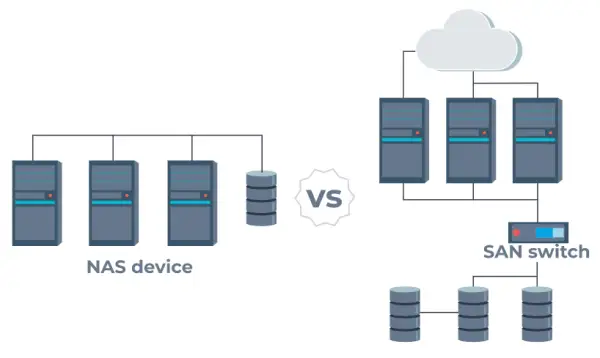
Um die Unterschiede zwischen NAS und SAN besser verstehen zu können, sollten wir sie miteinander vergleichen.
- Das NAS ist für den Heimgebrauch oder kleine und mittlere Unternehmen gedacht.
- SAN ist für professionelle Umgebungen und Unternehmen konzipiert.
- NAS ist kostengünstig und einfach zu verwalten, während SAN teuer ist und zusätzliche Verwaltung erfordert.
- Die NAS-Geschwindigkeit hängt vom TCP/IP-Ethernet-LAN und von der Anzahl der anderen Benutzer ab, die gleichzeitig auf den Speicher zugreifen. SAN bietet eine gleichbleibend hohe Geschwindigkeit mit Fibre Channel, und Fibre Channel kann über Hochgeschwindigkeits-Ethernet mit Protokollen wie FCoE und iSCSI bereitgestellt werden.
- NAS unterstützt SMB / CIFS, SFTP, NFS und WebDAV, während SAN Fiber Channel, FCoE und iSCSI unterstützt.
- Bei NAS ist eine hochleistungsfähige Skalierbarkeit auf Petabytes mit Clustern oder Scale-out-Knoten möglich. SANs haben die Möglichkeit, zusätzliche Speicher-Controller hinzuzufügen, so dass SAN-Administratoren die Leistung und Speicherkapazität skalieren können.
Auf der Grundlage der oben erwähnten signifikanten Unterschiede zwischen NAS und SAN können wir schlussfolgern, dass NAS einfach einzurichten und zu verwalten ist und sich hervorragend für allgemeine Anwendungen eignet. SANs hingegen eignen sich am besten für geschäftskritische und hochleistungsfähige Anwendungen, so dass die Konfiguration und Verwaltung hier wesentlich schwieriger ist.
>Aus der vorgestellten Tabelle können wir schließen, dass NAS einfach zu konfigurieren und zu verwalten ist und sich hervorragend für allgemeine Anwendungen eignet. SANs hingegen eignen sich am besten für unternehmenskritische und hochleistungsfähige Anwendungen, so dass die Konfiguration und Verwaltung wesentlich schwieriger ist.
Unterschiede zwischen NAS und SAN
| NAS | SAN |
| Normalerweise werden sie in Privathaushalten und kleinen bis mittleren Unternehmen eingesetzt. | Typischerweise in professionellen und Unternehmensumgebungen eingesetzt. |
| Weniger teuer | Teurer |
| Leichter zu verwalten | Mehr Verwaltungsaufwand erforderlich |
| Datenzugriff wie bei einem Netzlaufwerk (Dateien) | Server greifen auf Daten zu, als wären sie eine lokale Festplatte (Blöcke) |
| Geschwindigkeit abhängig vom lokalen TCP/IP-Netzwerk, normalerweise Ethernet, typischerweise 100 Megabit bis ein Gigabit pro Sekunde. Im Allgemeinen langsamerer Durchsatz und höhere Latenzzeit aufgrund der langsameren Dateisystemebene. | Hohe Geschwindigkeit mit Fibre Channel, 2 Gigabit bis 128 Gigabit pro Sekunde. Einige SANs verwenden iSCSI als kostengünstigere, aber langsamere Alternative zu Fibre Channel. |
| E/A-Protokolle: NFS, SMB/CIFS, HTTP | SCSI, iSCSI, FCoE |
| Low-End-NAS nicht hoch skalierbar; High-End-NAS skalieren bis zu Petabytes mit Clustern oder Scale-Out-Knoten | Die Netzwerkarchitektur ermöglicht es Administratoren, sowohl die Leistung als auch die Kapazität nach Bedarf zu skalieren |
| Funktioniert nicht mit Virtualisierung | Arbeitet mit Virtualisierung |
| Erfordert keine architektonischen Änderungen | Erfordert architektonische Änderungen |
| Systeme der Einstiegsklasse haben oft einen einzigen Fehlerpunkt, z. B. die Stromversorgung. | Fehlertolerantes Netzwerk mit redundanter Funktionalität |
| Anfällig für Netzwerkengpässe | Keine Beeinträchtigung durch Engpässe im Netzwerkverkehr. Gleichzeitiger Zugriff auf den Cache, was Anwendungen wie der Videobearbeitung zugute kommt. |
| Dateisicherungen und Snapshots wirtschaftlich und planbar. | Block-Backups und Spiegelungen erfordern mehr Speicherplatz. |
Sollten Sie ein NAS oder ein SAN wählen?
Der Unterschied zwischen Storage Area Network und Network Attached Storage liegt auf der Hand: SAN ist ein Netzwerk von Geräten, die sich wie ein einziges verhalten, während NAS ein Endpunktgerät ist. Der Kauf und die Wartung eines Netzwerkspeichergeräts ist einfacher und kostengünstiger. Die Einrichtung eines Speichernetzwerks erfordert Fachwissen, Fähigkeiten und laufende Wartung. Auch der Aufbau eines solchen Netzwerks ist teuer.
Sie sollten ein NAS verwenden, wenn Sie Speicher für die Datensicherung oder den Datenaustausch zwischen kleinen Gruppen benötigen. Beauftragen Sie einen Fachmann mit der Erstellung eines SAN, wenn Sie hohe Eingabe-/Ausgabegeschwindigkeiten benötigen und Server und Anwendungen miteinander verbinden müssen.
Ähnliche Artikel
- RAID-Array für die Videobearbeitung: Wie Sie auswählen
- So richten Sie RAID 1 unter Windows 10 und Linux ein
- RAID 5 konfigurieren: Schritt-für-Schritt-Anleitung zur Konfiguration von RAID 5 für optimale Leistung
- Wie man RAID 5 ohne Datenverlust wiederherstellt
- RAID 1-Wiederherstellung: alles, was Sie selbst tun können
- RAID 5 Datenwiederherstellung Schritt für Schritt
- RAID-Wiederherstellungsdienste: Alles, was Sie wissen sollten
- RAID-Wiederherstellungssoftware - Datenwiederherstellungslösungen
- RAID 4 Datenwiederherstellung: Wie man sie durchführt
- RAID 1 vs. RAID 0 - Wie man sich im Jahr 2026 entscheidet
- Vergleich zwischen RAID 5 und RAID 10: Was ist besser für Sie?
- So richten Sie RAID in Windows 10 im Jahr 2025 ein
- RAID 5 VS RAID 6 - Vorteile und Nachteile
- Das beste NAS-RAID: Wie Sie es auswählen
- HDD-Raid vs. SSD-Raid-Speichersysteme - Wie man umzieht⠀
- Externes Laufwerk vs. NAS - wie man sich entscheidet
- Wie kann man zwischen RAID 1 und RAID 5 wählen? Finden Sie es hier heraus!
- RAID 10 vs. RAID 01: Gibt es einen Unterschied?
- JBOD vs. RAID: was ist der Unterschied?
- Führen Sie heute die RAID 50-Datenwiederherstellung durch!
- Einfache Festplatten vs. Dynamische: Was ist der Unterschied?
- Was ist ein Hot Spare? Besonderheiten der Verwendung
- Unterschied zwischen Software-RAID und Hardware-RAID - Aktuell im Jahr 2026
- Wie kann man den RAID-Status überprüfen? 4 verschiedene Methoden!
- Wie steht es mit der RAID 1-Zuverlässigkeit?
- Kann ein RAID-Array Schnappschüsse haben?
- RAID-Array-Metadaten: Was ist drin?
- RAID 5: Wie groß sollte ein Array sein?
- Wie funktioniert RAID 5 auf Windows 10?
- Was ist FakeRAID?
- Welches RAID ist für 4 Laufwerke besser geeignet?
- Hyper-V: Generation 1 gegenüber Generation 2
- Hyper-V Live Migration - was ist das?
- Hyper-V Snapshot-Zusammenführung
- Anleitung zum Sichern von Active Directory - Schritt-für-Schritt-Anleitung⠀
- Mühelose Btrfs-Dateisystem-Datenwiederherstellung
- Vergleichen wir: Btrfs vs. Ext4
- RAID-Redundanz - beste Leistungslösungen⠀
- Was ist zu tun, wenn keine Festplatte erkannt wird oder der Festplattencontroller im RAID nicht unterstützt wird? 2025 Anleitung
- Was ist zu tun, wenn nach dem BIOS-Update ein Problem mit dem RAID auftritt?
- Hier finden Sie alles, was Sie über die Verwendung von SSD in einem RAID-Array wissen müssen
- ZFS Recovery - Wie man ZFS-Dateien wiederherstellt
- Raid Wiederherstellung Qnap⠀
- RAID-Wiederherstellungssoftware für Mac⠀
- So bauen Sie ein RAID-1-Array wieder auf, ohne Daten zu verlieren
- Was ist Synology Hybrid RAID (SHR)? Wie kann man Daten von Synology Hybrid RAID wiederherstellen?
- Was ist Synology Hybrid RAID? Was ist der Unterschied zwischen SHR und RAID-Laufwerken?
- So richten Sie RAID in Windows 11 ein: Eine Schritt-für-Schritt-Anleitung
- So richten Sie RAID 10 ein und konfigurieren es: Eine Schritt-für-Schritt-Anleitung
- Wie viele Festplatten werden für RAID 5 benötigt? Erläuterung der Mindest- und Höchstanzahl
- ZFS vs. Btrfs vs. RAID: Umfassender Speichervergleich hinsichtlich Leistung, Zuverlässigkeit und Skalierbarkeit
- Windows-Speicherplätze vs. RAID: Vergleich hinsichtlich Leistung, Geschwindigkeit und Datenschutz
- Die 15 besten externen Festplatten für RAID im Jahr 2026
- Mindestanzahl an Festplatten für ZFS – Wie viele Festplatten benötigen Sie für RAIDZ1, RAIDZ2 und RAIDZ3?
- Bestes RAID für NVMeoF: NVMe-RAID-Konfiguration und NVMe-over-Fabrics-RAID-Einrichtung
- RAID 0 vs. SSD-Leistung: Vergleich der Geschwindigkeit von PCIe 4.0 und PCIe 5.0
- RAID-Controller für ESXi: Empfehlungen für VMware ESXi-RAID-Controller
- RAID 0-Datenwiederherstellung | Schritt-für-Schritt-Wiederherstellung mit Software
- RAID 10 Wiederherstellung: alle Informationen, die Sie benötigen, finden Sie hier
- RAID 6-Datenwiederherstellung und deren Durchführung
- RAID-Datenwiederherstellung unter Windows 10
- RAID-Rekonstruktor bei defekten RAID-Arrays
- Die Wahrheit über die Wiederherstellung von RAID 5 mit 2 ausgefallenen Festplatten
- Vorteile von RAID-Arrays - was sind die Vorteile von RAID?⠀
- RAID 3 vs. RAID 5: was würden Sie bevorzugen?
- RAID-Levels erklärt (2025)
- Mindestanzahl von Festplatten für RAID-Arrays
- RAID-Konsistenzprüfung: Festplattenproblem beheben
- Global Hot Spare vs. Dedicated Hot Spare: Finden Sie den Unterschied
- Was sind einige häufige Symptome von RAID-Array-Fehlern?
- RAID-Status verschlechtert - beheben Sie es
- RAID 50 vs. RAID 10: Worin besteht der Unterschied?
- Verkleinern der Hardware-RAID-Partition und Schutz der Daten
- Was ist RAID-Z? Der Unterschied zwischen RAID-Z2 und RAID-Z3
- RAID 6: Ersetzen zweier defekter Laufwerke
- Müssen Sie RAID defragmentieren?
- RAID-Partition wiederherstellen - Schritt-für-Schritt-Anleitung⠀
- Beeinflusst die Größe der Chunks die Geschwindigkeit von RAID?
- Was ist eine RAID-Konfiguration im Jahr 2025?
- Hyper-V-Datenwiederherstellung noch heute durchführen
- So installieren Sie Hyper-V in Ihrer Umgebung im Jahr 2025
- Hyper-V Replikation virtueller Maschinen⠀
- Unterschied zwischen Typ 1 und Typ 2 Hypervisor?⠀
- Hyper-V Server Core Installation vs. GUI - ein Vergleich⠀
- Was ist nutanix ahv?⠀
- Was ist System Center Virtual Machine Manager?
- Leitfaden: Wie Sie Microsoft Storage Spaces verwenden und Ihre Daten sicher aufbewahren
- Hier finden Sie alles, was Sie über die RAID-Z-Technologie wissen müssen
- Was ist JBOD? Wie man Dateien von Just a Bunch Of Disks wiederherstellt
- Lohnt es sich, RAID 5E/5EE zu verwenden?
- So sichern Sie RAID im Jahr 2025
- Synology RAID-Set, das kaputt oder abgestürzt ist? RAID-Datenwiederherstellung
- So fügen Sie ein Laufwerk zu RAID 5 im Jahr 2025 hinzu
- Wie viele Festplatten können bei RAID 5 ausfallen?
- Anleitung zur Einrichtung von ZFS-RAID: Konfiguration, Verwaltung und Erweiterung
- Umfassender Leitfaden zu ZFS-RAID-Levels, -Typen und -Konfigurationen
- RAID unter Ubuntu einrichten – Schritt-für-Schritt-Anleitung für RAID 0, 1, 5 und 10
- RAID-System beschädigt – Was tun? | Warnmeldungen, Fehlerbehebung und Schritte bei fehlgeschlagenem Wiederaufbau
- RAID-Best Practices für VMware: Beste RAID-Konfiguration für VMware ESXi
KOSTENLOSER DOWNLOADVersion 7.0, WinJETZT KAUFENVon $149 249.00