
So führen Sie eine RAID 4-Datenwiederherstellung durch
Hier erfahren Sie es:
- was ist RAID 4
- warum RAID 4 ausfallen kann und wie man es beheben kann
- wie DiskInternals Ihnen helfen kann
Are you ready? Let's read!
Was ist RAID 4?
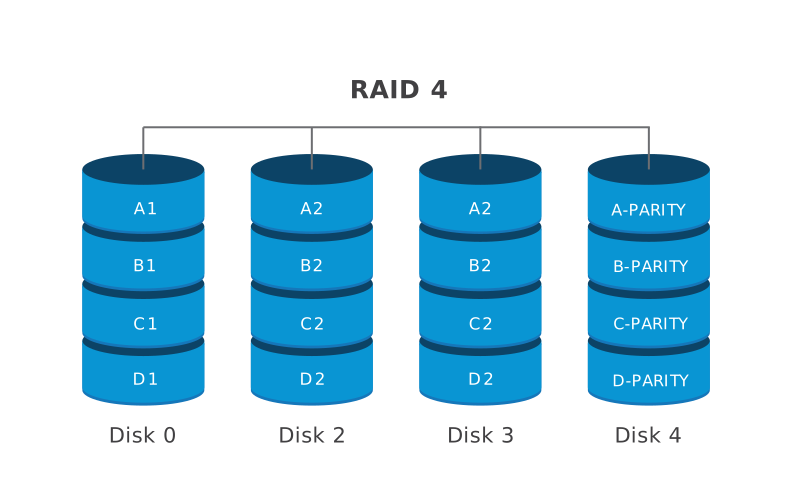
Im Allgemeinen ist RAID ein Festplattenverbund aus mehreren Festplatten, der notwendig ist, um die Zuverlässigkeit der Datenspeicherung zu verbessern und die Geschwindigkeit beim Lesen/Schreiben von Daten zu erhöhen.
Dieser Aufsatz befasst sich mit RAID 4, einem der Raid-Levels. Die bei dieser Anordnung verwendete Datenverteilungsmethode ist Striping auf Blockebene über viele Laufwerke mit einer separaten Paritätsplatte.
Dieses Array kann leicht erweitert werden und es besteht keine Notwendigkeit, das gesamte RAID komplett neu zu erstellen, aber es bietet nur Zuverlässigkeit und die Leistung wird gleich bleiben oder sogar abnehmen.
Bei näherer Betrachtung dieses Artikels werden Sie nicht nur die Vor- und Nachteile, sondern auch andere wichtige Nuancen von RAID 4 kennenlernen.
Wie funktioniert RAID 4?
RAID 4 ist wie folgt konfiguriert: Das Array verteilt die Daten auf Blockebene über alle Festplatten in einer RAID-Konfiguration. Dann schreibt dieser Thread Paritätsinformationen auf eine spezielle Festplatte.
RAID 4 Leistung
Da RAID 4 Daten auf alle Festplatten schreibt, können sie von jeder Festplatte gelesen werden. Somit bietet RAID 4 verbesserte zufällige Lesevorgänge, aber Schreibvorgänge sind etwas langsam (da das Paritätsbit auf eine Platte geschrieben wird).
Außerdem hängt die Geschwindigkeit davon ab, welche Blöcke bei parallelen Leseanforderungen ausgeführt werden.
Vorteile und Nachteile von RAID 4
Die wichtigsten Vorteile dieser Anordnung sind:
- Verbesserte Leistung beim parallelen Lesen.
- Kleiner Stauraum über Kopf.
- Bei RAID-4-Platten müssen die Plattenspindeln nicht synchronisiert werden, so dass die Installation einfach ist.
Zu den wichtigsten Nachteilen des in Betracht gezogenen Arrays gehören die folgenden:
- Bei RAID-4-Platten müssen die Plattenspindeln nicht synchronisiert werden, so dass die Installation einfach ist.
Geringe Geschwindigkeit bei gleichzeitigen Schreibvorgängen, da die Paritätsinformationen auf eine Platte geschrieben werden.
Gründe für RAID-4-Ausfälle
RAID 4 kann trotz all seiner positiven Aspekte ausfallen, und Sie riskieren den Verlust aller gesammelten Daten. Da RAID 4 mehrere Festplatten umfasst, steigt die Wahrscheinlichkeit einer Datenbeschädigung, und wenn auch nur eine Festplatte beschädigt wird, muss der gesamte Verbund neu aufgebaut werden. Es ist bekannt, dass eine Festplatte nicht ewig hält. Früher oder später ist ihre Lebensdauer vorbei und sie muss aufgrund von physischem Verschleiß, System- oder Hardwarefehlern usw. ersetzt werden. Daher sollten Sie eine gute Software auf Ihrem Desktop haben, um Daten von einem Array wiederherzustellen.
Denken Sie daran, dass beim Wiederherstellen oder Löschen eines Raids unweigerlich alle Informationen von den Festplatten gelöscht werden. Sichern Sie daher vor diesen Schritten zunächst alle notwendigen Informationen (falls vorhanden) und führen Sie dann Experimente durch.
RAID 4 Datenwiederherstellung mit DiskInternals
DiskInternals RAID Recovery ist die gleiche Software, die besser und schneller als jede andere Software ist, um RAID 4 und darüber hinaus wiederherzustellen. Die Anwendung stellt Dateien von jedem RAID-Level wieder her, der an einen dedizierten RAID-Controller angeschlossen ist, wie z. B. Adaptec, DDF-kompatible Geräte, Silicon RAID-Controller usw. Hier erfolgt die Wiederherstellung von Dateien aus Microsoft RAID-Software mit Hilfe des integrierten Wiederherstellungsassistenten.
Die App verfügt über eine kostenlose Vorschau sowie über viele einzigartige und nützliche Funktionen. Sie unterstützt notwendigerweise Unicode-Dateinamen und mehrstufige Ordner, ignoriert Windows-Einschränkungen, exportiert Daten an lokale oder entfernte Speicherorte und vieles mehr.
Verwenden Sie die Anweisungen, damit DiskInternals RAID Recovery auf Ihrem Computer funktioniert:
>1. Laden Sie RAID Recovery™ herunter und starten Sie es auf Ihrem PC, nachdem Sie die Anwendung geöffnet haben, wählen Sie das gewünschte Array aus, um nach Daten zu suchen.
2. wählen Sie dann die Scan-Methode: Vollsuche oder Schnellsuche, bei der das Programm automatisch den Zustand und den Betrieb des Dateisystems und der Festplatten sowie des Arrays überprüft und Dateien wiederherstellt, wo dies möglich ist.
Nach dem Scannen haben Sie Lesezugriff auf die Dateien - dies ist eine kostenlose Vorschau. Wenn alles passt und Sie mit der geleisteten Arbeit zufrieden sind, kaufen Sie jetzt eine Lizenz für RAID Recovery™ auf der Website und Sie werden in der Lage sein, die ausgewählten Dateien auf jeden geeigneten Speicher zu exportieren.

Ähnliche Artikel
- RAID-Controller für ESXi: Empfehlungen für VMware ESXi-RAID-Controller
- RAID-Array für die Videobearbeitung: Wie Sie auswählen
- So richten Sie RAID 1 unter Windows 10 und Linux ein
- RAID 5 konfigurieren: Schritt-für-Schritt-Anleitung zur Konfiguration von RAID 5 für optimale Leistung
- Wie man RAID 5 ohne Datenverlust wiederherstellt
- RAID 1-Wiederherstellung: alles, was Sie selbst tun können
- RAID 5 Datenwiederherstellung Schritt für Schritt
- RAID-Wiederherstellungsdienste: Alles, was Sie wissen sollten
- RAID-Wiederherstellungssoftware - Datenwiederherstellungslösungen
- RAID 1 vs. RAID 0 - Wie man sich im Jahr 2026 entscheidet
- Vergleich zwischen RAID 5 und RAID 10: Was ist besser für Sie?
- So richten Sie RAID in Windows 10 im Jahr 2025 ein
- RAID 5 VS RAID 6 - Vorteile und Nachteile
- Das beste NAS-RAID: Wie Sie es auswählen
- HDD-Raid vs. SSD-Raid-Speichersysteme - Wie man umzieht⠀
- Externes Laufwerk vs. NAS - wie man sich entscheidet
- Wie kann man zwischen RAID 1 und RAID 5 wählen? Finden Sie es hier heraus!
- RAID 10 vs. RAID 01: Gibt es einen Unterschied?
- JBOD vs. RAID: was ist der Unterschied?
- NAS vs. SAN-Speicher - Detaillierter Vergleich⠀
- Führen Sie heute die RAID 50-Datenwiederherstellung durch!
- Einfache Festplatten vs. Dynamische: Was ist der Unterschied?
- Was ist ein Hot Spare? Besonderheiten der Verwendung
- Unterschied zwischen Software-RAID und Hardware-RAID - Aktuell im Jahr 2026
- Wie kann man den RAID-Status überprüfen? 4 verschiedene Methoden!
- Wie steht es mit der RAID 1-Zuverlässigkeit?
- Kann ein RAID-Array Schnappschüsse haben?
- RAID-Array-Metadaten: Was ist drin?
- RAID 5: Wie groß sollte ein Array sein?
- Wie funktioniert RAID 5 auf Windows 10?
- Was ist FakeRAID?
- Welches RAID ist für 4 Laufwerke besser geeignet?
- Hyper-V: Generation 1 gegenüber Generation 2
- Hyper-V Live Migration - was ist das?
- Hyper-V Snapshot-Zusammenführung
- Anleitung zum Sichern von Active Directory - Schritt-für-Schritt-Anleitung⠀
- Mühelose Btrfs-Dateisystem-Datenwiederherstellung
- Vergleichen wir: Btrfs vs. Ext4
- RAID-Redundanz - beste Leistungslösungen⠀
- Was ist zu tun, wenn keine Festplatte erkannt wird oder der Festplattencontroller im RAID nicht unterstützt wird? 2025 Anleitung
- Was ist zu tun, wenn nach dem BIOS-Update ein Problem mit dem RAID auftritt?
- Hier finden Sie alles, was Sie über die Verwendung von SSD in einem RAID-Array wissen müssen
- ZFS Recovery - Wie man ZFS-Dateien wiederherstellt
- Raid Wiederherstellung Qnap⠀
- RAID-Wiederherstellungssoftware für Mac⠀
- So bauen Sie ein RAID-1-Array wieder auf, ohne Daten zu verlieren
- Was ist Synology Hybrid RAID (SHR)? Wie kann man Daten von Synology Hybrid RAID wiederherstellen?
- Was ist Synology Hybrid RAID? Was ist der Unterschied zwischen SHR und RAID-Laufwerken?
- So richten Sie RAID in Windows 11 ein: Eine Schritt-für-Schritt-Anleitung
- So richten Sie RAID 10 ein und konfigurieren es: Eine Schritt-für-Schritt-Anleitung
- Wie viele Festplatten werden für RAID 5 benötigt? Erläuterung der Mindest- und Höchstanzahl
- ZFS vs. Btrfs vs. RAID: Umfassender Speichervergleich hinsichtlich Leistung, Zuverlässigkeit und Skalierbarkeit
- Windows-Speicherplätze vs. RAID: Vergleich hinsichtlich Leistung, Geschwindigkeit und Datenschutz
- Die 15 besten externen Festplatten für RAID im Jahr 2026
- Mindestanzahl an Festplatten für ZFS – Wie viele Festplatten benötigen Sie für RAIDZ1, RAIDZ2 und RAIDZ3?
- Bestes RAID für NVMeoF: NVMe-RAID-Konfiguration und NVMe-over-Fabrics-RAID-Einrichtung
- RAID 0 vs. SSD-Leistung: Vergleich der Geschwindigkeit von PCIe 4.0 und PCIe 5.0
- RAID 0-Datenwiederherstellung | Schritt-für-Schritt-Wiederherstellung mit Software
- RAID 10 Wiederherstellung: alle Informationen, die Sie benötigen, finden Sie hier
- RAID 6-Datenwiederherstellung und deren Durchführung
- RAID-Datenwiederherstellung unter Windows 10
- RAID-Rekonstruktor bei defekten RAID-Arrays
- Die Wahrheit über die Wiederherstellung von RAID 5 mit 2 ausgefallenen Festplatten
- Vorteile von RAID-Arrays - was sind die Vorteile von RAID?⠀
- RAID 3 vs. RAID 5: was würden Sie bevorzugen?
- RAID-Levels erklärt (2025)
- Mindestanzahl von Festplatten für RAID-Arrays
- RAID-Konsistenzprüfung: Festplattenproblem beheben
- Global Hot Spare vs. Dedicated Hot Spare: Finden Sie den Unterschied
- Was sind einige häufige Symptome von RAID-Array-Fehlern?
- RAID-Status verschlechtert - beheben Sie es
- RAID 50 vs. RAID 10: Worin besteht der Unterschied?
- Verkleinern der Hardware-RAID-Partition und Schutz der Daten
- Was ist RAID-Z? Der Unterschied zwischen RAID-Z2 und RAID-Z3
- RAID 6: Ersetzen zweier defekter Laufwerke
- Müssen Sie RAID defragmentieren?
- RAID-Partition wiederherstellen - Schritt-für-Schritt-Anleitung⠀
- Beeinflusst die Größe der Chunks die Geschwindigkeit von RAID?
- Was ist eine RAID-Konfiguration im Jahr 2025?
- Hyper-V-Datenwiederherstellung noch heute durchführen
- So installieren Sie Hyper-V in Ihrer Umgebung im Jahr 2025
- Hyper-V Replikation virtueller Maschinen⠀
- Unterschied zwischen Typ 1 und Typ 2 Hypervisor?⠀
- Hyper-V Server Core Installation vs. GUI - ein Vergleich⠀
- Was ist nutanix ahv?⠀
- Was ist System Center Virtual Machine Manager?
- Leitfaden: Wie Sie Microsoft Storage Spaces verwenden und Ihre Daten sicher aufbewahren
- Hier finden Sie alles, was Sie über die RAID-Z-Technologie wissen müssen
- Was ist JBOD? Wie man Dateien von Just a Bunch Of Disks wiederherstellt
- Lohnt es sich, RAID 5E/5EE zu verwenden?
- So sichern Sie RAID im Jahr 2025
- Synology RAID-Set, das kaputt oder abgestürzt ist? RAID-Datenwiederherstellung
- So fügen Sie ein Laufwerk zu RAID 5 im Jahr 2025 hinzu
- Wie viele Festplatten können bei RAID 5 ausfallen?
- Anleitung zur Einrichtung von ZFS-RAID: Konfiguration, Verwaltung und Erweiterung
- Umfassender Leitfaden zu ZFS-RAID-Levels, -Typen und -Konfigurationen
- RAID unter Ubuntu einrichten – Schritt-für-Schritt-Anleitung für RAID 0, 1, 5 und 10
- RAID-System beschädigt – Was tun? | Warnmeldungen, Fehlerbehebung und Schritte bei fehlgeschlagenem Wiederaufbau
- RAID-Best Practices für VMware: Beste RAID-Konfiguration für VMware ESXi
KOSTENLOSER DOWNLOADVersion 7.0, WinJETZT KAUFENVon $149 249.00