
RAID 1-Wiederherstellung
Viele Leute verwenden RAID 1-Arrays für die Speicherung von Finanzdaten und kleinen Datenbanksystemen. Es ist ein bequemer Weg, um Datenbanken zu speichern, die Parität benötigen, um besser zu funktionieren.
Bei RAID geht es nicht um Datensicherung, sondern um Volumenredundanz auf Festplatten. RAID spiegelt Daten und nutzt die Architektur von RAID, um Informationen gleichzeitig auf Festplatten zu schreiben. Die Wiederherstellung ist kompliziert für diejenigen, die keine Computerprofis sind. Wenn Sie sich Ihrer Fähigkeiten nicht sicher sind, versuchen Sie nicht, Daten manuell wiederherzustellen. In diesem Fall sollten Sie die unten stehenden Anweisungen befolgen.
Was ist ein RAID 1-Array?
RAID 1 besteht aus einer Kopie oder einer Spiegelung von Daten auf zwei oder mehr Festplatten. Ein klassisches RAID-1-Paar bietet keine Parität, kein Spanning und kein Striping des Speicherplatzes über mehrere Festplatten. Da die Daten auf allen zu einem Array gehörenden Festplatten gespiegelt werden, kann ein Array so groß sein wie die kleinste Mitgliedsplatte. Diese Anordnung ist sinnvoll, wenn die Leseleistung wichtiger ist als die Schreibleistung oder die resultierende Speicherkapazität.
RAID 1 bietet Ihnen eine gute Fehlertoleranz und ist einfacher als RAID 1-0.
Um Fehlertoleranz zu gewährleisten, schreibt RAID 1 die gleichen Daten zweimal auf zwei separate Laufwerke. Dieser Vorgang wird als Datenspiegelung bezeichnet. Wenn ein Laufwerk mechanisch defekt oder die Daten beschädigt sind, funktionieren die übrigen Laufwerke und behalten alle Daten trotzdem. Die Funktion kann jedoch mit einigen Fehlern behaftet sein. Deshalb sollten Sie im Falle eines Fehlers oder eines mechanischen Defekts auf einer der Festplatten so schnell wie möglich mit der Datenwiederherstellung beginnen.
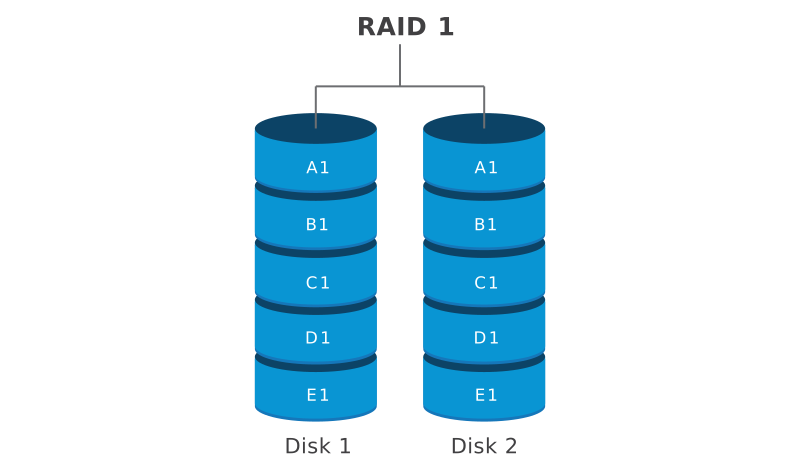
RAID 1 eignet sich für Fälle, in denen Sie zusätzliche Zuverlässigkeit benötigen. Um die Geschwindigkeit beim Lesen von Daten zu erhöhen, sollten Sie unsere RAID-Konfiguration verwenden.
Wie kann man verlorene RAID 1-Daten mit Software wiederherstellen?
Wenn Daten aufgrund eines Systemfehlers oder eines Festplattenausfalls verloren gegangen sind, verwenden Sie RAID Recovery von Diskinternals. Der Wiederherstellungsprozess wird durch hochentwickelte Software-Algorithmen durchgeführt.
Es gibt zwei gängige Methoden zur Wiederherstellung von RAID 1. Der erste Ansatz ist:
- 1. Ziehen Sie die Festplatten aus dem NAS heraus.
- 2. Schließen Sie sie an Ihren Computer an.
- 3. Öffnen Sie die größte EXT-Partition im Linux-Reader.
- 4. Wenn das nicht funktioniert hat, verwenden Sie die Linux-Wiederherstellung.
Wenn Sie den Wiederherstellungsprozess vereinfachen möchten, laden Sie RAID Recovery herunter, installieren Sie es und führen Sie es auf Ihrem Computer aus. Als erster Schritt wird ein Scanvorgang durchgeführt. Die Software erkennt, ob eine Wiederherstellung der Daten möglich ist.
Wenn das Ergebnis positiv ist, können Ihre Daten fast sofort wiederhergestellt werden, herzlichen Glückwunsch! Bitte überprüfen Sie Ihre Dateien im Vorschaumodus, um sicherzustellen, dass Sie alles Notwendige erhalten. Wenn Sie Bilder wiederherstellen möchten, wäre es hilfreich, deren Integrität zu überprüfen.
Danach erwerben Sie die Lizenz online und setzen den RAID 1-Wiederherstellungsprozess fort. Die Informationen werden automatisch wiederhergestellt und an einen anderen Ort übertragen.
Datenwiederherstellung RAID 1 für Windows
Die RAID 1-Wiederherstellung für Windows ist recht einfach, da die Software für Windows allgemein verwendet wird. Um die lizenzierte Version herunterzuladen, wählen Sie einfach Ihre Windows-Version und die Software wird entsprechend angepasst.
Sie können die Software von der Diskinternals-Website herunterladen, um die RAID 1-Wiederherstellung einfach durchzuführen. Dies kann weniger als ein paar Minuten dauern.
Danach wird die Datenrettung RAID 1 fortgesetzt. Sie benötigen mindestens etwas freies Volumen, um die wiederhergestellten Daten aus dem beschädigten Array zu speichern. Je nach dem Volumen Ihres Arrays kann dies einige Zeit dauern, aber keine Sorge, die Software wird alle möglichen Daten wiederherstellen.
Wenn die Array-Struktur beschädigt ist, funktioniert das Dateisystem normalerweise korrekt. Wenn das Problem eine Beschädigung der Array-Struktur ist, ist es nicht notwendig, alle Festplatten zu scannen, und Sie können etwas Zeit sparen, indem Sie ein Array im Reader- oder Uneraser-Modus öffnen. Dies dauert in der Regel bis zu fünf Minuten, anstatt mehrere Stunden für das Scannen der gesamten Festplatte zu benötigen.
Die RAID-Wiederherstellung von DiskInternals funktioniert mit allen RAID-Typen, indem die Array-Elemente als Paar einzelner Festplatten verbunden werden. Der Wiederherstellungsprozess wird durchgeführt, ohne dass der Controller oder das Array übertragen werden müssen. Bei Bedarf kann das Disk-Image wiederhergestellt werden, um es an anderer Stelle zu speichern.
Datenrettung RAID 1 für Mac
Die Suche nach einer RAID 1-Wiederherstellungssoftware für Mac ist normalerweise schwieriger als die Suche nach einer Software mit den gleichen Funktionen für Windows. Das Gleiche gilt für jede Datenwiederherstellungssoftware, aber die Firma Diskinternals hat gute Nachrichten für Sie! Diskinternals macht den Prozess der Datenwiederherstellung auf dem Mac so einfach wie den gleichen Prozess unter Windows. Um die Wiederherstellung durchzuführen, sollten Sie diese einfache Anleitung befolgen.
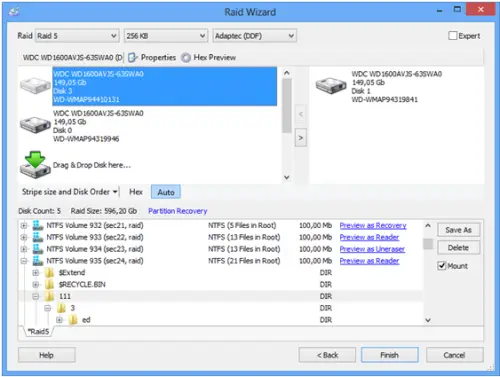
Um Daten von einem RAID-1-Laufwerk wiederherzustellen, laden Sie die Software Diskinternals RAID Recovery direkt von der Website herunter und verwenden Sie Parallels Desktop oder einen anderen Windows-Emulator. Führen Sie dann den Installationsprozess durch, der eine eigene Schritt-für-Schritt-Anleitung enthält. Sie müssen sie nur noch befolgen.
Die Software scannt Ihre Festplatten und zeigt an, ob die Wiederherstellung möglich ist. Wenn das Ergebnis positiv ist, können Sie fortfahren. Nachdem der Scanvorgang abgeschlossen ist und Sie die Ergebnisse sehen, können Sie mit der Wiederherstellung von RAID 1-Daten beginnen.
Ihre Dateien werden gespeichert und Sie können sie dann an einen beliebigen Ort verschieben. Dies kann eine lokale Festplatte, eine Netzwerkfestplatte oder eine FTP-Verbindung sein. Wie unter Windows benötigen Sie die gleiche Anzahl unabhängiger Festplatten, die das beschädigte Array hatte. Wenn Sie während der Wiederherstellung eines RAID-1-Ausfalls Probleme haben, wenden Sie sich bitte an den Kundendienst.
RAID 1 Festplattenwiederherstellung Schritte
Hier ist eine Schritt-für-Schritt-Anleitung für Sie. Um Ihre Daten wiederherzustellen, befolgen Sie einfach die folgenden Schritte zur RAID 1-Wiederherstellung.
- 1. Schließen Sie die Array-Festplatten als unabhängige lokale Festplatten an Ihren Computer an.
- 2. Starten Sie die Diskinternals RAID Recovery Software.
- 3. Öffnen Sie den RAID-Assistenten und führen Sie ihn aus. Die neue RAID-Festplatte wird der Festplattenliste hinzugefügt.
- 4. Öffnen Sie im Reader- oder Uneraser-Modus die logische Festplatte, die im Abschnitt Festplatten der Festplattenliste der RAID-Festplatte enthalten ist.
- 5. Markieren Sie die Daten und speichern Sie sie mit dem Speicherassistenten an einem neuen Ort.
Sollten Sie Probleme oder Schwierigkeiten mit dem Wiederherstellungsprozess haben, wenden Sie sich bitte an unser Kundenbetreuungsteam. Unsere Pläne unterscheiden sich durch die Anzahl der unterstützten Festplatten und die Möglichkeit, RAID 6 zu unterstützen. Die kostenlose Software unterstützt nur zwei Festplatten. Die RAID-Wiederherstellungssoftware unterstützt alle Hersteller, einschließlich der QNAP RAID 1-Wiederherstellung. Wählen Sie den Plan, den Sie für angemessen halten, und vergessen Sie alle Schwierigkeiten während des Datenrettungsprozesses!
Ähnliche Artikel
- RAID-Controller für ESXi: Empfehlungen für VMware ESXi-RAID-Controller
- RAID-Array für die Videobearbeitung: Wie Sie auswählen
- So richten Sie RAID 1 unter Windows 10 und Linux ein
- RAID 5 konfigurieren: Schritt-für-Schritt-Anleitung zur Konfiguration von RAID 5 für optimale Leistung
- Wie man RAID 5 ohne Datenverlust wiederherstellt
- RAID 5 Datenwiederherstellung Schritt für Schritt
- RAID-Wiederherstellungsdienste: Alles, was Sie wissen sollten
- RAID-Wiederherstellungssoftware - Datenwiederherstellungslösungen
- RAID 4 Datenwiederherstellung: Wie man sie durchführt
- RAID 1 vs. RAID 0 - Wie man sich im Jahr 2026 entscheidet
- Vergleich zwischen RAID 5 und RAID 10: Was ist besser für Sie?
- So richten Sie RAID in Windows 10 im Jahr 2025 ein
- RAID 5 VS RAID 6 - Vorteile und Nachteile
- Das beste NAS-RAID: Wie Sie es auswählen
- HDD-Raid vs. SSD-Raid-Speichersysteme - Wie man umzieht⠀
- Externes Laufwerk vs. NAS - wie man sich entscheidet
- Wie kann man zwischen RAID 1 und RAID 5 wählen? Finden Sie es hier heraus!
- RAID 10 vs. RAID 01: Gibt es einen Unterschied?
- JBOD vs. RAID: was ist der Unterschied?
- NAS vs. SAN-Speicher - Detaillierter Vergleich⠀
- Führen Sie heute die RAID 50-Datenwiederherstellung durch!
- Einfache Festplatten vs. Dynamische: Was ist der Unterschied?
- Was ist ein Hot Spare? Besonderheiten der Verwendung
- Unterschied zwischen Software-RAID und Hardware-RAID - Aktuell im Jahr 2026
- Wie kann man den RAID-Status überprüfen? 4 verschiedene Methoden!
- Wie steht es mit der RAID 1-Zuverlässigkeit?
- Kann ein RAID-Array Schnappschüsse haben?
- RAID-Array-Metadaten: Was ist drin?
- RAID 5: Wie groß sollte ein Array sein?
- Wie funktioniert RAID 5 auf Windows 10?
- Was ist FakeRAID?
- Welches RAID ist für 4 Laufwerke besser geeignet?
- Hyper-V: Generation 1 gegenüber Generation 2
- Hyper-V Live Migration - was ist das?
- Hyper-V Snapshot-Zusammenführung
- Anleitung zum Sichern von Active Directory - Schritt-für-Schritt-Anleitung⠀
- Mühelose Btrfs-Dateisystem-Datenwiederherstellung
- Vergleichen wir: Btrfs vs. Ext4
- RAID-Redundanz - beste Leistungslösungen⠀
- Was ist zu tun, wenn keine Festplatte erkannt wird oder der Festplattencontroller im RAID nicht unterstützt wird? 2025 Anleitung
- Was ist zu tun, wenn nach dem BIOS-Update ein Problem mit dem RAID auftritt?
- Hier finden Sie alles, was Sie über die Verwendung von SSD in einem RAID-Array wissen müssen
- ZFS Recovery - Wie man ZFS-Dateien wiederherstellt
- Raid Wiederherstellung Qnap⠀
- RAID-Wiederherstellungssoftware für Mac⠀
- So bauen Sie ein RAID-1-Array wieder auf, ohne Daten zu verlieren
- Was ist Synology Hybrid RAID (SHR)? Wie kann man Daten von Synology Hybrid RAID wiederherstellen?
- Was ist Synology Hybrid RAID? Was ist der Unterschied zwischen SHR und RAID-Laufwerken?
- So richten Sie RAID in Windows 11 ein: Eine Schritt-für-Schritt-Anleitung
- So richten Sie RAID 10 ein und konfigurieren es: Eine Schritt-für-Schritt-Anleitung
- Wie viele Festplatten werden für RAID 5 benötigt? Erläuterung der Mindest- und Höchstanzahl
- ZFS vs. Btrfs vs. RAID: Umfassender Speichervergleich hinsichtlich Leistung, Zuverlässigkeit und Skalierbarkeit
- Windows-Speicherplätze vs. RAID: Vergleich hinsichtlich Leistung, Geschwindigkeit und Datenschutz
- Die 15 besten externen Festplatten für RAID im Jahr 2026
- Mindestanzahl an Festplatten für ZFS – Wie viele Festplatten benötigen Sie für RAIDZ1, RAIDZ2 und RAIDZ3?
- Bestes RAID für NVMeoF: NVMe-RAID-Konfiguration und NVMe-over-Fabrics-RAID-Einrichtung
- RAID 0 vs. SSD-Leistung: Vergleich der Geschwindigkeit von PCIe 4.0 und PCIe 5.0
- RAID 0-Datenwiederherstellung | Schritt-für-Schritt-Wiederherstellung mit Software
- RAID 10 Wiederherstellung: alle Informationen, die Sie benötigen, finden Sie hier
- RAID 6-Datenwiederherstellung und deren Durchführung
- RAID-Datenwiederherstellung unter Windows 10
- RAID-Rekonstruktor bei defekten RAID-Arrays
- Die Wahrheit über die Wiederherstellung von RAID 5 mit 2 ausgefallenen Festplatten
- Vorteile von RAID-Arrays - was sind die Vorteile von RAID?⠀
- RAID 3 vs. RAID 5: was würden Sie bevorzugen?
- RAID-Levels erklärt (2025)
- Mindestanzahl von Festplatten für RAID-Arrays
- RAID-Konsistenzprüfung: Festplattenproblem beheben
- Global Hot Spare vs. Dedicated Hot Spare: Finden Sie den Unterschied
- Was sind einige häufige Symptome von RAID-Array-Fehlern?
- RAID-Status verschlechtert - beheben Sie es
- RAID 50 vs. RAID 10: Worin besteht der Unterschied?
- Verkleinern der Hardware-RAID-Partition und Schutz der Daten
- Was ist RAID-Z? Der Unterschied zwischen RAID-Z2 und RAID-Z3
- RAID 6: Ersetzen zweier defekter Laufwerke
- Müssen Sie RAID defragmentieren?
- RAID-Partition wiederherstellen - Schritt-für-Schritt-Anleitung⠀
- Beeinflusst die Größe der Chunks die Geschwindigkeit von RAID?
- Was ist eine RAID-Konfiguration im Jahr 2025?
- Hyper-V-Datenwiederherstellung noch heute durchführen
- So installieren Sie Hyper-V in Ihrer Umgebung im Jahr 2025
- Hyper-V Replikation virtueller Maschinen⠀
- Unterschied zwischen Typ 1 und Typ 2 Hypervisor?⠀
- Hyper-V Server Core Installation vs. GUI - ein Vergleich⠀
- Was ist nutanix ahv?⠀
- Was ist System Center Virtual Machine Manager?
- Leitfaden: Wie Sie Microsoft Storage Spaces verwenden und Ihre Daten sicher aufbewahren
- Hier finden Sie alles, was Sie über die RAID-Z-Technologie wissen müssen
- Was ist JBOD? Wie man Dateien von Just a Bunch Of Disks wiederherstellt
- Lohnt es sich, RAID 5E/5EE zu verwenden?
- So sichern Sie RAID im Jahr 2025
- Synology RAID-Set, das kaputt oder abgestürzt ist? RAID-Datenwiederherstellung
- So fügen Sie ein Laufwerk zu RAID 5 im Jahr 2025 hinzu
- Wie viele Festplatten können bei RAID 5 ausfallen?
- Anleitung zur Einrichtung von ZFS-RAID: Konfiguration, Verwaltung und Erweiterung
- Umfassender Leitfaden zu ZFS-RAID-Levels, -Typen und -Konfigurationen
- RAID unter Ubuntu einrichten – Schritt-für-Schritt-Anleitung für RAID 0, 1, 5 und 10
- RAID-System beschädigt – Was tun? | Warnmeldungen, Fehlerbehebung und Schritte bei fehlgeschlagenem Wiederaufbau
- RAID-Best Practices für VMware: Beste RAID-Konfiguration für VMware ESXi
KOSTENLOSER DOWNLOADVersion 7.0, WinJETZT KAUFENVon $149 249.00