
JBOD-Datenwiederherstellung
Über JBOD
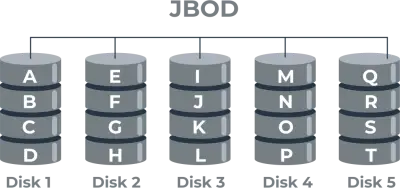
JBOD (Just a Bunch of Disks) ist eine spezielle Speicherarchitektur, die aus vielen Festplatten in einem einzigen Gehäuse besteht. Normalerweise werden JBOD-Gehäuse nicht als RAID verwendet, aber dies ist möglich, falls gewünscht.
Im Allgemeinen können JBOD-Gehäuse mit Monolithen von Speichertanks verglichen werden. Zur Veranschaulichung: Das robuste 3MAG JBOD verfügt über 8 TB Laufwerke pro Magazin, was für eine Minute satte 192 TB an Speicherplatz bedeutet. Aufgrund seiner Kompaktheit, Geschwindigkeit und Langlebigkeit ist dieses Gehäuse ideal für Big-Data-Anwendungen und für die lokale Speicherung. Daher wird JBOD häufig von Organisationen und großen Unternehmen eingesetzt.
>Außerdem können die Laufwerke in einem JBOD-Gehäuse als separate Einheiten funktionieren oder als eine einzige Einheit oder, wie oben beschrieben, als RAID mit der richtigen Host-Systemtechnologie agieren. Man kann sagen, dass JBOD das Gegenteil von Partitionierung ist, bei der einzelne Festplatten in kleinere Volumes aufgeteilt werden.
Die wichtigsten Vorteile:
- empfohlen, um unnötige Festplattennutzung zu vermeiden. Wenn Sie also mehrere Festplatten ungerader Größe haben, machen Sie sich keine Sorgen, denn mit JBOD können Sie diese zu einem einzigen Block zusammenfassen, ohne Kapazität zu verschwenden. Ein 10-GB-Laufwerk und ein 30-GB-JBOD ergeben also ein volles 40-GB-Volumen, aber nur ein 20-GB-RAID-0-Array. Ein relativ kleiner Vorteil;
- eine einfachere Notfallwiederherstellung möglich ist. Das heißt, wenn ein Laufwerk in einem RAID-0-Datenträger ausfällt, werden die Daten auf jedem Laufwerk im Verbund zerstört, da alle Dateien gestreift sind. Wenn dagegen ein Laufwerk in einem JBOD-Set ausfällt, ist es unter Umständen einfacher, die Dateien auf den anderen Laufwerken wiederherzustellen (aber auch hier gilt: Je nachdem, wie das Betriebssystem die Laufwerke verwaltet, ist dies nicht unbedingt der Fall). In Anbetracht der Tatsache, dass Sie in jedem Fall regelmäßige Backups durchführen sollten und dass die Wiederherstellung selbst unter JBOD schwierig sein kann, ist auch dies ein kleiner Vorteil.
Der Zweck des JBOD
Wie bereits erwähnt, werden bei JBOD-Konfigurationen dem Server viele separate Festplatten ohne Pooling zur Verfügung gestellt. Daher wird JBOD in den folgenden Speicherszenarien eingesetzt:
- Erforderlicher Speicher für Videoüberwachung, Multimedia.
- Die Daten müssen archiviert werden.
- Kurzfristige Speicherung vor langfristiger Archivierung.
- Es ist notwendig, große Datenmengen im Bereich von einem Terabyte bis zu einem Petabyte zu speichern.
- Benötigt hohe Verfügbarkeit bei hoher Schreibgeschwindigkeit.
Wenn Sie Ihr System erweitern oder Festplatten unterschiedlicher Größe haben, diese aber zu einer einzigen nützlichen Festplatte zusammenfassen wollen, kann JBOD genau das tun, ohne ein einziges Byte an Kapazität zu verschwenden. Gleichzeitig können Systeme, die nicht voll ausgelastet sind, mit externen Laufwerken erweitert werden, so dass Sie Platz für weitere Prozessoren schaffen können.
JBOD: Vor- und Nachteile
Zu den Vorteilen von JBOD gehören die folgenden:
- Kein Kapazitätsverlust durch die Kombination von Laufwerken benutzerdefinierter Größe.
- Kostengünstige und unabhängige Speicherskalierung.
- Hohe Verfügbarkeit.
- Hot-Swap-fähig, wenn ein Laufwerk ausfällt.
- Hohe Lese- und Schreibgeschwindigkeit.
- Einfaches Hinzufügen von Speicherplatz zum System und Integration mit bestehenden oder neuen Servern.
Zu den Nachteilen von JBOD zählen folgende:
- Fehlende Redundanz oder Datensicherung, d. h. wenn die Festplatte beschädigt wird, sind die Daten für immer verloren.
- Aufgrund der geringen Leistung ist es besser, es als Sekundärspeicher und nicht als Hauptspeicher zu verwenden.
- Die sequentiellen Lese- und Schreibgeschwindigkeiten sind nicht so hoch wie bei RAID.
Vergleich zwischen JBOD und RAID
Erstens verwenden JBOD und RAID sehr unterschiedliche Verfahren zur Speicherung von Daten.
>Dabei verwendet JBOD ein Verfahren, das als Spanning bezeichnet wird: Wenn ein Laufwerk im Gehäuse seine Kapazität erreicht, werden die Daten auf dem nächsten Laufwerk im Gehäuse gespeichert und so weiter. Die Daten werden nicht dupliziert, fragmentiert oder zusammengeführt, wie es bei RAID der Fall ist.
Jeder RAID-Level verwendet einen anderen Speichermechanismus für Datenredundanz und Fehlertoleranz (Striping, Parität und doppelte Parität, Spiegelung, Kombination von Striping und Spiegelung).
RAID und JBOD können HDDs und SSDs mit unterschiedlichen Kapazitäten und Schnittstellen verwenden.
JBOD-Gehäuse und einige RAID-Levels sind Hot-Swap-fähig (ein Laufwerk in einem Gehäuse oder Array kann ausgetauscht werden, ohne das Host-System herunterzufahren). Dies ist besonders wichtig, wenn Benutzer häufig auf Daten zugreifen müssen, die auf verschiedenen Servern gespeichert sind. Da das Herunterfahren des gesamten Systems zum Austausch einer Festplatte die Ausfallzeit erhöht und die Produktivität verringert, kann dies katastrophale Folgen haben - finanzielle Verluste, öffentlicher Aufschrei usw.
Wie soll man wählen?
Wenn Sie große Mengen an lokalem Speicher benötigen, ist JBOD Ihre Wahl.
>Wenn Sie Speicher für große Datenanwendungen verwenden, ist JBOD schwer zu handhaben. Wenn Sie NVME-JBOD-SSDs verwenden, wird die Datenübertragungsgeschwindigkeit blitzschnell sein.
>Bei den meisten RAID-Levels ist die Speicherkapazität aufgrund von Datenspiegelung oder Parität begrenzt, und RAID 0 ist der einzige Level, bei dem die Gesamtspeicherkapazität nicht verzerrt wird. Sie können jedoch auch keine Laufwerke in einem RAID 0-Array entfernen, ohne alle Daten auf jedem Laufwerk zu verlieren.
Wenn Sie also eine große Speicherkapazität, hohe Lese- und Schreibgeschwindigkeiten und einen einfachen Festplattenaustausch in einem leichten und robusten Paket benötigen, sind JBODs möglicherweise die richtige Wahl für Sie.
JBOD-Datenwiederherstellung
Wenn Sie dennoch einige Dateien von Ihrem JBOD verloren haben, sollten Sie sich das professionelle Dienstprogramm DiskInternals RAID Recovery™ ansehen. Dieses Qualitätswerkzeug hat aufgrund seiner Funktionen und Möglichkeiten Tausende von positiven Bewertungen. Sehen wir uns das genauer an:
- Es ist der eingebaute Assistent für die schrittweise Wiederherstellung von Informationen aus JBOD, der die Arbeit der Anwendung so weit wie möglich automatisiert.
- DiskInternals RAID Recovery™ ist für die Sicherung von Festplatten geeignet.
- Stellt Informationen von stark beschädigten Pools wieder her, die nicht mehr gemountet sind.
- Bestimmt automatisch die wichtigsten Parameter des Pools und des Dateisystems, einschließlich der Reihenfolge der Festplatten.
- Das Programm funktioniert auch dann, wenn ein neuer leerer Pool über dem ursprünglichen Pool angelegt wurde.
- Gelöschte Dateien wiederherstellen und auch frühere Versionen von Dateien wiederherstellen.
- Prüft immer die Prüfsummen, um sicherzustellen, dass die Dateidaten korrekt sind.
JBOD-Wiederherstellungsprozess
Um mit der Wiederherstellung von JBOD-Dateien in Windows 10 zu beginnen, laden Sie zunächst die empfohlene RAID Recovery™-Anwendung auf Ihren Computer oder Server herunter. Dann installieren Sie die Software auf Windows 7-11, Sie können sie auch auf Windows Server 2003-2019 installieren.
>Öffnen Sie die RAID Recovery™-Anwendung, aktivieren Sie die Assistenten, wenn Sie den automatischen Modus benötigen, und stellen Sie sicher, dass Sie das Ziel-Array auswählen.
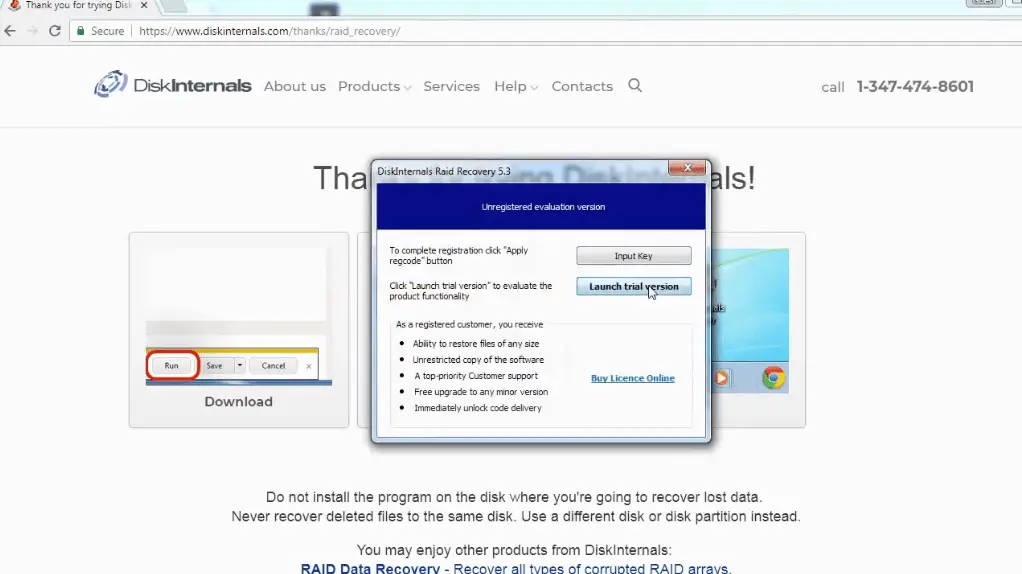
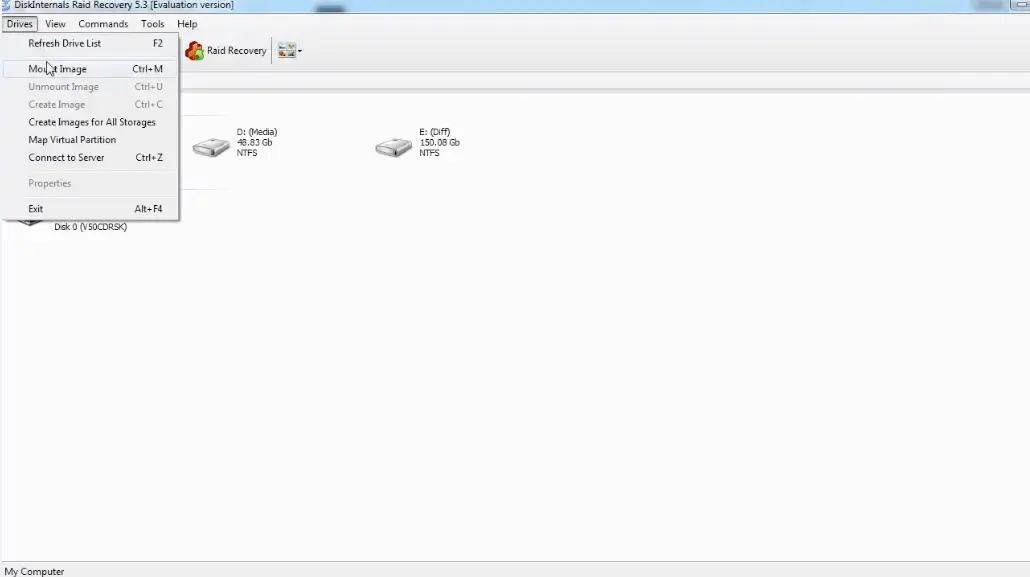
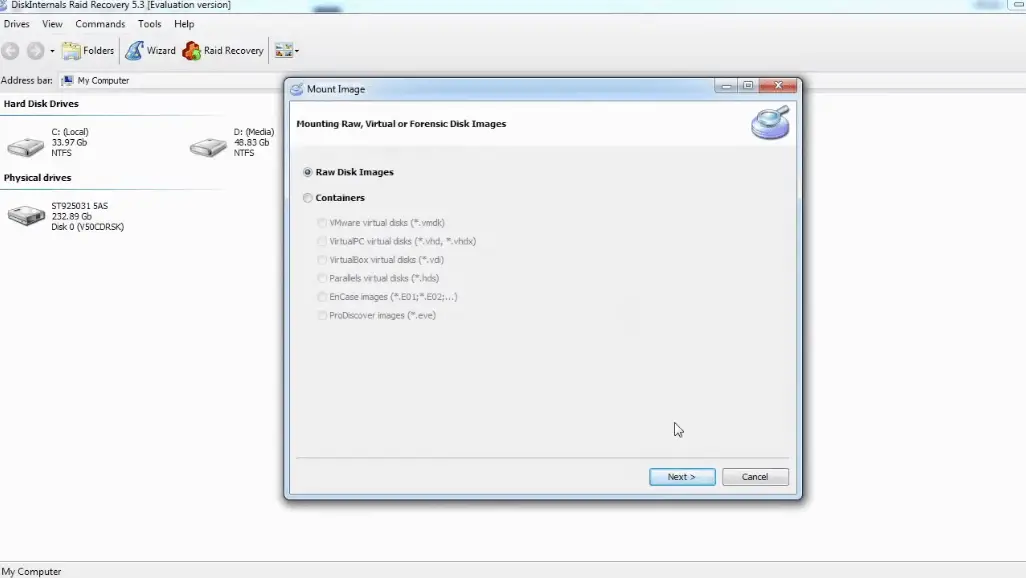
Entscheiden Sie sich dann für einen vorrangigen Wiederherstellungsmodus:
- Schnellwiederherstellungsmodus (probieren Sie ihn zuerst aus, er ist schnell),
- Vollständiger Wiederherstellungsmodus (tieferer Scan und bessere Ergebnisse) Dateien, wann immer möglich.
Sie haben dann nur Lesezugriff auf alle Dateien, die während des Scans gefunden wurden. Dies ist notwendig, damit Sie die Vorschaufunktion nutzen und überprüfen können, wie erfolgreich die Datenrettung verlaufen ist.
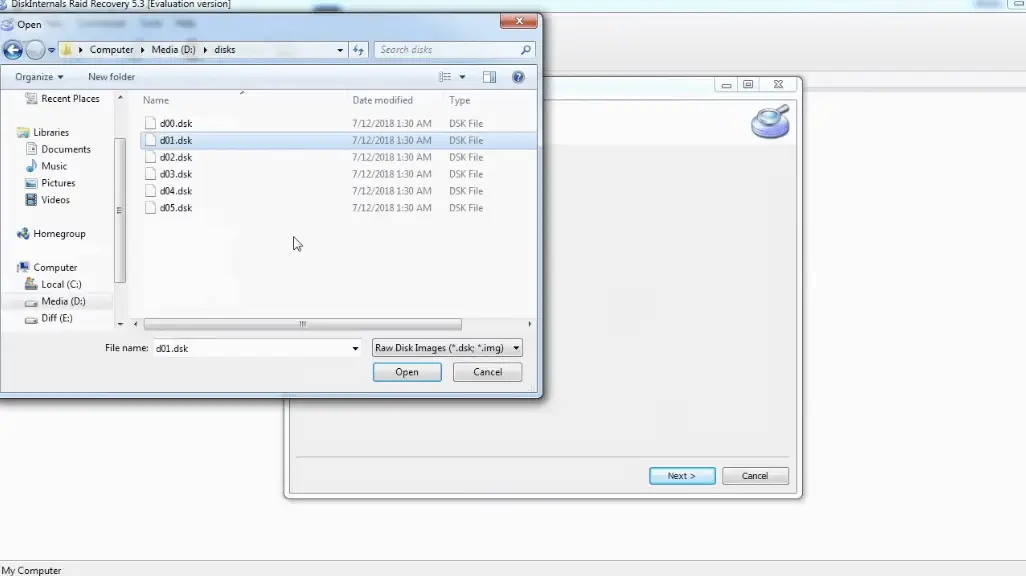
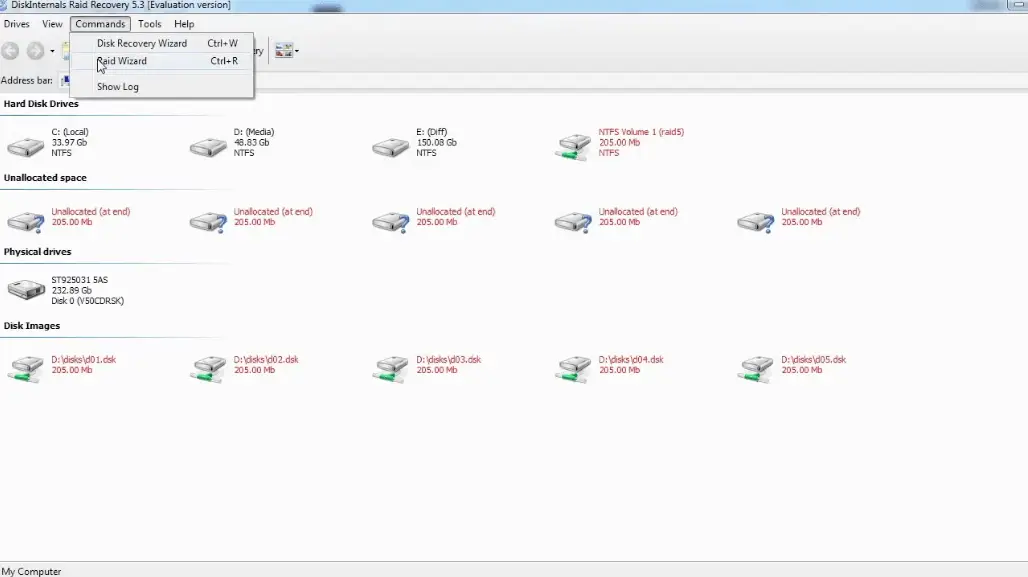
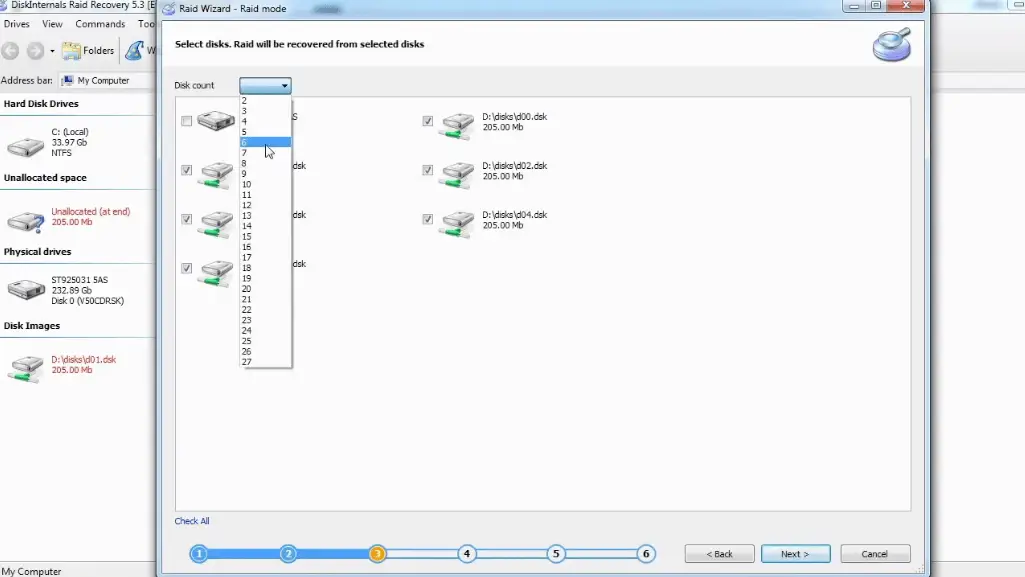
Sobald Sie alle Ergebnisse überprüft haben und sicher sind, dass Ihre Daten wiederhergestellt sind, erwerben Sie eine Lizenz für RAID Recovery™ und haben unbegrenzten Zugriff auf Ihre Dateien. Sie können ausgewählte Dateien auf ein beliebiges geeignetes Speichermedium exportieren, und nach dem Erwerb einer Lizenz erhalten Sie auch technischen Support - das ist großartig. Wenn die benötigten Dateien bereits gespeichert sind und Sie mit dem Ergebnis der RAID-Wiederherstellung zufrieden sind, gratuliere ich Ihnen und freue mich aufrichtig für Sie!

Tipps zur Erholung:
Wenn Sie ein Laufwerk für die Schnellsuche auswählen, wählen Sie das richtige Laufwerk aus; andernfalls werden Sie Ihre Dateien nicht finden.
Nehmen Sie sich Zeit und haben Sie Geduld, bis jeder Schritt ordnungsgemäß abgeschlossen ist.
Prüfen Sie alle Daten, bevor Sie sie wiederherstellen.
Sichern Sie Daten nicht erneut auf demselben Laufwerk.
Ähnliche Artikel
- RAID-Array für die Videobearbeitung: Wie Sie auswählen
- So richten Sie RAID 1 unter Windows 10 und Linux ein
- RAID 5 konfigurieren: Schritt-für-Schritt-Anleitung zur Konfiguration von RAID 5 für optimale Leistung
- Wie man RAID 5 ohne Datenverlust wiederherstellt
- RAID 1-Wiederherstellung: alles, was Sie selbst tun können
- RAID 5 Datenwiederherstellung Schritt für Schritt
- RAID-Wiederherstellungsdienste: Alles, was Sie wissen sollten
- RAID-Wiederherstellungssoftware - Datenwiederherstellungslösungen
- RAID 4 Datenwiederherstellung: Wie man sie durchführt
- RAID 1 vs. RAID 0 - Wie man sich im Jahr 2026 entscheidet
- Vergleich zwischen RAID 5 und RAID 10: Was ist besser für Sie?
- So richten Sie RAID in Windows 10 im Jahr 2025 ein
- RAID 5 VS RAID 6 - Vorteile und Nachteile
- Das beste NAS-RAID: Wie Sie es auswählen
- HDD-Raid vs. SSD-Raid-Speichersysteme - Wie man umzieht⠀
- Externes Laufwerk vs. NAS - wie man sich entscheidet
- Wie kann man zwischen RAID 1 und RAID 5 wählen? Finden Sie es hier heraus!
- RAID 10 vs. RAID 01: Gibt es einen Unterschied?
- JBOD vs. RAID: was ist der Unterschied?
- NAS vs. SAN-Speicher - Detaillierter Vergleich⠀
- Führen Sie heute die RAID 50-Datenwiederherstellung durch!
- Einfache Festplatten vs. Dynamische: Was ist der Unterschied?
- Was ist ein Hot Spare? Besonderheiten der Verwendung
- Unterschied zwischen Software-RAID und Hardware-RAID - Aktuell im Jahr 2026
- Wie kann man den RAID-Status überprüfen? 4 verschiedene Methoden!
- Wie steht es mit der RAID 1-Zuverlässigkeit?
- Kann ein RAID-Array Schnappschüsse haben?
- RAID-Array-Metadaten: Was ist drin?
- RAID 5: Wie groß sollte ein Array sein?
- Wie funktioniert RAID 5 auf Windows 10?
- Was ist FakeRAID?
- Welches RAID ist für 4 Laufwerke besser geeignet?
- Hyper-V: Generation 1 gegenüber Generation 2
- Hyper-V Live Migration - was ist das?
- Hyper-V Snapshot-Zusammenführung
- Anleitung zum Sichern von Active Directory - Schritt-für-Schritt-Anleitung⠀
- Mühelose Btrfs-Dateisystem-Datenwiederherstellung
- Vergleichen wir: Btrfs vs. Ext4
- RAID-Redundanz - beste Leistungslösungen⠀
- Was ist zu tun, wenn keine Festplatte erkannt wird oder der Festplattencontroller im RAID nicht unterstützt wird? 2025 Anleitung
- Was ist zu tun, wenn nach dem BIOS-Update ein Problem mit dem RAID auftritt?
- Hier finden Sie alles, was Sie über die Verwendung von SSD in einem RAID-Array wissen müssen
- ZFS Recovery - Wie man ZFS-Dateien wiederherstellt
- Raid Wiederherstellung Qnap⠀
- RAID-Wiederherstellungssoftware für Mac⠀
- So bauen Sie ein RAID-1-Array wieder auf, ohne Daten zu verlieren
- Was ist Synology Hybrid RAID (SHR)? Wie kann man Daten von Synology Hybrid RAID wiederherstellen?
- Was ist Synology Hybrid RAID? Was ist der Unterschied zwischen SHR und RAID-Laufwerken?
- So richten Sie RAID in Windows 11 ein: Eine Schritt-für-Schritt-Anleitung
- So richten Sie RAID 10 ein und konfigurieren es: Eine Schritt-für-Schritt-Anleitung
- Wie viele Festplatten werden für RAID 5 benötigt? Erläuterung der Mindest- und Höchstanzahl
- ZFS vs. Btrfs vs. RAID: Umfassender Speichervergleich hinsichtlich Leistung, Zuverlässigkeit und Skalierbarkeit
- Windows-Speicherplätze vs. RAID: Vergleich hinsichtlich Leistung, Geschwindigkeit und Datenschutz
- Die 15 besten externen Festplatten für RAID im Jahr 2026
- Mindestanzahl an Festplatten für ZFS – Wie viele Festplatten benötigen Sie für RAIDZ1, RAIDZ2 und RAIDZ3?
- Bestes RAID für NVMeoF: NVMe-RAID-Konfiguration und NVMe-over-Fabrics-RAID-Einrichtung
- RAID 0 vs. SSD-Leistung: Vergleich der Geschwindigkeit von PCIe 4.0 und PCIe 5.0
- RAID-Controller für ESXi: Empfehlungen für VMware ESXi-RAID-Controller
- RAID 0-Datenwiederherstellung | Schritt-für-Schritt-Wiederherstellung mit Software
- RAID 10 Wiederherstellung: alle Informationen, die Sie benötigen, finden Sie hier
- RAID 6-Datenwiederherstellung und deren Durchführung
- RAID-Datenwiederherstellung unter Windows 10
- RAID-Rekonstruktor bei defekten RAID-Arrays
- Die Wahrheit über die Wiederherstellung von RAID 5 mit 2 ausgefallenen Festplatten
- Vorteile von RAID-Arrays - was sind die Vorteile von RAID?⠀
- RAID 3 vs. RAID 5: was würden Sie bevorzugen?
- RAID-Levels erklärt (2025)
- Mindestanzahl von Festplatten für RAID-Arrays
- RAID-Konsistenzprüfung: Festplattenproblem beheben
- Global Hot Spare vs. Dedicated Hot Spare: Finden Sie den Unterschied
- Was sind einige häufige Symptome von RAID-Array-Fehlern?
- RAID-Status verschlechtert - beheben Sie es
- RAID 50 vs. RAID 10: Worin besteht der Unterschied?
- Verkleinern der Hardware-RAID-Partition und Schutz der Daten
- Was ist RAID-Z? Der Unterschied zwischen RAID-Z2 und RAID-Z3
- RAID 6: Ersetzen zweier defekter Laufwerke
- Müssen Sie RAID defragmentieren?
- RAID-Partition wiederherstellen - Schritt-für-Schritt-Anleitung⠀
- Beeinflusst die Größe der Chunks die Geschwindigkeit von RAID?
- Was ist eine RAID-Konfiguration im Jahr 2025?
- Hyper-V-Datenwiederherstellung noch heute durchführen
- So installieren Sie Hyper-V in Ihrer Umgebung im Jahr 2025
- Hyper-V Replikation virtueller Maschinen⠀
- Unterschied zwischen Typ 1 und Typ 2 Hypervisor?⠀
- Hyper-V Server Core Installation vs. GUI - ein Vergleich⠀
- Was ist nutanix ahv?⠀
- Was ist System Center Virtual Machine Manager?
- Leitfaden: Wie Sie Microsoft Storage Spaces verwenden und Ihre Daten sicher aufbewahren
- Hier finden Sie alles, was Sie über die RAID-Z-Technologie wissen müssen
- Lohnt es sich, RAID 5E/5EE zu verwenden?
- So sichern Sie RAID im Jahr 2025
- Synology RAID-Set, das kaputt oder abgestürzt ist? RAID-Datenwiederherstellung
- So fügen Sie ein Laufwerk zu RAID 5 im Jahr 2025 hinzu
- Wie viele Festplatten können bei RAID 5 ausfallen?
- Anleitung zur Einrichtung von ZFS-RAID: Konfiguration, Verwaltung und Erweiterung
- Umfassender Leitfaden zu ZFS-RAID-Levels, -Typen und -Konfigurationen
- RAID unter Ubuntu einrichten – Schritt-für-Schritt-Anleitung für RAID 0, 1, 5 und 10
- RAID-System beschädigt – Was tun? | Warnmeldungen, Fehlerbehebung und Schritte bei fehlgeschlagenem Wiederaufbau
- RAID-Best Practices für VMware: Beste RAID-Konfiguration für VMware ESXi
KOSTENLOSER DOWNLOADVersion 7.0, WinJETZT KAUFENVon $149 249.00