
RAID defragmentieren: Tun oder nicht tun
Hier erfahren Sie es:
- sollten Sie ein RAID defragmentieren
- Was Sie vor der Defragmentierung von RAID wissen müssen
- wenn DiskInternals Ihnen helfen kann
Sind Sie bereit? Lasst uns lesen!
Was ist Defragmentierung?
Bei der RAID-Defragmentierung werden fragmentierte Festplattenkomponenten an einer bestimmten Stelle gesammelt, um die Leistung des gesamten Arrays zu optimieren.
Die Defragmentierung hat mehrere entscheidende Vorteile:
- Es beschleunigt den Prozess des Schreibens und Lesens auf Array-Disks.
- Es beschleunigt die Suche und den Start der meisten Anwendungen.
- Dadurch wird die Leistung des Arrays erhöht.
All dies ist auf den Defragmentierungsmechanismus selbst zurückzuführen - er beseitigt die "Lücken", die durch die Verwendung (Löschen von Informationen, Verschieben usw.) von freiem Speicherplatz entstehen. Dadurch wird die Suche nach den gewünschten Informationen erheblich beschleunigt.
>Neuere Windows-Versionen verfügen bereits über diese Funktion im automatischen Modus. Eine doppelte Überprüfung lohnt sich aber trotzdem.
RAID defragmentieren oder nicht?
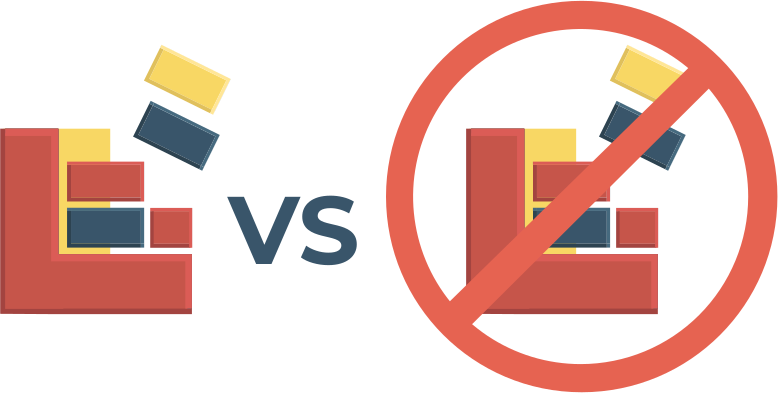
Wenn Ihr RAID aus einer HDD besteht, ist die Defragmentierung für die Optimierung des Arrays von großer Bedeutung und beschleunigt seinen Roboter. Hier, wenn das Array aus einer SSD besteht - nein, Defragmentierung wird mehr Nachteile als Vorteile bringen. Und das ist der Grund!
Wenn Sie Ihre SSD defragmentieren, können Sie natürlich die bessere Leistung spüren. Seien Sie jedoch darauf gefasst, dass das Array in naher Zukunft beschädigt werden könnte. Eine fragmentierte SSD nutzt sich nämlich viel schneller ab. Übrigens wurde der TRIM-Befehl speziell für SSD-Laufwerke entwickelt, die der Controller benötigt, um die meisten ungenutzten Blöcke des Flash-Speichers zu löschen.
Die einzige vertretbare Möglichkeit, SSDs zu defragmentieren, ist die alte SSD, die Sie demnächst ersetzen wollten. Dann wird das Array für einige Zeit flink sein.
Für Flash-Laufwerke und andere Wechsellaufwerke ist eine Defragmentierung überhaupt nicht angezeigt. Diese Aktion führt zu einer sehr schnellen Beschädigung solcher Festplatten, da die Anzahl der Schreib-/Lesezyklen, die sie haben, festgelegt ist, und leider ist diese Zahl immer gering. Es ist unwahrscheinlich, dass Sie die Laufwerke absichtlich zerstören wollen.
Was Sie vor der Defragmentierung von RAID wissen müssen
Eine Defragmentierung des RAID (egal ob RAID 5 oder RAID 3) gibt Ihnen keine Möglichkeit mehr, Dateien wiederherzustellen, die noch vorhanden waren. Daher sollten Sie vor der Defragmentierung des RAID diese Gelegenheit nutzen und alle erforderlichen Dateien wiederherstellen.
Sichern Sie Ihre wiederherstellbaren Daten vor der Defragmentierung
DiskInternals RAID Recovery ist genau die Anwendung, die Sie vor der Defragmentierung des Arrays benötigen.
>Das Programm stellt nicht nur die Daten korrekt wieder her Hardware- oder Software-RAIDsondern hilft auch bei der Erstellung eines Disk-Images für den Notfall. Die Anwendung arbeitet mit allen Ebenen von Raids und ermittelt dabei automatisch alle erforderlichen Parameter - das wiederum wird Ihr Leben erheblich erleichtern. Außerdem können Sie sofort die Dienste des Wiederherstellungsassistenten in Anspruch nehmen und müssen dann nur noch den Anweisungen dieses Assistenten folgen, ohne sich anstrengen zu müssen. Wenn Sie Dateien wiederherstellen, sollten Sie unbedingt die Dateivorschau vor dem Exportieren verwenden.
Diese Funktion ist kostenlos und erforderlich, da DiskInternals seinen Ruf schätzt und Sie vor unnötigen Käufen bewahrt. Wenn Ihnen die Such- und Wiederherstellungsergebnisse gefallen haben, dann ist es an der Zeit, eine Lizenz zu erwerben und den Export dieser Daten auf ein anderes Speichermedium abzuschließen.
Auch die Anleitungen für DiskInternals können Sie in die Praxis umsetzen. RAID Recovery:
Laden Sie die Anwendung herunter, installieren Sie sie auf Ihrem PC und führen Sie sie dann aus.
>Öffnen Sie den Wiederherstellungsassistenten, falls erforderlich.
Wählen Sie das zu scannende Array aus der angebotenen Liste aus.
Klicken Sie auf den gewünschten Scanmodus: Uneraser (bevorzugt), Reader oder Recovery.
Warten Sie, bis die Ergebnisse auf dem Bildschirm erscheinen, und sehen Sie sie sich dann kostenlos an (Rechtsklick auf die Funktion Vorschau).
Erwerben Sie eine Lizenz und verwenden Sie den Export-Assistenten, um diesen letzten Schritt der Datensicherung abzuschließen.
Sein Sie vorsichtig und geduldig, dann werden Sie Erfolg haben. Viel Erfolg!
Ähnliche Artikel
- Wie man RAID 5 ohne Datenverlust wiederherstellt
- RAID 0-Datenwiederherstellung | Schritt-für-Schritt-Wiederherstellung mit Software
- RAID 1-Wiederherstellung: alles, was Sie selbst tun können
- RAID 10 Wiederherstellung: alle Informationen, die Sie benötigen, finden Sie hier
- RAID 5 Datenwiederherstellung Schritt für Schritt
- RAID 6-Datenwiederherstellung und deren Durchführung
- RAID-Datenwiederherstellung unter Windows 10
- RAID-Rekonstruktor bei defekten RAID-Arrays
- RAID-Wiederherstellungsdienste: Alles, was Sie wissen sollten
- RAID-Wiederherstellungssoftware - Datenwiederherstellungslösungen
- Die Wahrheit über die Wiederherstellung von RAID 5 mit 2 ausgefallenen Festplatten
- RAID 4 Datenwiederherstellung: Wie man sie durchführt
- RAID 1 vs. RAID 0 - Wie man sich im Jahr 2026 entscheidet
- Vergleich zwischen RAID 5 und RAID 10: Was ist besser für Sie?
- So richten Sie RAID in Windows 10 im Jahr 2025 ein
- RAID 5 VS RAID 6 - Vorteile und Nachteile
- Das beste NAS-RAID: Wie Sie es auswählen
- HDD-Raid vs. SSD-Raid-Speichersysteme - Wie man umzieht⠀
- Vorteile von RAID-Arrays - was sind die Vorteile von RAID?⠀
- Externes Laufwerk vs. NAS - wie man sich entscheidet
- Wie kann man zwischen RAID 1 und RAID 5 wählen? Finden Sie es hier heraus!
- RAID 3 vs. RAID 5: was würden Sie bevorzugen?
- RAID 10 vs. RAID 01: Gibt es einen Unterschied?
- JBOD vs. RAID: was ist der Unterschied?
- NAS vs. SAN-Speicher - Detaillierter Vergleich⠀
- Führen Sie heute die RAID 50-Datenwiederherstellung durch!
- Einfache Festplatten vs. Dynamische: Was ist der Unterschied?
- RAID-Levels erklärt (2025)
- Mindestanzahl von Festplatten für RAID-Arrays
- RAID-Konsistenzprüfung: Festplattenproblem beheben
- Was ist ein Hot Spare? Besonderheiten der Verwendung
- Global Hot Spare vs. Dedicated Hot Spare: Finden Sie den Unterschied
- Unterschied zwischen Software-RAID und Hardware-RAID - Aktuell im Jahr 2026
- Was sind einige häufige Symptome von RAID-Array-Fehlern?
- RAID-Status verschlechtert - beheben Sie es
- Wie kann man den RAID-Status überprüfen? 4 verschiedene Methoden!
- RAID 50 vs. RAID 10: Worin besteht der Unterschied?
- Verkleinern der Hardware-RAID-Partition und Schutz der Daten
- Wie steht es mit der RAID 1-Zuverlässigkeit?
- Was ist RAID-Z? Der Unterschied zwischen RAID-Z2 und RAID-Z3
- Kann ein RAID-Array Schnappschüsse haben?
- RAID-Array-Metadaten: Was ist drin?
- RAID 6: Ersetzen zweier defekter Laufwerke
- RAID-Partition wiederherstellen - Schritt-für-Schritt-Anleitung⠀
- RAID 5: Wie groß sollte ein Array sein?
- Beeinflusst die Größe der Chunks die Geschwindigkeit von RAID?
- Wie funktioniert RAID 5 auf Windows 10?
- Was ist eine RAID-Konfiguration im Jahr 2025?
- Was ist FakeRAID?
- Welches RAID ist für 4 Laufwerke besser geeignet?
- RAID-Array für die Videobearbeitung: Wie Sie auswählen
- Hyper-V-Datenwiederherstellung noch heute durchführen
- So installieren Sie Hyper-V in Ihrer Umgebung im Jahr 2025
- Hyper-V: Generation 1 gegenüber Generation 2
- Hyper-V Live Migration - was ist das?
- Hyper-V Snapshot-Zusammenführung
- Hyper-V Replikation virtueller Maschinen⠀
- Unterschied zwischen Typ 1 und Typ 2 Hypervisor?⠀
- Hyper-V Server Core Installation vs. GUI - ein Vergleich⠀
- Anleitung zum Sichern von Active Directory - Schritt-für-Schritt-Anleitung⠀
- Was ist nutanix ahv?⠀
- Was ist System Center Virtual Machine Manager?
- Mühelose Btrfs-Dateisystem-Datenwiederherstellung
- Leitfaden: Wie Sie Microsoft Storage Spaces verwenden und Ihre Daten sicher aufbewahren
- Hier finden Sie alles, was Sie über die RAID-Z-Technologie wissen müssen
- Was ist JBOD? Wie man Dateien von Just a Bunch Of Disks wiederherstellt
- Vergleichen wir: Btrfs vs. Ext4
- RAID-Redundanz - beste Leistungslösungen⠀
- Lohnt es sich, RAID 5E/5EE zu verwenden?
- So sichern Sie RAID im Jahr 2025
- Was ist zu tun, wenn keine Festplatte erkannt wird oder der Festplattencontroller im RAID nicht unterstützt wird? 2025 Anleitung
- Was ist zu tun, wenn nach dem BIOS-Update ein Problem mit dem RAID auftritt?
- Hier finden Sie alles, was Sie über die Verwendung von SSD in einem RAID-Array wissen müssen
- Synology RAID-Set, das kaputt oder abgestürzt ist? RAID-Datenwiederherstellung
- So fügen Sie ein Laufwerk zu RAID 5 im Jahr 2025 hinzu
- ZFS Recovery - Wie man ZFS-Dateien wiederherstellt
- Raid Wiederherstellung Qnap⠀
- RAID-Wiederherstellungssoftware für Mac⠀
- So bauen Sie ein RAID-1-Array wieder auf, ohne Daten zu verlieren
- Was ist Synology Hybrid RAID (SHR)? Wie kann man Daten von Synology Hybrid RAID wiederherstellen?
- So richten Sie RAID 1 unter Windows 10 und Linux ein
- Wie viele Festplatten können bei RAID 5 ausfallen?
- Was ist Synology Hybrid RAID? Was ist der Unterschied zwischen SHR und RAID-Laufwerken?
- So richten Sie RAID in Windows 11 ein: Eine Schritt-für-Schritt-Anleitung
- So richten Sie RAID 10 ein und konfigurieren es: Eine Schritt-für-Schritt-Anleitung
- Wie viele Festplatten werden für RAID 5 benötigt? Erläuterung der Mindest- und Höchstanzahl
- Anleitung zur Einrichtung von ZFS-RAID: Konfiguration, Verwaltung und Erweiterung
- ZFS vs. Btrfs vs. RAID: Umfassender Speichervergleich hinsichtlich Leistung, Zuverlässigkeit und Skalierbarkeit
- Umfassender Leitfaden zu ZFS-RAID-Levels, -Typen und -Konfigurationen
- Windows-Speicherplätze vs. RAID: Vergleich hinsichtlich Leistung, Geschwindigkeit und Datenschutz
- RAID unter Ubuntu einrichten – Schritt-für-Schritt-Anleitung für RAID 0, 1, 5 und 10
- RAID 5 konfigurieren: Schritt-für-Schritt-Anleitung zur Konfiguration von RAID 5 für optimale Leistung
- Die 15 besten externen Festplatten für RAID im Jahr 2026
- Mindestanzahl an Festplatten für ZFS – Wie viele Festplatten benötigen Sie für RAIDZ1, RAIDZ2 und RAIDZ3?
- RAID-System beschädigt – Was tun? | Warnmeldungen, Fehlerbehebung und Schritte bei fehlgeschlagenem Wiederaufbau
- Bestes RAID für NVMeoF: NVMe-RAID-Konfiguration und NVMe-over-Fabrics-RAID-Einrichtung
- RAID 0 vs. SSD-Leistung: Vergleich der Geschwindigkeit von PCIe 4.0 und PCIe 5.0
- RAID-Best Practices für VMware: Beste RAID-Konfiguration für VMware ESXi
- RAID-Controller für ESXi: Empfehlungen für VMware ESXi-RAID-Controller
KOSTENLOSER DOWNLOADVersion 7.0, WinJETZT KAUFENVon $149 249.00