Verwaltung von Hyper-V mit System Center Virtual Machine Manager (SCVMM)
Hier erfahren Sie es:
- was System Center Virtual Machine Manager (SCVMM) ist
- was SCVMM-Funktionen sind
- wenn DiskInternals Ihnen helfen kann
Sind Sie bereit? Lasst uns lesen!
Was ist System Center Virtual Machine Manager?
Die Verwaltung einer Hyper-V-Umgebung durch Hyper-V-Administratoren kann mit verschiedenen Tools erfolgen, z. B. Hyper-V Manager, Failover Cluster Manager und PowerShell. Diese eingebauten Lösungen sind jedoch nicht dafür gedacht, eine Lösung für alles zu bieten, was die Verwaltung einer Hyper-V-Umgebung betrifft.
Deshalb müssen Hyper-V-Administratoren zwischen diesen Tools wechseln, um die verschiedenen Aufgaben im Zusammenhang mit der Verwaltung einer Hyper-V-Umgebung zu erledigen. Um sich die Mühe zu ersparen, verschiedene Tools für die Verwaltung der Hyper-V-Umgebung zu verwenden, hat Microsoft mit Microsoft System Center Virtual Machine Manager eine zentralisierte und konsolidierte Lösung angeboten.
System Center Virtual Machine Manager (SCVMM) - Überblick
Was ist SCVMM?
System Center Virtual Machine Manager (SCVMM) ist eine System Center-Produktsuite, die die Verwaltung, Konfiguration und das Management von Hyper-V-Server-Umgebungen in Microsoft Windows erleichtert. Der SCVMM ist ein Management-Tool, das wie ein Microsoft Systems Center Virtual Machine Manager arbeitet.
In Ermangelung eines Systemcenter VMM müssen alle Hyper-V-Administratoren ihre Hyper-V-Umgebungen mit verschiedenen Tools verwalten. Mit SCVMM sind jedoch alle diese Tools an einem Ort vereint. So wird die Verwaltung von Hyper-V-Umgebungen einfacher.
Welche Tools sind in SCVMM enthalten?
Der Microsoft scvmm ist eine Kombination aus folgenden Tools
- Hyper-V-Manager,
- Failover Cluster Manager,
- PowerShell.
Alle diese Tools arbeiten harmonisch zusammen und konsolidieren die Aktionen der jeweils anderen. Und es ist unmöglich, dass eines dieser Tools allein für die Verwaltung der Hyper-V-Administratoren funktioniert.
Wie ergänzen sich die SCVMM-Tools gegenseitig?
Wie bereits erwähnt, arbeiten alle SCVMM-Tools in einer konsolidierenden Weise und ergänzen sich gegenseitig. In diesem Fall können Hyper-V-Administratoren einen Hyper-V-Manager für die Konfiguration ihrer virtuellen Hyper-V-Host-Switches verwenden. Danach verwenden sie den Failover Cluster Manager, um eine hochverfügbare virtuelle Maschine zu konfigurieren. Schließlich können diese Administratoren PowerShell verwenden, um Affinitätsregeln zu konfigurieren.
Scvmm-Lizenzierung
System Center VMM ist mit den anderen Produkten der System Center-Produktfamilie als lizenziertes Produkt integriert. Aufgrund dieser scvmm-Lizenz können die Benutzer Microsoft scvmm nicht als eigenständiges Produkt verwenden.
System Center Virtual Machine Manager (SCVMM) - Funktionen
Die scvmm Hyper-V-Verwaltung ist durch seine Funktionen viel einfacher geworden. Diese Funktionen ermöglichen es den Administratoren, jede Hyper-V-Umgebung mit großer Leichtigkeit zu verwalten.
>Hier eine Liste mit einigen dieser scvmm Hyper-V Funktionen:
- Windows PowerShell
- Virtual Machine Intelligent Placement
- Integrated P2V (Physical to Virtual) Conversions
- Rapid Deployment of Virtual Machines and Migration
- Centralized Resource Management
- Central Resource Library
- Centralized Monitoring and Reporting
- Existing SAN Networks
Windows PowerShell:
Es handelt sich um eine Skriptsprache, die von den Windows Server-Administratoren verwendet wird. Mit einem SCVMM können die IT-Administratoren die Skriptfähigkeiten von SCVMM voll ausschöpfen und sie dann auf verschiedenen virtuellen Maschinen ausführen.
Virtual Machine Intelligent Placement:
SCVMM ermöglicht auch die automatische Profilerstellung von Hyper-V-Hosts in der Hyper-V-Umgebung sowie die Platzierung von VMs auf dem Host.
Integrierte P2V (Physical to Virtual) Konvertierungen:
Viele Unternehmen suchen jetzt nach einer Virtualisierung der physischen Ressourcen, wenn sie physische Server haben. Mit einem scvvm wird die Durchführung dieser P2V-Vorgänge für diese Organisationen einfacher.
Schnelle Bereitstellung von virtuellen Maschinen und Migration:
Mit scvmm-Servicevorlagen wird die Erstellung ganzer Gruppen virtueller Maschinen und deren Bereitstellung als ein einziges Objekt relativ einfach. Dies geschieht durch die Bereitstellung dieser virtuellen Maschinen aus Master-VM-Vorlagen.
Zentralisierte Ressourcenverwaltung:
Dies ist eine weitere hilfreiche Funktion der Hyper-V Virtual Machine Manager. Diese zentralisierte Ressourcenverwaltung bietet alle für ein Hyper-V-Systemcenter erforderlichen Tools und Verwaltungsfunktionen an einem zentralen Ort.
Central Resource Library:
Diese Funktion des scvmm-Virtual-Machine-Managers ermöglicht die Erstellung einer Bibliothek mit allen Ressourcen für die Erstellung virtueller Maschinen. Dazu gehören ISO-Images, Profile, Skripte, Vorlagen für virtuelle Maschinen und Gastbetriebssystemprofile. Diese zentralisierte Bibliothek beschleunigt auch die Bereitstellung von virtuellen Maschinen.
Centralized Monitoring and Reporting:
Administratoren können die gesamte Hyper-V-Umgebung einfach überwachen, indem sie die scvmm hyper-v zentralisierte Überwachung und Berichterstattung durchführen. Diese scvmm-Administratoren können den Endbenutzern über ein Webportal kontrollierten Zugriff auf bestimmte Vorlagen, virtuelle Maschinen und andere Ressourcen gewähren. Dieses zentralisierte Monitoring und Reporting ist vor allem im DEV/TEST-Bereich von Vorteil, wo Entwickler neue VMs entsprechend der Kontrollen bereitstellen müssen.
Bestehende SAN-Netzwerke:
Diese Funktion von Hyper -V scvmm ermöglicht es den Administratoren, die Vorteile der bestehenden SAN-Netzwerke in der Umgebung zu nutzen. Mit dieser Funktion kann scvmm die vorhandene SAN-Infrastruktur automatisch erkennen und nutzen, um Dateien von virtuellen Maschinen zu übertragen.
Verwaltung von Hyper-V-Hosts und -Clustern mit SCVMM
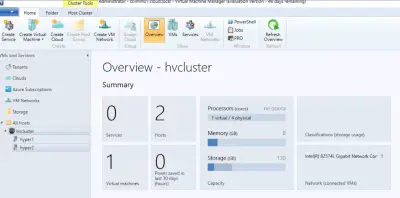
Diese Funktion von Hyper -V scvmm ermöglicht es den Administratoren, die Vorteile der bestehenden SAN-Netzwerke in der Umgebung zu nutzen. Mit dieser Funktion kann scvmm die vorhandene SAN-Infrastruktur automatisch erkennen und nutzen, um Dateien von virtuellen Maschinen zu übertragen.
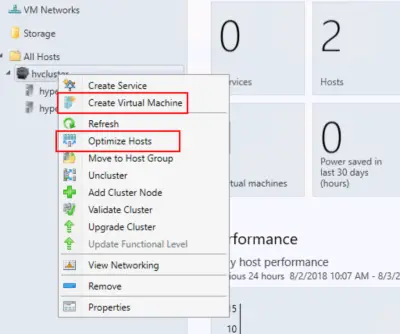
- Es ermöglicht den Administratoren, sich einen Überblick über die aktuelle Leistung von Hyper-V-Umgebungen und Hyper-V-Clustern zu verschaffen.
- Es ermöglicht einen tiefen Einblick in die Performance (einschließlich der Metriken für die tägliche und monatliche Host-Performance) des Hyper-V System Centers.
- Mit dem Hyper-V Virtual Machine Manager wird die Erstellung hochverfügbarer virtueller Maschinen zusammen mit der Optimierung der Hosts einfach.
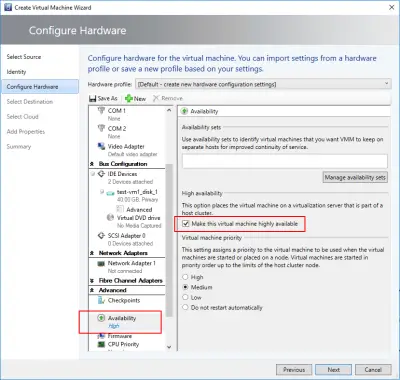
- Der sccm Virtual Machine Manager verfügt auch über einen Assistenten zum Erstellen virtueller Maschinen. Dieser Assistent ermöglicht die Konfiguration der Verfügbarkeit der virtuellen Maschine basierend auf einem Hyper-V-Cluster und der Startpriorität.
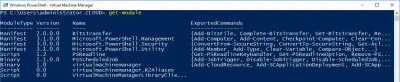
- Der Start von PowerShell aus dem Virtual Machine Manager Hyper-V erzeugt mehrere Module, die eine programmatische Integration mit SCVMM und der Hyper-V-Umgebung ermöglichen.
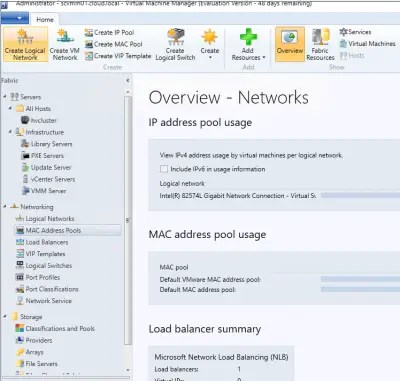
Mit diesem scvmm Microsoft Virtual Machine Manager können Hyper-V-Netzwerke schnell konfiguriert, überwacht und insgesamt verwaltet werden. Dieser scvmm ist hilfreich für die Administratoren. Sie können Netzwerkadapter auf Hosts, logische Netzwerke, MAC-Adressen, virtuelle Switches usw. leicht sehen.
Ist System Center Virtual Machine Manager erforderlich?
Now, one may ask whether there is a necessity for the Microsoft virtual machine manager to manage a Hyper-V environment. This question can be addressed by weighing the advantages of having a scvmm Hyper-V environment against its disadvantages.
Bei der Betrachtung des Microsoft Hyper-V scvmm können die Administratoren eines Hyper-V Systemcenters feststellen, dass dieser Hyper-V Virtual Machine Manager die Wartung und Konsolidierung der Verwaltungsschicht sehr einfach macht. Ohne diesen Microsoft System Center Virtual Machine Manager werden die Administratoren mit einem dramatischen Anstieg ihrer Arbeitslast konfrontiert.
Was sollten die Unternehmen tun?
Anfänglich können die Kosten für scvmm das Budget der Unternehmen belasten. Die Vorteile, die sie durch die Implementierung dieses Microsoft Virtual Machine Managers erhalten, werden ihnen jedoch sehr zugute kommen. Später werden sie in der Lage sein, die mit diesem scvmm Hyper-V-Manager verbundenen Verwaltungs- und Betriebskosten zu senken.
Wie man verlorene RAID-Daten wiederherstellt
DiskInternals RAID Recovery ist eine professionelle Softwareanwendung, mit der Sie verlorene Dateien und Partitionen von allen Arten von RAID-Arrays wiederherstellen können. Es ist das beliebteste RAID-Backup & Recovery-Tool vieler IT-Experten; dieses Softwareprogramm wird seit mehr als 15 Jahren regelmäßig aktualisiert.
>Interessanterweise verfügt DiskInternals RAID Recovery über eine Reihe von nützlichen Funktionen und unterstützt verschiedene Dateisysteme. Mit der Software können Sie auf jeden Fall Ihre verlorenen Daten von Software- und Hardware-RAIDs wiederherstellen; sie funktioniert für macOS, Linux und Windows OS. Es gibt drei (3) Wiederherstellungsmodi, die von diesem Programm unterstützt werden; außerdem gibt es einen eingebauten Wiederherstellungsassistenten, der den Benutzer anleitet.

DiskInternals RAID Recovery ist zuverlässig und funktioniert nur auf Windows-PCs. Es unterstützt alle Dateitypen und arbeitet sehr schnell.
Erster Schritt:
Zunächst müssen Sie Ihren Computer/Netzwerkserver ausschalten und die RAID-Laufwerke des Arrays abtrennen.
Zweiter Schritt:
Entfernen Sie die Laufwerke und schließen Sie sie über USB oder eine andere unterstützte Anschlussmöglichkeit an ein Computersystem an.
Dritter Schritt:
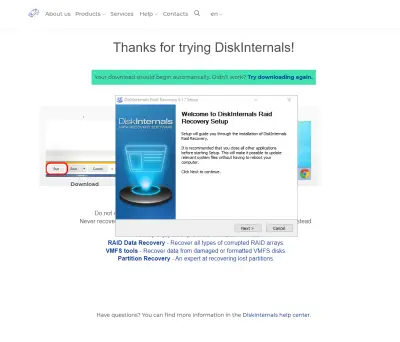
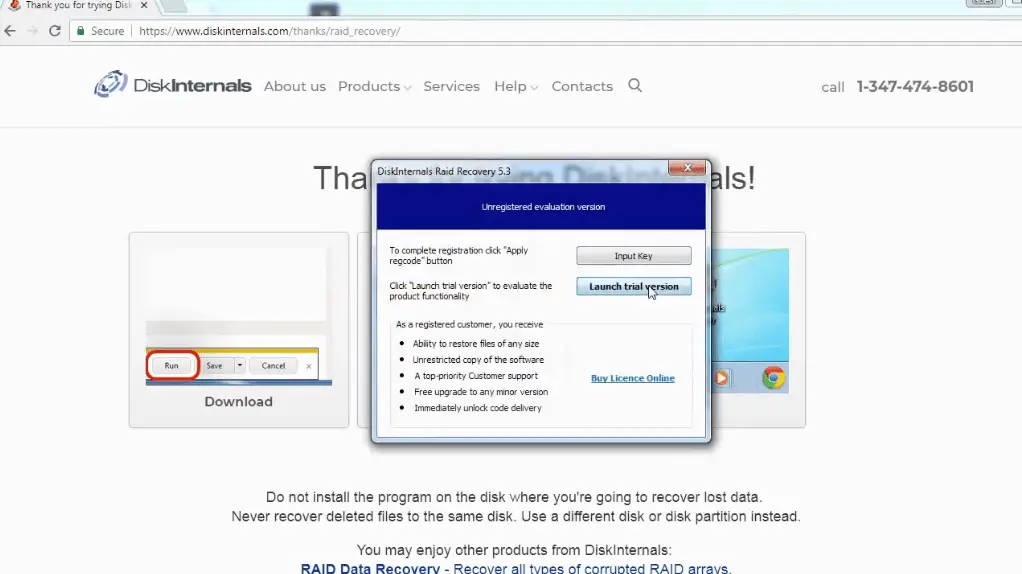
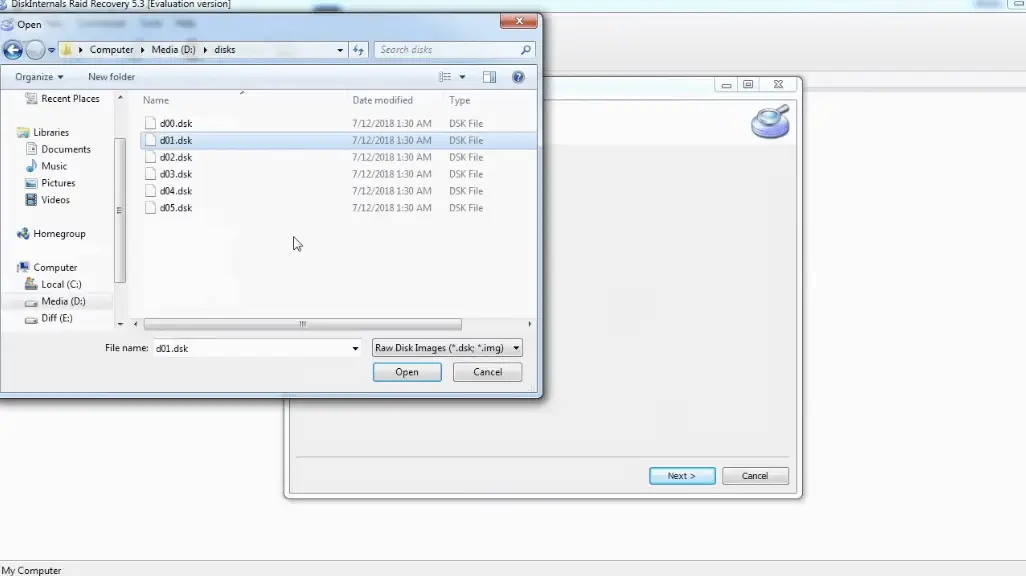
Starten Sie den Computer, an den die Festplatten angeschlossen sind, und installieren Sie die DiskInternals RAID Recovery Software. Starten Sie nach der Installation das Programm und folgen Sie den Anweisungen des Wiederherstellungsassistenten, um Ihre verlorenen Dateien von jedem der angeschlossenen Laufwerke wiederherzustellen, eine nach der anderen.
Tipps zur Erholung
Die folgenden Tipps sollten Sie im Hinterkopf behalten, wenn Sie versuchen, Dateien mit DiskInternals wiederherzustellen RAID Recovery.
- Überstürzen Sie den Vorgang nicht - lassen Sie jeden Schritt vollständig und erfolgreich ablaufen, bevor Sie mit dem nächsten fortfahren. Andernfalls können Sie möglicherweise nicht alle verlorenen Dateien wiederherstellen.
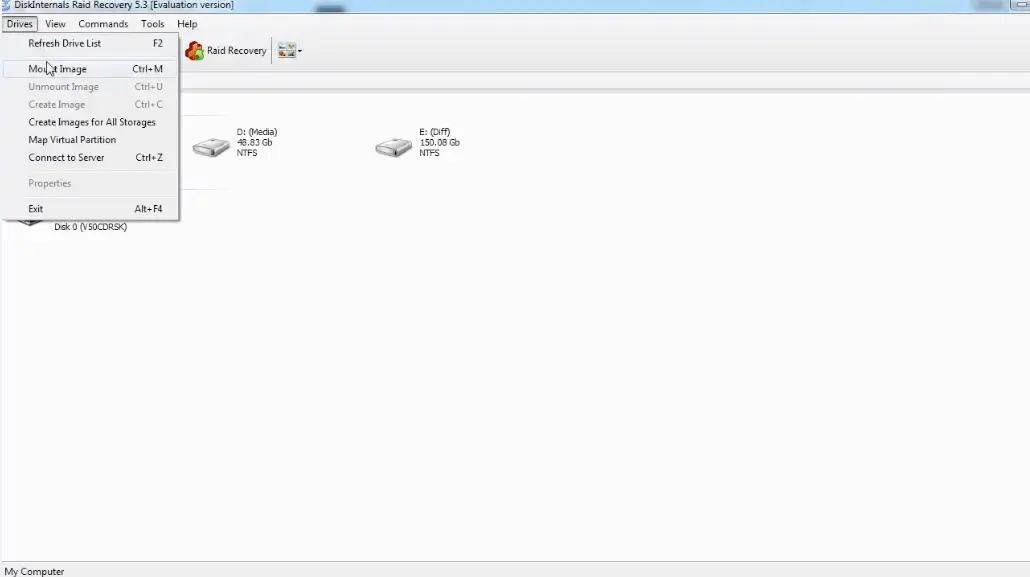
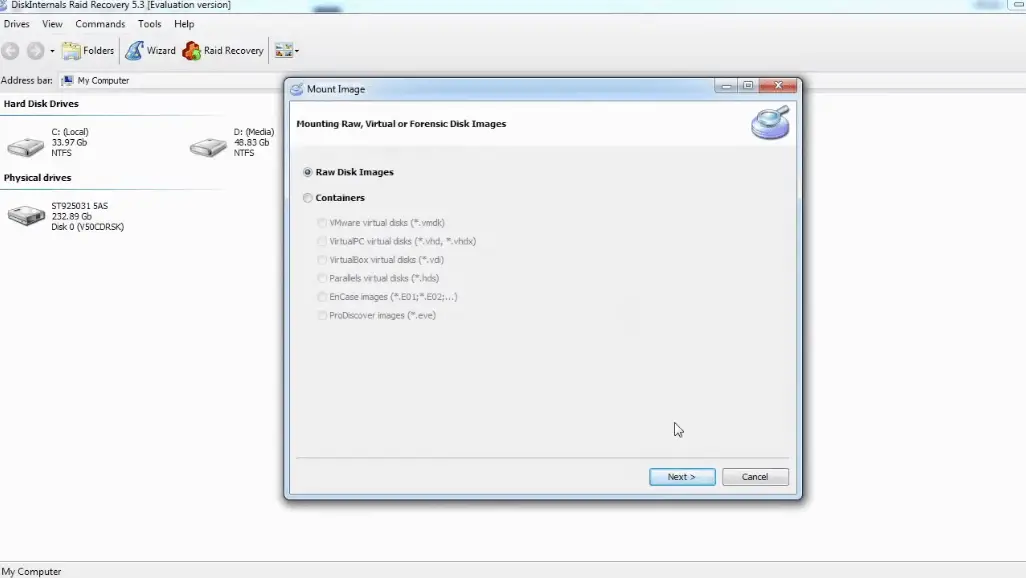
- Vergewissern Sie sich, dass Sie genau das Laufwerk ausgewählt haben, auf dem sich die verlorenen Dateien befinden, die Sie wiederherstellen möchten. Wenn Sie das falsche Laufwerk auswählen, können Sie keine der verlorenen Dateien wiederherstellen.
- DiskInternals RAID Recovery verfügt über eine Vorschaufunktion, mit der Sie eine Vorschau der wiederhergestellten Dateien anzeigen können, bevor Sie sie auf Ihrem lokalen oder entfernten Speicher speichern.
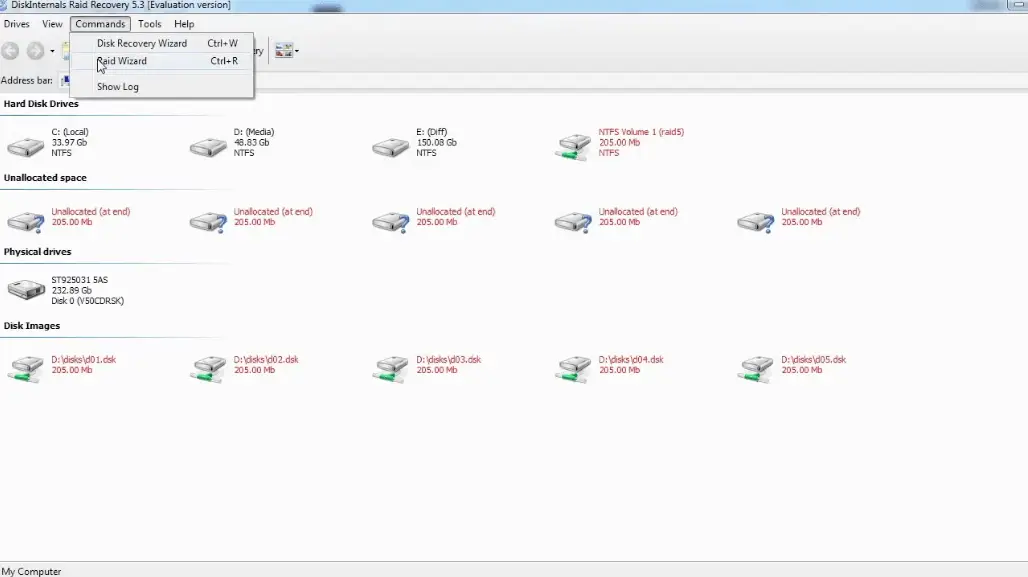
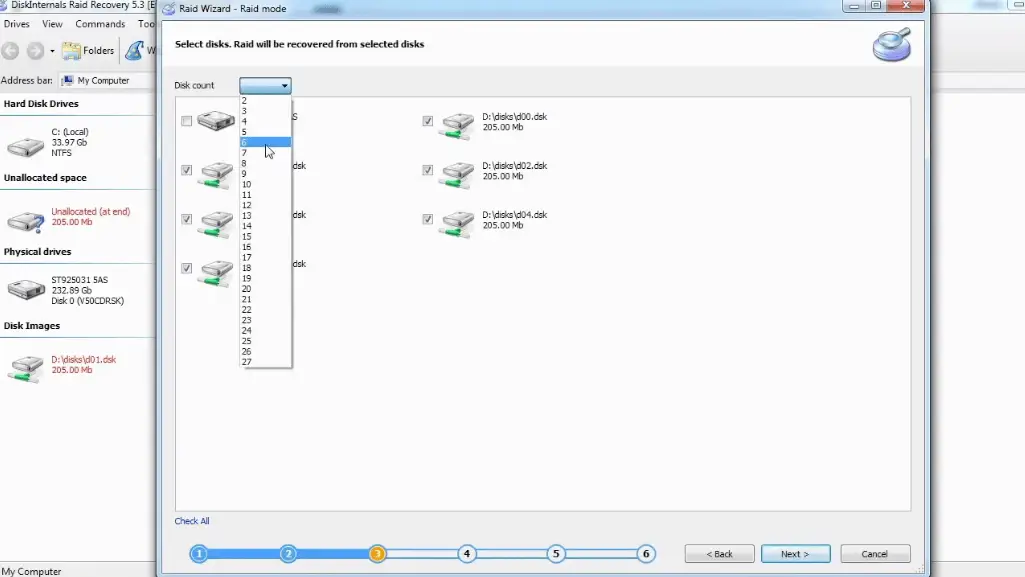
Wichtiger Hinweis: Speichern Sie die wiederhergestellten Dateien nicht auf demselben Laufwerk, auf dem sie zuvor gespeichert waren - von wo aus sie verloren gegangen sind.
Warum DiskInternals RAID Recovery wählen?
Ja, es gibt ziemlich viele RAID Recovery Es gibt viele Tools, aber DiskInternals RAID Recovery ist viel fortschrittlicher und wird von IT-Experten unterstützt. Es arbeitet auch sehr schnell, und es gibt drei Wiederherstellungsmodi, aus denen Sie wählen können. Im Folgenden finden Sie weitere Gründe für die Wahl dieser Wiederherstellungssoftware:
- Stellt verlorene Dateien von Software- und Hardware-RAIDs wieder her
- Unterstützt manuelle und automatische Wiederherstellungsoptionen (Recovery Wizard)
- Kann Dateien aus entfernten Verzeichnissen oder vom lokalen Laufwerk wiederherstellen
- Unterstützt Unicode-Dateinamen und mehrstufige Verzeichnisse
- Ermöglicht die kostenlose Erstellung von Sicherungskopien (Disk-Images)
- Automatisches Festlegen von Pool- und Dateisystemparametern, einschließlich der Festplattenreihenfolge
- Stellt frühere Versionen von Dateien wieder her, falls vorhanden
- Überprüft Prüfsummen, um die Glaubwürdigkeit der Daten zu bestätigen./li>
Tipps zur Vermeidung von RAID-Fehlern
Um den Ausfall eines RAID-Arrays zu verhindern, gibt es einige praktische Tipps, die Sie kennen sollten. Es geht einfach darum, die häufigsten Gründe für den Ausfall von RAID-Arrays zu kennen und dann Sicherheitsmaßnahmen zu ergreifen, die diese "Gründe" eindämmen.
- Erstens sollten Sie immer die kritischen SMART-Parameter, den Gesundheitszustand und die Temperatur der RAID-Laufwerke regelmäßig überwachen. So können Sie Anzeichen für RAID-Array-Ausfälle früher erkennen und sie beheben, bevor sie eskalieren.
- Zweitens: Sichern Sie Ihre Daten regelmäßig, denn niemand kann sicher sein, wann ein Datenverlust eintreten könnte.
- Führen Sie keine CHKDSK- oder SFC-Scans durch, um RAID-Array-Fehler zu beheben und zu reparieren.
- Verwenden Sie niemals die "Beta"-Version einer RAID-Firmware, eines Betriebssystems oder einer Systemdatei. Stellen Sie jedoch sicher, dass Ihr Betriebssystem und wichtige Softwareanwendungen regelmäßig auf die neuesten stabilen Versionen aktualisiert werden.
- Behalten Sie mindestens zwei neue oder leere Laufwerke, die als Ersatz für ausgefallene Laufwerke im Array verwendet werden.
Schlussfolgerung
Dieser Artikel bietet den Lesern einen tiefen Einblick in den System Center Virtual Machine Manager und die RAID-Recovery-Software von Nutanix. Benutzer können beide Softwareprogramme verwenden, um einen optimierten Betrieb zu gewährleisten. Und im Falle eines Datenverlusts können Benutzer sogar die RAID-Wiederherstellungssoftware verwenden, um alle verlorenen Daten wiederherzustellen.
Ähnliche Artikel
- RAID-Array für die Videobearbeitung: Wie Sie auswählen
- So richten Sie RAID 1 unter Windows 10 und Linux ein
- RAID 5 konfigurieren: Schritt-für-Schritt-Anleitung zur Konfiguration von RAID 5 für optimale Leistung
- Wie man RAID 5 ohne Datenverlust wiederherstellt
- RAID 1-Wiederherstellung: alles, was Sie selbst tun können
- RAID 5 Datenwiederherstellung Schritt für Schritt
- RAID-Wiederherstellungsdienste: Alles, was Sie wissen sollten
- RAID-Wiederherstellungssoftware - Datenwiederherstellungslösungen
- RAID 4 Datenwiederherstellung: Wie man sie durchführt
- RAID 1 vs. RAID 0 - Wie man sich im Jahr 2026 entscheidet
- Vergleich zwischen RAID 5 und RAID 10: Was ist besser für Sie?
- So richten Sie RAID in Windows 10 im Jahr 2025 ein
- RAID 5 VS RAID 6 - Vorteile und Nachteile
- Das beste NAS-RAID: Wie Sie es auswählen
- HDD-Raid vs. SSD-Raid-Speichersysteme - Wie man umzieht⠀
- Externes Laufwerk vs. NAS - wie man sich entscheidet
- Wie kann man zwischen RAID 1 und RAID 5 wählen? Finden Sie es hier heraus!
- RAID 10 vs. RAID 01: Gibt es einen Unterschied?
- JBOD vs. RAID: was ist der Unterschied?
- NAS vs. SAN-Speicher - Detaillierter Vergleich⠀
- Führen Sie heute die RAID 50-Datenwiederherstellung durch!
- Einfache Festplatten vs. Dynamische: Was ist der Unterschied?
- Was ist ein Hot Spare? Besonderheiten der Verwendung
- Unterschied zwischen Software-RAID und Hardware-RAID - Aktuell im Jahr 2026
- Wie kann man den RAID-Status überprüfen? 4 verschiedene Methoden!
- Wie steht es mit der RAID 1-Zuverlässigkeit?
- Kann ein RAID-Array Schnappschüsse haben?
- RAID-Array-Metadaten: Was ist drin?
- RAID 5: Wie groß sollte ein Array sein?
- Wie funktioniert RAID 5 auf Windows 10?
- Was ist FakeRAID?
- Welches RAID ist für 4 Laufwerke besser geeignet?
- Hyper-V: Generation 1 gegenüber Generation 2
- Hyper-V Live Migration - was ist das?
- Hyper-V Snapshot-Zusammenführung
- Anleitung zum Sichern von Active Directory - Schritt-für-Schritt-Anleitung⠀
- Mühelose Btrfs-Dateisystem-Datenwiederherstellung
- Vergleichen wir: Btrfs vs. Ext4
- RAID-Redundanz - beste Leistungslösungen⠀
- Was ist zu tun, wenn keine Festplatte erkannt wird oder der Festplattencontroller im RAID nicht unterstützt wird? 2025 Anleitung
- Was ist zu tun, wenn nach dem BIOS-Update ein Problem mit dem RAID auftritt?
- Hier finden Sie alles, was Sie über die Verwendung von SSD in einem RAID-Array wissen müssen
- ZFS Recovery - Wie man ZFS-Dateien wiederherstellt
- Raid Wiederherstellung Qnap⠀
- RAID-Wiederherstellungssoftware für Mac⠀
- So bauen Sie ein RAID-1-Array wieder auf, ohne Daten zu verlieren
- Was ist Synology Hybrid RAID (SHR)? Wie kann man Daten von Synology Hybrid RAID wiederherstellen?
- Was ist Synology Hybrid RAID? Was ist der Unterschied zwischen SHR und RAID-Laufwerken?
- So richten Sie RAID in Windows 11 ein: Eine Schritt-für-Schritt-Anleitung
- So richten Sie RAID 10 ein und konfigurieren es: Eine Schritt-für-Schritt-Anleitung
- Wie viele Festplatten werden für RAID 5 benötigt? Erläuterung der Mindest- und Höchstanzahl
- ZFS vs. Btrfs vs. RAID: Umfassender Speichervergleich hinsichtlich Leistung, Zuverlässigkeit und Skalierbarkeit
- Windows-Speicherplätze vs. RAID: Vergleich hinsichtlich Leistung, Geschwindigkeit und Datenschutz
- Die 15 besten externen Festplatten für RAID im Jahr 2026
- Mindestanzahl an Festplatten für ZFS – Wie viele Festplatten benötigen Sie für RAIDZ1, RAIDZ2 und RAIDZ3?
- Bestes RAID für NVMeoF: NVMe-RAID-Konfiguration und NVMe-over-Fabrics-RAID-Einrichtung
- RAID 0 vs. SSD-Leistung: Vergleich der Geschwindigkeit von PCIe 4.0 und PCIe 5.0
- RAID-Controller für ESXi: Empfehlungen für VMware ESXi-RAID-Controller
- RAID 0-Datenwiederherstellung | Schritt-für-Schritt-Wiederherstellung mit Software
- RAID 10 Wiederherstellung: alle Informationen, die Sie benötigen, finden Sie hier
- RAID 6-Datenwiederherstellung und deren Durchführung
- RAID-Datenwiederherstellung unter Windows 10
- RAID-Rekonstruktor bei defekten RAID-Arrays
- Die Wahrheit über die Wiederherstellung von RAID 5 mit 2 ausgefallenen Festplatten
- Vorteile von RAID-Arrays - was sind die Vorteile von RAID?⠀
- RAID 3 vs. RAID 5: was würden Sie bevorzugen?
- RAID-Levels erklärt (2025)
- Mindestanzahl von Festplatten für RAID-Arrays
- RAID-Konsistenzprüfung: Festplattenproblem beheben
- Global Hot Spare vs. Dedicated Hot Spare: Finden Sie den Unterschied
- Was sind einige häufige Symptome von RAID-Array-Fehlern?
- RAID-Status verschlechtert - beheben Sie es
- RAID 50 vs. RAID 10: Worin besteht der Unterschied?
- Verkleinern der Hardware-RAID-Partition und Schutz der Daten
- Was ist RAID-Z? Der Unterschied zwischen RAID-Z2 und RAID-Z3
- RAID 6: Ersetzen zweier defekter Laufwerke
- Müssen Sie RAID defragmentieren?
- RAID-Partition wiederherstellen - Schritt-für-Schritt-Anleitung⠀
- Beeinflusst die Größe der Chunks die Geschwindigkeit von RAID?
- Was ist eine RAID-Konfiguration im Jahr 2025?
- Hyper-V-Datenwiederherstellung noch heute durchführen
- So installieren Sie Hyper-V in Ihrer Umgebung im Jahr 2025
- Hyper-V Replikation virtueller Maschinen⠀
- Unterschied zwischen Typ 1 und Typ 2 Hypervisor?⠀
- Hyper-V Server Core Installation vs. GUI - ein Vergleich⠀
- Was ist nutanix ahv?⠀
- Leitfaden: Wie Sie Microsoft Storage Spaces verwenden und Ihre Daten sicher aufbewahren
- Hier finden Sie alles, was Sie über die RAID-Z-Technologie wissen müssen
- Was ist JBOD? Wie man Dateien von Just a Bunch Of Disks wiederherstellt
- Lohnt es sich, RAID 5E/5EE zu verwenden?
- So sichern Sie RAID im Jahr 2025
- Synology RAID-Set, das kaputt oder abgestürzt ist? RAID-Datenwiederherstellung
- So fügen Sie ein Laufwerk zu RAID 5 im Jahr 2025 hinzu
- Wie viele Festplatten können bei RAID 5 ausfallen?
- Anleitung zur Einrichtung von ZFS-RAID: Konfiguration, Verwaltung und Erweiterung
- Umfassender Leitfaden zu ZFS-RAID-Levels, -Typen und -Konfigurationen
- RAID unter Ubuntu einrichten – Schritt-für-Schritt-Anleitung für RAID 0, 1, 5 und 10
- RAID-System beschädigt – Was tun? | Warnmeldungen, Fehlerbehebung und Schritte bei fehlgeschlagenem Wiederaufbau
- RAID-Best Practices für VMware: Beste RAID-Konfiguration für VMware ESXi
KOSTENLOSER DOWNLOADVersion 7.0, WinJETZT KAUFENVon $149 249.00