
Leitfaden: RAID-Z-Technologie
In diesem Artikel erfahren Sie es:
- wie man mit der RAID-Z-Technologie arbeitet
- wie Sie Ihre Daten schützen können
Sind Sie bereit? Lasst uns lesen!
RAID ist eine redundante Anordnung von unabhängigen Festplatten. Dieser Speichermechanismus ermöglicht die Wiederherstellung von Daten selbst im Falle eines Festplattenausfalls. Es gibt verschiedene Array-Level (RAID 0, RAID 1 usw.), je nachdem, wie die Daten auf die Festplatten verteilt sind. Dieser Artikel wird sich auf das OpenZFS-spezifische RAID-Z konzentrieren.
RAID-Z ist keine Kopie der Daten auf ein Ersatzlaufwerk. Mehrere im RAID konfigurierte Festplatten schreiben gleichzeitig Daten, wobei alle Festplatten aktiv und online sind. Mit anderen Worten: Backups sind Kopien von Daten, die von Zeit zu Zeit erstellt werden, während RAID ständig Backups in Echtzeit erstellt.
RAID-Z und seine Variationen
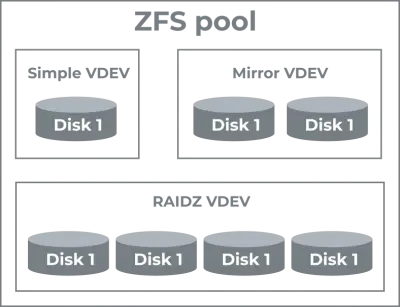
Um ein RAID-Z zu erstellen, sind mindestens drei Festplatten erforderlich, und der Speicheranbieter kann auch ein Netzwerkspeicher, ein virtuelles Blockgerät usw. sein.
Der Einfachheit halber konzentrieren wir uns also auf drei gleich große Festplatten und beginnen mit dem Aufbau des RAID-Z1.
Diese Festplatten können in einem virtuellen Gerät (1 vdev) in Ihrem zpool zusammengefasst werden. Sie wollen zum Beispiel eine 1 GB große Datei in diesem Pool speichern. Das Array teilt sie dann in zwei gleiche 512-MB-Blöcke auf und erzeugt dann einen dritten 512-MB-Block (Paritätsblock genannt). Diese drei Blöcke werden in drei separate vdev-Dateien geschrieben, und die Datei nimmt insgesamt 1,5 GB Speicherplatz in Anspruch.
Fällt in diesem Fall eine der Festplatten aus und das erste Fragment geht verloren, können das zweite Fragment und der Paritätsblock verwendet werden, um das erste wiederherzustellen. Fazit: Sie müssen sich keine Sorgen über einen einzelnen Festplattenausfall machen, aber Ihre Dateien benötigen 50 % mehr Speicherplatz.
Wenn Sie mehr Speicherplatz benötigen, können Sie ein vdev hinzufügen. Auf diese Weise können Sie Festplatten in Dreiergruppen hinzufügen und jede neue Gruppe als ein logisches vdev behandeln.
Sie müssen sich keine Sorgen machen, wenn eine Festplatte in dieser neuen vdev und eine in der älteren ausfällt. Aber wenn mehrere Festplatten in einem Laufwerk ausfallen, ist eine Datenwiederherstellung unmöglich.
Sie können auf RAID-Z2 aufrüsten, wenn Ihnen die Widerstandsfähigkeit des Arrays gegen den Ausfall einer Festplatte nicht ausreicht. Die Funktionsweise von RAID-Z2 ist ähnlich wie die von RAID-Z1, aber es werden zwei Paritätsblöcke und zwei Datenblöcke aus einer Information erstellt. Auf diese Weise können Sie bis zu 2 Festplattenausfälle pro vdev verkraften. Beachten Sie, dass vdev mindestens 4 Festplatten haben muss, um RAID-Z2 zu konfigurieren.
Gleichermaßen erfordert die Konfiguration eines RAID-Z3 mindestens 5 Festplatten und kann den Ausfall von 3 von ihnen verkraften.
Es ist festzustellen, dass RAID-Z3 mehr kostet als RAID-Z2, das wiederum in Bezug auf die Platzausnutzung nicht so effizient ist wie RAID-Z1.
Schützen Sie Ihre Daten!
Da moderne Arrays mehrere Laufwerke haben können, ist ein gleichzeitiger oder aufeinander folgender Ausfall von zwei oder mehr Laufwerken gar nicht so unwahrscheinlich. Daher sollten Sie bei der Arbeit mit jedem Array, einschließlich RAID-Z3, RAID-Z2, RAID-Z1 usw., bei Bedarf über eine vernünftige Datenrettungssoftware verfügen. Das ist genau das, was DiskInternals RAID Recovery tut. Es stellt die maximale Menge an Daten in jedem Format aus beschädigten Arrays wieder her. Das Dienstprogramm findet und rettet Informationen von Linux-, NAS-, macOS- und UNIX-RAID-Systemen. Bei Bedarf hilft es Ihnen, ein kostenloses Disk-Image für jeden Client zu erstellen. Es gibt eine kostenlose Vorschaufunktion, um Dateien visuell auf Integrität und Qualität zu prüfen.

Hier sind die Anweisungen zur Verwendung von DiskInternals RAID Recovery, damit alle Wiederherstellungsschritte klar sind:
>Zuerst laden Sie das Programm herunter und installieren es auf Ihrem Computer.
Nachdem Sie das Programm geöffnet haben, wählen Sie den Assistenten, der den Prozess einfacher und übersichtlicher macht.
Wählen Sie das zu scannende Feld aus und klicken Sie auf die Schaltfläche Scannen (für schnelle oder vollständige Wiederherstellung). Nach einer gewissen Zeit sehen Sie die Suchergebnisse auf dem Bildschirm.
Alle gefundenen Dateien können ausnahmslos kostenlos eingesehen werden, genau wie jede andere DiskInternals Anwendung.
Wenn Sie von den Ergebnissen überzeugt sind, kaufen Sie eine Lizenz und exportieren Sie die Daten auf ein beliebiges Speichermedium.
Dieses Verfahren ist schnell und macht Spaß, denn in wenigen Minuten werden Ihnen scheinbar unwiederbringlich verlorene Dateien zurückgegeben.
Viel Glück, Sie werden zu 100% erfolgreich sein!
Ähnliche Artikel
- RAID-Array für die Videobearbeitung: Wie Sie auswählen
- So richten Sie RAID 1 unter Windows 10 und Linux ein
- RAID 5 konfigurieren: Schritt-für-Schritt-Anleitung zur Konfiguration von RAID 5 für optimale Leistung
- Wie man RAID 5 ohne Datenverlust wiederherstellt
- RAID 1-Wiederherstellung: alles, was Sie selbst tun können
- RAID 5 Datenwiederherstellung Schritt für Schritt
- RAID-Wiederherstellungsdienste: Alles, was Sie wissen sollten
- RAID-Wiederherstellungssoftware - Datenwiederherstellungslösungen
- RAID 4 Datenwiederherstellung: Wie man sie durchführt
- RAID 1 vs. RAID 0 - Wie man sich im Jahr 2026 entscheidet
- Vergleich zwischen RAID 5 und RAID 10: Was ist besser für Sie?
- So richten Sie RAID in Windows 10 im Jahr 2025 ein
- RAID 5 VS RAID 6 - Vorteile und Nachteile
- Das beste NAS-RAID: Wie Sie es auswählen
- HDD-Raid vs. SSD-Raid-Speichersysteme - Wie man umzieht⠀
- Externes Laufwerk vs. NAS - wie man sich entscheidet
- Wie kann man zwischen RAID 1 und RAID 5 wählen? Finden Sie es hier heraus!
- RAID 10 vs. RAID 01: Gibt es einen Unterschied?
- JBOD vs. RAID: was ist der Unterschied?
- NAS vs. SAN-Speicher - Detaillierter Vergleich⠀
- Führen Sie heute die RAID 50-Datenwiederherstellung durch!
- Einfache Festplatten vs. Dynamische: Was ist der Unterschied?
- Was ist ein Hot Spare? Besonderheiten der Verwendung
- Unterschied zwischen Software-RAID und Hardware-RAID - Aktuell im Jahr 2026
- Wie kann man den RAID-Status überprüfen? 4 verschiedene Methoden!
- Wie steht es mit der RAID 1-Zuverlässigkeit?
- Kann ein RAID-Array Schnappschüsse haben?
- RAID-Array-Metadaten: Was ist drin?
- RAID 5: Wie groß sollte ein Array sein?
- Wie funktioniert RAID 5 auf Windows 10?
- Was ist FakeRAID?
- Welches RAID ist für 4 Laufwerke besser geeignet?
- Hyper-V: Generation 1 gegenüber Generation 2
- Hyper-V Live Migration - was ist das?
- Hyper-V Snapshot-Zusammenführung
- Anleitung zum Sichern von Active Directory - Schritt-für-Schritt-Anleitung⠀
- Mühelose Btrfs-Dateisystem-Datenwiederherstellung
- Vergleichen wir: Btrfs vs. Ext4
- RAID-Redundanz - beste Leistungslösungen⠀
- Was ist zu tun, wenn keine Festplatte erkannt wird oder der Festplattencontroller im RAID nicht unterstützt wird? 2025 Anleitung
- Was ist zu tun, wenn nach dem BIOS-Update ein Problem mit dem RAID auftritt?
- Hier finden Sie alles, was Sie über die Verwendung von SSD in einem RAID-Array wissen müssen
- ZFS Recovery - Wie man ZFS-Dateien wiederherstellt
- Raid Wiederherstellung Qnap⠀
- RAID-Wiederherstellungssoftware für Mac⠀
- So bauen Sie ein RAID-1-Array wieder auf, ohne Daten zu verlieren
- Was ist Synology Hybrid RAID (SHR)? Wie kann man Daten von Synology Hybrid RAID wiederherstellen?
- Was ist Synology Hybrid RAID? Was ist der Unterschied zwischen SHR und RAID-Laufwerken?
- So richten Sie RAID in Windows 11 ein: Eine Schritt-für-Schritt-Anleitung
- So richten Sie RAID 10 ein und konfigurieren es: Eine Schritt-für-Schritt-Anleitung
- Wie viele Festplatten werden für RAID 5 benötigt? Erläuterung der Mindest- und Höchstanzahl
- ZFS vs. Btrfs vs. RAID: Umfassender Speichervergleich hinsichtlich Leistung, Zuverlässigkeit und Skalierbarkeit
- Windows-Speicherplätze vs. RAID: Vergleich hinsichtlich Leistung, Geschwindigkeit und Datenschutz
- Die 15 besten externen Festplatten für RAID im Jahr 2026
- Mindestanzahl an Festplatten für ZFS – Wie viele Festplatten benötigen Sie für RAIDZ1, RAIDZ2 und RAIDZ3?
- Bestes RAID für NVMeoF: NVMe-RAID-Konfiguration und NVMe-over-Fabrics-RAID-Einrichtung
- RAID 0 vs. SSD-Leistung: Vergleich der Geschwindigkeit von PCIe 4.0 und PCIe 5.0
- RAID-Controller für ESXi: Empfehlungen für VMware ESXi-RAID-Controller
- RAID 0-Datenwiederherstellung | Schritt-für-Schritt-Wiederherstellung mit Software
- RAID 10 Wiederherstellung: alle Informationen, die Sie benötigen, finden Sie hier
- RAID 6-Datenwiederherstellung und deren Durchführung
- RAID-Datenwiederherstellung unter Windows 10
- RAID-Rekonstruktor bei defekten RAID-Arrays
- Die Wahrheit über die Wiederherstellung von RAID 5 mit 2 ausgefallenen Festplatten
- Vorteile von RAID-Arrays - was sind die Vorteile von RAID?⠀
- RAID 3 vs. RAID 5: was würden Sie bevorzugen?
- RAID-Levels erklärt (2025)
- Mindestanzahl von Festplatten für RAID-Arrays
- RAID-Konsistenzprüfung: Festplattenproblem beheben
- Global Hot Spare vs. Dedicated Hot Spare: Finden Sie den Unterschied
- Was sind einige häufige Symptome von RAID-Array-Fehlern?
- RAID-Status verschlechtert - beheben Sie es
- RAID 50 vs. RAID 10: Worin besteht der Unterschied?
- Verkleinern der Hardware-RAID-Partition und Schutz der Daten
- Was ist RAID-Z? Der Unterschied zwischen RAID-Z2 und RAID-Z3
- RAID 6: Ersetzen zweier defekter Laufwerke
- Müssen Sie RAID defragmentieren?
- RAID-Partition wiederherstellen - Schritt-für-Schritt-Anleitung⠀
- Beeinflusst die Größe der Chunks die Geschwindigkeit von RAID?
- Was ist eine RAID-Konfiguration im Jahr 2025?
- Hyper-V-Datenwiederherstellung noch heute durchführen
- So installieren Sie Hyper-V in Ihrer Umgebung im Jahr 2025
- Hyper-V Replikation virtueller Maschinen⠀
- Unterschied zwischen Typ 1 und Typ 2 Hypervisor?⠀
- Hyper-V Server Core Installation vs. GUI - ein Vergleich⠀
- Was ist nutanix ahv?⠀
- Was ist System Center Virtual Machine Manager?
- Leitfaden: Wie Sie Microsoft Storage Spaces verwenden und Ihre Daten sicher aufbewahren
- Was ist JBOD? Wie man Dateien von Just a Bunch Of Disks wiederherstellt
- Lohnt es sich, RAID 5E/5EE zu verwenden?
- So sichern Sie RAID im Jahr 2025
- Synology RAID-Set, das kaputt oder abgestürzt ist? RAID-Datenwiederherstellung
- So fügen Sie ein Laufwerk zu RAID 5 im Jahr 2025 hinzu
- Wie viele Festplatten können bei RAID 5 ausfallen?
- Anleitung zur Einrichtung von ZFS-RAID: Konfiguration, Verwaltung und Erweiterung
- Umfassender Leitfaden zu ZFS-RAID-Levels, -Typen und -Konfigurationen
- RAID unter Ubuntu einrichten – Schritt-für-Schritt-Anleitung für RAID 0, 1, 5 und 10
- RAID-System beschädigt – Was tun? | Warnmeldungen, Fehlerbehebung und Schritte bei fehlgeschlagenem Wiederaufbau
- RAID-Best Practices für VMware: Beste RAID-Konfiguration für VMware ESXi
KOSTENLOSER DOWNLOADVersion 7.0, WinJETZT KAUFENVon $149 249.00