
RAID 0-Datenwiederherstellung - Schritt für Schritt
Haben Sie ein NAS-Gerät mit mehreren Festplatten, dass eine RAID 0-Konfiguration verwendet? Egal, ob es sich um ein Synology-, QNAP-, WD My Cloud-, Buffalo Diskstation- oder ein anderes NAS-Gerät handelt, Sie könnten trotzdem den Zugriff auf die Daten verlieren.
RAID 0 Datenrettung
Wenn Ihr Computer unter Windows läuft, können Sie versuchen, Ihre Dateien mit einer speziellen RAID-Wiederherstellungssoftware wiederherzustellen. In diesem Artikel werden wir die häufigsten Fehlerpunkte bei NAS-Geräten und RAID 0-Festplattenarrays besprechen. Sie erfahren, wie Sie RAID 0-Daten mit RAID Recovery von DiskInternals wiederherstellen können.
Einführung. RAID 0-Array
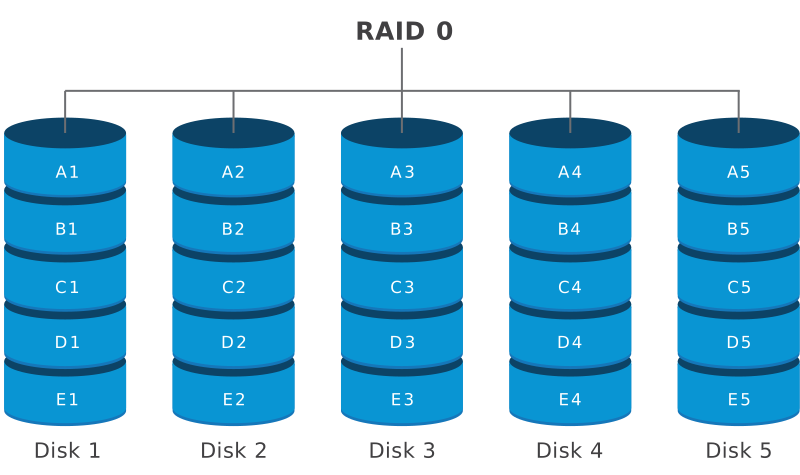
Denken Sie daran, dass der RAID 0-Modus eine vollständige Datensicherung erfordert, da bei RAID 0 keine Datenredundanz besteht. Die Wiederherstellung von RAID 0-Daten ist schwierig, manchmal sogar unmöglich. Wenn Sie ein NAS mit mehreren Festplatten verwenden, können Sie sich für mehr Speicherplatz oder bessere Zuverlässigkeit entscheiden. Beim RAID 0 wird die Kapazität der vielen Festplatten als ein einziges Volumen angezeigt. Die auf ein RAID 0-Array geschriebenen Daten werden in Chunks aufgeteilt und über die Festplatten des RAID-Arrays verteilt ("striped").
RAID 0-Ausfall
Das erste Symptom eines ausgefallenen RAID 0-Arrays ist, dass das NAS-Volumen nicht mehr zugänglich ist. Ihr NAS meldet möglicherweise einen Festplattenausfall, sobald Sie seine Webschnittstelle starten. Was ist zu tun? Bevor Sie die Festplatten ausbauen, sollten Sie einige Dinge überprüfen. Lesen Sie dazu das Kapitel "RAID 0-Ausfälle ohne Verlust der Member-Platten".
RAID 0 und Ausfall einer Member-Platte
Was ist, wenn das NAS-Gerät funktioniert und die Konnektivität großartig ist, aber das NAS die Festplatten nicht sieht oder das Knock-out von Festplatten meldet? Dies könnte ein echtes Problem sein, das einen vollständigen Datenverlust bedeutet. Wenn Sie RAID 0 verwenden und ein Laufwerk im Array ausfällt, verlieren Sie alles.
RAID 0-Ausfälle ohne Verlust der angeschlossenen Festplatten
Überprüfen Sie zunächst, ob Ihr NAS-Gerät noch dieselbe IP-Adresse hat. Um die IP-Adresse Ihres NAS-Geräts zu ermitteln, überprüfen Sie die Einstellungen Ihres Heimrouters. Sobald Sie die IP-Adresse Ihres NAS ermittelt haben, öffnen Sie es erneut. Überprüfen Sie das Gerät auf Stromzufuhr und das Ethernet-Kabel; überprüfen Sie, ob Ihr Heimrouter eine Leuchte am Ethernet-Anschluss hat.
Wenn Sie alle Überprüfungen durchgeführt haben und das NAS-Gerät nicht funktioniert, ist es möglich, die RAID 0-Datenwiederherstellung durchzuführen. Nehmen Sie die Festplatten heraus und folgen Sie unserer Schritt-für-Schritt-Anleitung.
Schritt-für-Schritt-Wiederherstellung von RAID 0
Bei der Durchführung einer RAID 0-Datenwiederherstellung mit der integrierten Wiederherstellungsfunktion Ihres NAS kann der Controller über denselben fehlerhaften Sektor stolpern und die "fehlerhafte" Festplatte ausschalten. Es gibt zwei Möglichkeiten, RAID 0 zu reparieren: die manuelle und die Software-Reparatur. Schauen wir uns an, was die Profis der Wiederherstellung mit Diskinternals RAID Recovery verwenden.
Unsere Software funktioniert mit allen Arten von Arrays und erkennt alle gängigen NAS-Modelle von WD, Buffalo, Synology, QNAP und anderen Herstellern. Die RAID-Wiederherstellungssoftware unterstützt die Dateisysteme ext2, ext3 und ext4, sowie NTFS, ZFS und XFS. Die Software bestimmt die RAID-Konfiguration, die Reihenfolge der Festplatten und die Stripe-Größe. Nachfolgend sehen Sie die schrittweise Anleitung zur Wiederherstellung.
- 1. Fahren Sie Ihr NAS-Gerät herunter, schalten Sie es aus und entfernen Sie die Festplatten.
- 2. Fahren Sie Ihren Computer herunter und schalten Sie ihn aus. Setzen Sie die Festplatten dort ein. Verwenden Sie SATA-, SCSI- oder SAS-Anschlüsse.
- 3. Schalten Sie Ihren Computer ein. Vergewissern Sie sich, dass das System alle Festplatten erkennt. Wenn eine Festplatte vom Computer nicht erkannt wird, ist die Wiederherstellung unmöglich.
- 4. Geben Sie in der Software die physischen Festplatten an, die früher Teil des ausgefallenen RAID 0 waren.
- 5. Sobald der Vorgang abgeschlossen ist, fahren Sie mit der Datenwiederherstellung fort. Sie benötigen einen lokalen oder Netzwerkspeicher mit der gleichen oder einer größeren Kapazität.
Bestimmung der Reihenfolge der Platten
Wenn ein RAID 0-Array ausgefallen ist, ist das letzte, was Sie interessiert, ob Ihre Netzwerkanwendung UNIX-basiert ist oder nicht. Das Betriebssystem wird fehlerhafte Festplatten mit einem Dateisystem, das Ihr Windows-Computer lesen kann, nicht automatisch wiederherstellen.
NAS-Geräte sind in der Regel mit ext3, ext4 oder XFS formatiert, den verschiedenen Dateisystemen im UNIX-Land. RAID Recovery von DiskInternals ermittelt die korrekte Reihenfolge der Festplatten, bevor Ihre Daten wiederhergestellt werden.
Bestimmung der ersten Platte
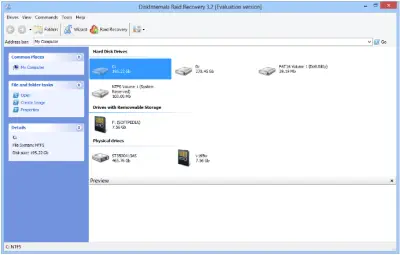
Die RAID-Wiederherstellung von DiskInternals bestimmt die erste Festplatte des RAID-Verbunds nach dem ersten Scan. Der Prozess läuft innerhalb der Software ab, so dass Sie keine Zeit damit verbringen müssen, dies zu klären. Die RAID 0-Datenwiederherstellungssoftware zeigt die Stripe-Größe Ihres RAID 0 an. Um dies zu überprüfen, suchen Sie den Abschnitt "Größe" im Menü.
Bestimmung des Startoffsets auf den Member-Platten
Die Anzahl und der Start-Offset der Mitgliedsplatten befinden sich im Abschnitt Array-Konfiguration. Nur wenn dies notwendig ist, setzen Sie diesen Parameter manuell in RAID Recovery by DiskInternals.
Über DiskInternals RAID-Recovery
Die RAID-Wiederherstellung von DiskInternals Software können Sie kostenlos testen. Wir verlangen keine Vorauszahlung oder eine Kreditkarte, um irgendetwas zu "garantieren". Wir fragen nicht einmal nach Ihrer E-Mail-Adresse.
Rufen Sie unsere Website auf und laden Sie die Software herunter, indem Sie auf einen entsprechenden Link klicken. Starten Sie das Installationsprogramm und folgen Sie den Anweisungen zur Wiederherstellung von RAID 0. Wenn etwas schief geht, wenden Sie sich an unseren technischen Support, um Ratschläge zur Wiederherstellung von RAID 0-Daten von der Festplatte zu erhalten.
Die RAID Recovery Software setzt Ihren Verbund wieder zusammen und zeigt die Liste der Dateien und Ordner an. Danach können Sie gerne die Konsistenz Ihrer Dateien überprüfen: es wäre schön, wenn Sie ein Image von 2Mb Größe unter Ihren Dateien haben - das erleichtert die Überprüfung. Wenn Sie Ihre Daten sehen, kaufen Sie bitte eine Lizenz, um die Wiederherstellung von Dateien von Ihrem RAID 0 abzuschließen.
Gibt es irgendwelche versteckten Kosten? Nein. Sie zahlen nur dann für die Lizenz, wenn Sie bereits in einem Vorschaumodus Zugriff auf Ihre Dateien erhalten und den Wiederherstellungsprozess durchführen möchten. Testen Sie die RAID Recovery von DiskInternals kostenlos, um zu prüfen, ob eine Wiederherstellung Ihrer Daten möglich ist. Viel Erfolg!
Ähnliche Artikel
- RAID-Array für die Videobearbeitung: Wie Sie auswählen
- So richten Sie RAID 1 unter Windows 10 und Linux ein
- RAID 5 konfigurieren: Schritt-für-Schritt-Anleitung zur Konfiguration von RAID 5 für optimale Leistung
- Wie man RAID 5 ohne Datenverlust wiederherstellt
- RAID 1-Wiederherstellung: alles, was Sie selbst tun können
- RAID 5 Datenwiederherstellung Schritt für Schritt
- RAID-Wiederherstellungsdienste: Alles, was Sie wissen sollten
- RAID-Wiederherstellungssoftware - Datenwiederherstellungslösungen
- RAID 4 Datenwiederherstellung: Wie man sie durchführt
- RAID 1 vs. RAID 0 - Wie man sich im Jahr 2026 entscheidet
- Vergleich zwischen RAID 5 und RAID 10: Was ist besser für Sie?
- So richten Sie RAID in Windows 10 im Jahr 2025 ein
- RAID 5 VS RAID 6 - Vorteile und Nachteile
- Das beste NAS-RAID: Wie Sie es auswählen
- HDD-Raid vs. SSD-Raid-Speichersysteme - Wie man umzieht⠀
- Externes Laufwerk vs. NAS - wie man sich entscheidet
- Wie kann man zwischen RAID 1 und RAID 5 wählen? Finden Sie es hier heraus!
- RAID 10 vs. RAID 01: Gibt es einen Unterschied?
- JBOD vs. RAID: was ist der Unterschied?
- NAS vs. SAN-Speicher - Detaillierter Vergleich⠀
- Führen Sie heute die RAID 50-Datenwiederherstellung durch!
- Einfache Festplatten vs. Dynamische: Was ist der Unterschied?
- Was ist ein Hot Spare? Besonderheiten der Verwendung
- Unterschied zwischen Software-RAID und Hardware-RAID - Aktuell im Jahr 2026
- Wie kann man den RAID-Status überprüfen? 4 verschiedene Methoden!
- Wie steht es mit der RAID 1-Zuverlässigkeit?
- Kann ein RAID-Array Schnappschüsse haben?
- RAID-Array-Metadaten: Was ist drin?
- RAID 5: Wie groß sollte ein Array sein?
- Wie funktioniert RAID 5 auf Windows 10?
- Was ist FakeRAID?
- Welches RAID ist für 4 Laufwerke besser geeignet?
- Hyper-V: Generation 1 gegenüber Generation 2
- Hyper-V Live Migration - was ist das?
- Hyper-V Snapshot-Zusammenführung
- Anleitung zum Sichern von Active Directory - Schritt-für-Schritt-Anleitung⠀
- Mühelose Btrfs-Dateisystem-Datenwiederherstellung
- Vergleichen wir: Btrfs vs. Ext4
- RAID-Redundanz - beste Leistungslösungen⠀
- Was ist zu tun, wenn keine Festplatte erkannt wird oder der Festplattencontroller im RAID nicht unterstützt wird? 2025 Anleitung
- Was ist zu tun, wenn nach dem BIOS-Update ein Problem mit dem RAID auftritt?
- Hier finden Sie alles, was Sie über die Verwendung von SSD in einem RAID-Array wissen müssen
- ZFS Recovery - Wie man ZFS-Dateien wiederherstellt
- Raid Wiederherstellung Qnap⠀
- RAID-Wiederherstellungssoftware für Mac⠀
- So bauen Sie ein RAID-1-Array wieder auf, ohne Daten zu verlieren
- Was ist Synology Hybrid RAID (SHR)? Wie kann man Daten von Synology Hybrid RAID wiederherstellen?
- Was ist Synology Hybrid RAID? Was ist der Unterschied zwischen SHR und RAID-Laufwerken?
- So richten Sie RAID in Windows 11 ein: Eine Schritt-für-Schritt-Anleitung
- So richten Sie RAID 10 ein und konfigurieren es: Eine Schritt-für-Schritt-Anleitung
- Wie viele Festplatten werden für RAID 5 benötigt? Erläuterung der Mindest- und Höchstanzahl
- ZFS vs. Btrfs vs. RAID: Umfassender Speichervergleich hinsichtlich Leistung, Zuverlässigkeit und Skalierbarkeit
- Windows-Speicherplätze vs. RAID: Vergleich hinsichtlich Leistung, Geschwindigkeit und Datenschutz
- Die 15 besten externen Festplatten für RAID im Jahr 2026
- Mindestanzahl an Festplatten für ZFS – Wie viele Festplatten benötigen Sie für RAIDZ1, RAIDZ2 und RAIDZ3?
- Bestes RAID für NVMeoF: NVMe-RAID-Konfiguration und NVMe-over-Fabrics-RAID-Einrichtung
- RAID 0 vs. SSD-Leistung: Vergleich der Geschwindigkeit von PCIe 4.0 und PCIe 5.0
- RAID-Controller für ESXi: Empfehlungen für VMware ESXi-RAID-Controller
- RAID 10 Wiederherstellung: alle Informationen, die Sie benötigen, finden Sie hier
- RAID 6-Datenwiederherstellung und deren Durchführung
- RAID-Datenwiederherstellung unter Windows 10
- RAID-Rekonstruktor bei defekten RAID-Arrays
- Die Wahrheit über die Wiederherstellung von RAID 5 mit 2 ausgefallenen Festplatten
- Vorteile von RAID-Arrays - was sind die Vorteile von RAID?⠀
- RAID 3 vs. RAID 5: was würden Sie bevorzugen?
- RAID-Levels erklärt (2025)
- Mindestanzahl von Festplatten für RAID-Arrays
- RAID-Konsistenzprüfung: Festplattenproblem beheben
- Global Hot Spare vs. Dedicated Hot Spare: Finden Sie den Unterschied
- Was sind einige häufige Symptome von RAID-Array-Fehlern?
- RAID-Status verschlechtert - beheben Sie es
- RAID 50 vs. RAID 10: Worin besteht der Unterschied?
- Verkleinern der Hardware-RAID-Partition und Schutz der Daten
- Was ist RAID-Z? Der Unterschied zwischen RAID-Z2 und RAID-Z3
- RAID 6: Ersetzen zweier defekter Laufwerke
- Müssen Sie RAID defragmentieren?
- RAID-Partition wiederherstellen - Schritt-für-Schritt-Anleitung⠀
- Beeinflusst die Größe der Chunks die Geschwindigkeit von RAID?
- Was ist eine RAID-Konfiguration im Jahr 2025?
- Hyper-V-Datenwiederherstellung noch heute durchführen
- So installieren Sie Hyper-V in Ihrer Umgebung im Jahr 2025
- Hyper-V Replikation virtueller Maschinen⠀
- Unterschied zwischen Typ 1 und Typ 2 Hypervisor?⠀
- Hyper-V Server Core Installation vs. GUI - ein Vergleich⠀
- Was ist nutanix ahv?⠀
- Was ist System Center Virtual Machine Manager?
- Leitfaden: Wie Sie Microsoft Storage Spaces verwenden und Ihre Daten sicher aufbewahren
- Hier finden Sie alles, was Sie über die RAID-Z-Technologie wissen müssen
- Was ist JBOD? Wie man Dateien von Just a Bunch Of Disks wiederherstellt
- Lohnt es sich, RAID 5E/5EE zu verwenden?
- So sichern Sie RAID im Jahr 2025
- Synology RAID-Set, das kaputt oder abgestürzt ist? RAID-Datenwiederherstellung
- So fügen Sie ein Laufwerk zu RAID 5 im Jahr 2025 hinzu
- Wie viele Festplatten können bei RAID 5 ausfallen?
- Anleitung zur Einrichtung von ZFS-RAID: Konfiguration, Verwaltung und Erweiterung
- Umfassender Leitfaden zu ZFS-RAID-Levels, -Typen und -Konfigurationen
- RAID unter Ubuntu einrichten – Schritt-für-Schritt-Anleitung für RAID 0, 1, 5 und 10
- RAID-System beschädigt – Was tun? | Warnmeldungen, Fehlerbehebung und Schritte bei fehlgeschlagenem Wiederaufbau
- RAID-Best Practices für VMware: Beste RAID-Konfiguration für VMware ESXi
KOSTENLOSER DOWNLOADVersion 7.0, WinJETZT KAUFENVon $149 249.00