
RAID-Ausfallvarianten: häufige Symptome von Array-Problemen
Hier erfahren Sie mehr:
- Symptome von RAID-Array-Fehlern
- Wie man ein ausgefallenes RAID-Array ohne Datenverlust wiederherstellt
- Tipps zur Vermeidung von RAID-Ausfällen
Sind Sie bereit? Lasst uns lesen!
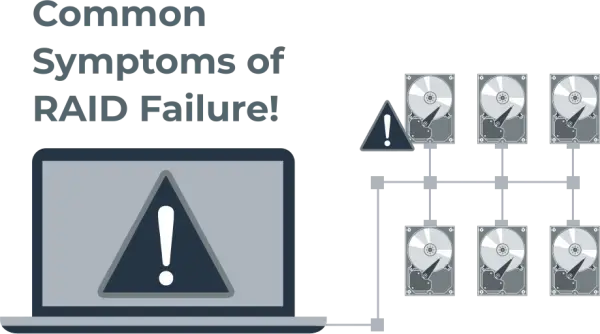
Die Wahl der RAID-Array-Speichertechnik ist ziemlich ideal; Sie haben dann mehr Flexibilität und Speicherplatz. Allerdings können RAID-Arrays aus verschiedenen Gründen ausfallen, und wenn sie ausfallen, können Sie je nach Art des Arrays, das Sie erstellt haben, auf Ihre Dateien zugreifen oder auch nicht. In diesem Artikel werden die verschiedenen Arten von RAID-Array-Ausfällen erklärt.
Symptome von RAID-Array-Fehlern
Die Anzeichen für einen RAID-Array-Ausfall ähneln den typischen Anzeichen für einen Festplattenausfall; ja, das liegt daran, dass RAID-Arrays mit Sets von Festplatten erstellt werden. Wenn Sie eines dieser Anzeichen bemerken, sollten Sie wissen, dass es an der Zeit ist, das Array zu überprüfen und die fehlerhaften Laufwerke zu reparieren.
1. RAID-Partitionsverlust

Wenn Ihr RAID-Array ausfällt, suchen Sie vielleicht nach einigen Ihrer Partitionen. Dies geschieht in der Regel, wenn Malware ein Laufwerk im Array angreift. Viren oder Malware können einige der Partitionen verstecken, so dass Sie die Partition nicht mehr sehen oder auf die darin enthaltenen Dateien nicht mehr zugreifen können.
Auch plötzliche Stromausfälle, Hardware- oder Softwarefehler und andere mögliche Probleme können zum Verlust von Partitionen in RAID-Arrays führen.
2. Regelmäßige Lese-/Schreibfehler
Wenn Sie häufige Lese-/Schreibfehler erhalten, während Sie versuchen, Dateien auf oder von Ihrem RAID-Array zu übertragen, ist das ein Zeichen dafür, dass das Array kurz vor einem Ausfall steht. Wenn Sie die Warnungen weiterhin ignorieren, könnte sich das Problem verschlimmern und zu Datenverlust führen.
3. Beschädigte Dateien
Es gibt ziemlich viele Gründe, warum die Dateien auf Ihrem Speichergerät oder Array beschädigt werden können. Es könnte an fehlerhaften Sektoren in einem der im Array verwendeten Laufwerke liegen, oder eine mit einem Virus infizierte Datei wurde auf dem Array gespeichert. Beschädigte Dateien können die Partitionen, in denen sie gespeichert sind, verbergen.
4. Controller-Fehler
Nach dem Wiederaufbau eines Arrays kann ein Problem mit dem RAID-Controller auftreten, das möglicherweise zum Verlust von Partitionen führt. Auch Festplattenprobleme könnten das Problem verursachen - wenn eine neue Festplatte zum Array hinzugefügt wird.
5. RAID-Server-Absturz
Ein Problem mit dem RAID-Controller kann zum Absturz des Servers führen. Andere Faktoren wie Softwareprobleme können ebenfalls zum Absturz des RAID-Servers führen. Wenn der Server abstürzt, verlieren Sie wahrscheinlich die meisten der auf den Laufwerken Ihres Arrays erstellten Partitionen.
Wie kann ein ausgefallenes RAID-Array ohne Datenverlust wiederhergestellt werden?
Verblüffenderweise geht bei der Wiederherstellung oder Rekonstruktion eines RAID-Verbunds keine der auf dem Verbund gespeicherten Dateien verloren. Wie ist das überhaupt möglich? Ein zuverlässiges RAID-Sicherungs- und Wiederherstellungsprogramm ist erforderlich. Es gibt jedoch einige Überlegungen, die Sie anstellen sollten, bevor Sie diese Aktion durchführen.
Vorsichtsmaßnahmen:
- Versuchen Sie nicht, den Befehl CHKDSK auf einem RAID-Array auszuführen, um die Probleme zu beheben, die Sie mit dem Array haben.
- Ändern Sie nicht die Reihenfolge der Datenträger.
- Der Versuch, ein RAID-5- oder RAID-6-Array mit mehr als einer ausgefallenen Festplatte wiederherzustellen, ist zwecklos.
- Vergewissern Sie sich, dass die von Ihnen gewählte Wiederherstellungsmethode ausfallsicher ist.
Sichern Sie Ihre Daten
Natürlich ist es wichtig, die auf dem Array gespeicherten Dateien zu sichern, bevor Sie mit einer weiterführenden Maßnahme fortfahren. DiskInternals RAID Recovery kann Ihnen helfen, kostenlose Backups in Form von "Disc Images" zu erstellen, um alle Ihre Dateien sicher und wiederherstellbar zu halten.
Wiederherstellung verlorener Daten mit DiskInternals RAID Recovery
DiskInternals RAID Recovery ist eine professionelle Softwareanwendung, mit der Sie verlorene Dateien und Partitionen von allen Arten von RAID-Arrays wiederherstellen können. Es ist das beliebteste RAID-Backup & Recovery-Tool vieler IT-Experten; dieses Softwareprogramm wird seit mehr als 15 Jahren regelmäßig aktualisiert.
>Interessanterweise verfügt DiskInternals RAID Recovery über eine Reihe von nützlichen Funktionen und unterstützt verschiedene Dateisysteme. Mit der Software können Sie auf jeden Fall Ihre verlorenen Daten von Software- und Hardware-RAIDs wiederherstellen; sie funktioniert für macOS, Linux und Windows OS. Es gibt drei (3) Wiederherstellungsmodi, die von diesem Programm unterstützt werden; außerdem gibt es einen eingebauten Wiederherstellungsassistenten, der den Benutzer anleitet.

DiskInternals RAID Recovery ist zuverlässig und funktioniert nur auf Windows-PCs. Es unterstützt alle Dateitypen und arbeitet sehr schnell.
Erster Schritt:
Zunächst müssen Sie Ihren Computer/Netzwerkserver ausschalten und die RAID-Laufwerke des Arrays abtrennen.
Zweiter Schritt:
Entfernen Sie die Laufwerke und schließen Sie sie über USB oder eine andere unterstützte Anschlussmöglichkeit an ein Computersystem an.
Dritter Schritt:
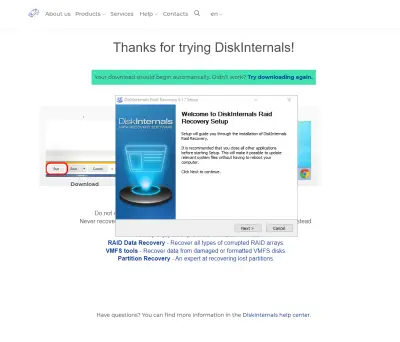
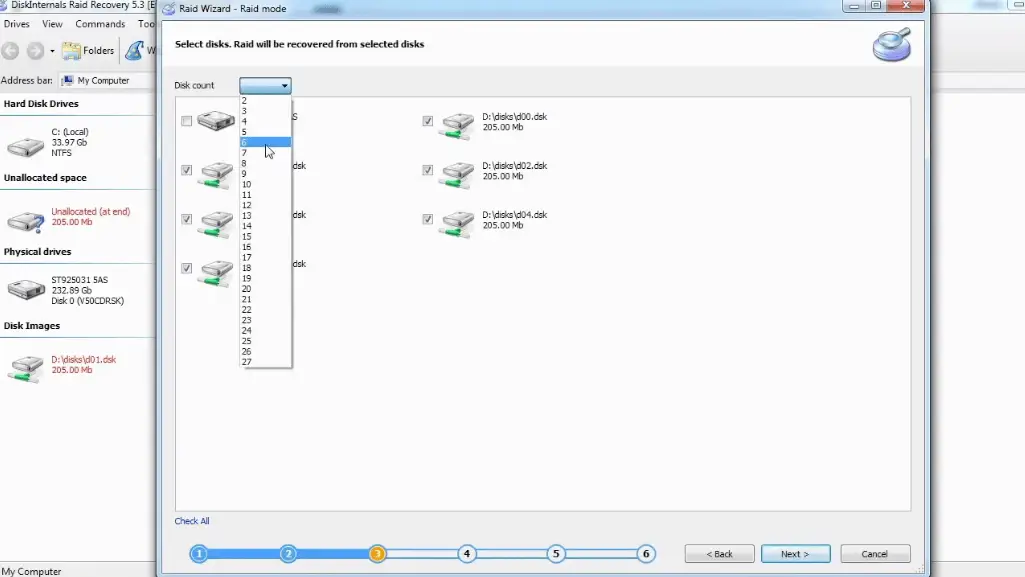
Starten Sie den Computer, an den die Festplatten angeschlossen sind, und installieren Sie die DiskInternals RAID Recovery Software. Starten Sie nach der Installation das Programm und folgen Sie den Anweisungen des Wiederherstellungsassistenten, um Ihre verlorenen Dateien nacheinander von allen angeschlossenen Laufwerken wiederherzustellen. Erfahren Sie mehr über Wiederherstellung von RAID-Server-Ausfällen.
Tipps zur Erholung
Die folgenden Tipps sollten Sie im Hinterkopf behalten, wenn Sie versuchen, Dateien mit DiskInternals wiederherzustellen RAID Recovery.
- Überstürzen Sie den Vorgang nicht - lassen Sie jeden Schritt vollständig und erfolgreich ablaufen, bevor Sie mit dem nächsten fortfahren. Andernfalls können Sie möglicherweise nicht alle verlorenen Dateien wiederherstellen.
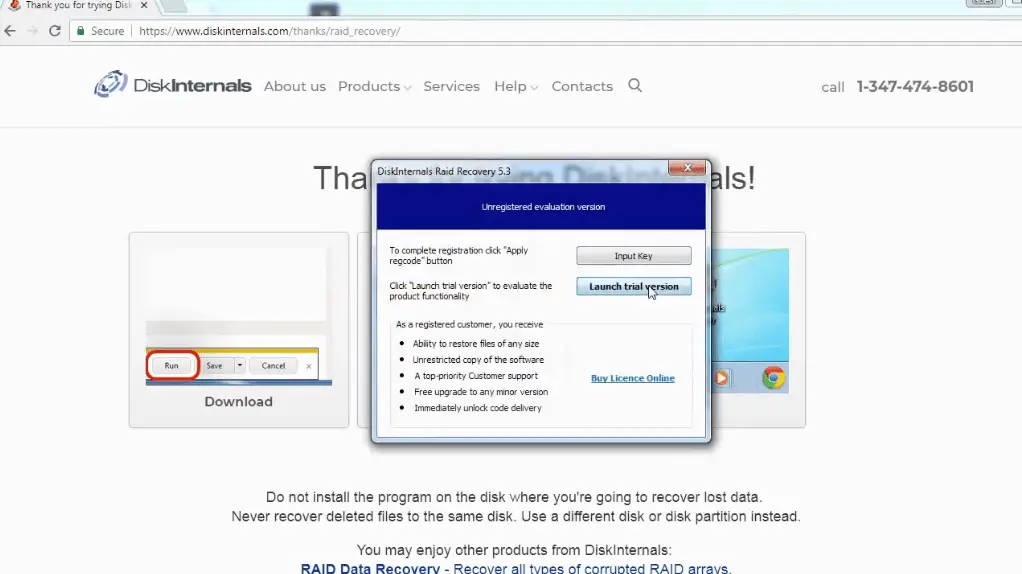
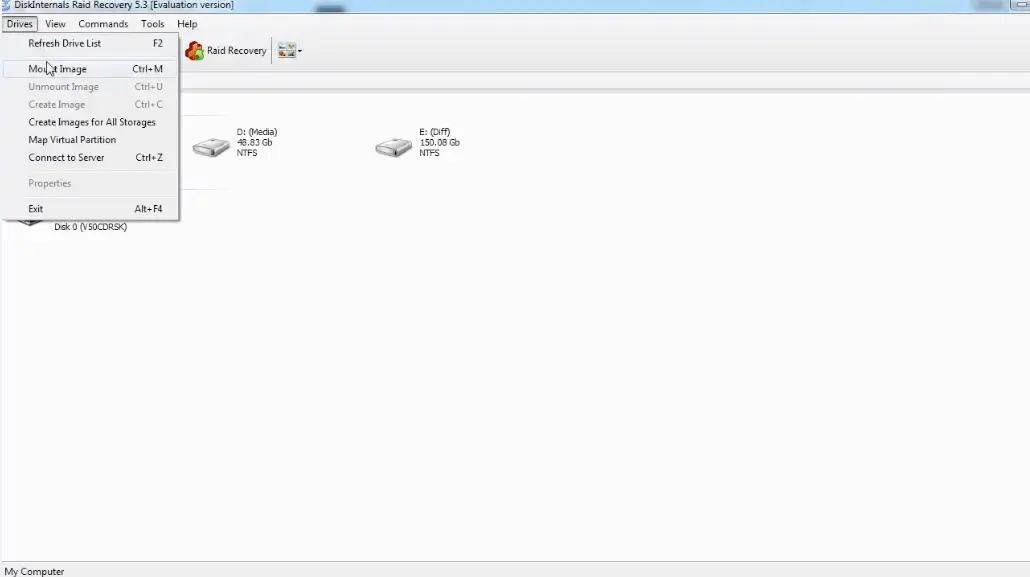
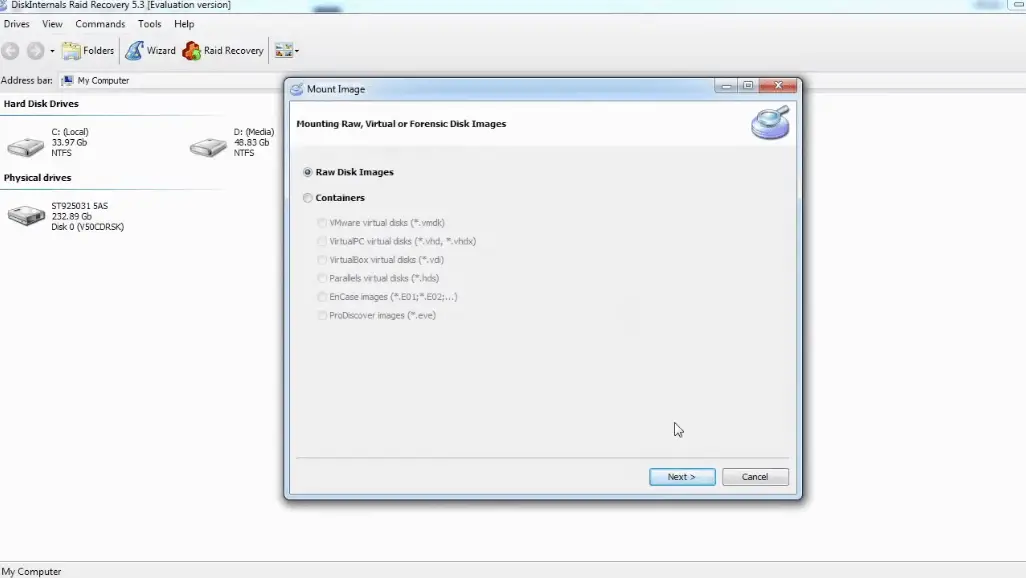
- Vergewissern Sie sich, dass Sie genau das Laufwerk ausgewählt haben, auf dem sich die verlorenen Dateien befinden, die Sie wiederherstellen möchten. Wenn Sie das falsche Laufwerk auswählen, können Sie keine der verlorenen Dateien wiederherstellen.
- DiskInternals RAID Recovery verfügt über eine Vorschaufunktion, so dass Sie die wiederhergestellten Dateien in der Vorschau anzeigen können, bevor Sie sie auf Ihrem lokalen oder entfernten Speicher speichern.
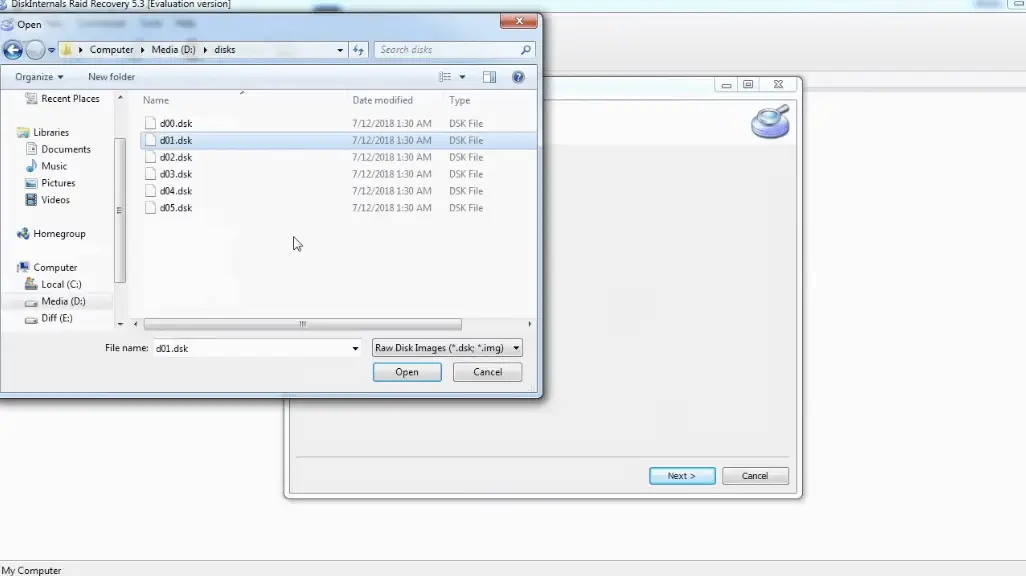
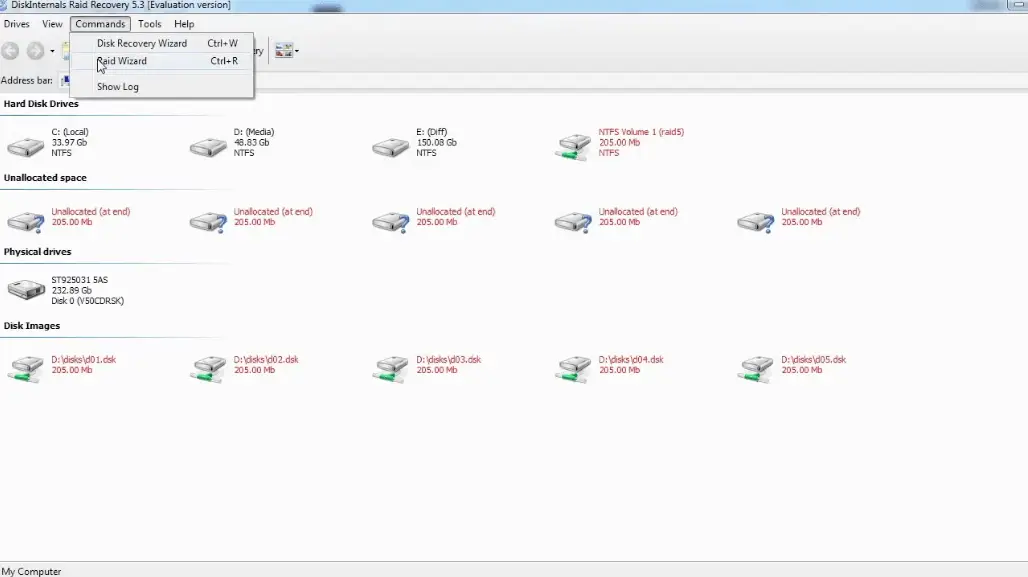
Wichtiger Hinweis: Speichern Sie die wiederhergestellten Dateien nicht auf demselben Laufwerk, auf dem sie zuvor gespeichert waren - von wo aus sie verloren gegangen sind.
Warum DiskInternals RAID Recovery wählen?
Ja, es gibt ziemlich viele RAID Recovery Es gibt viele Tools, aber DiskInternals RAID Recovery ist viel fortschrittlicher und wird von IT-Experten unterstützt. Es arbeitet auch sehr schnell, und es gibt drei Wiederherstellungsmodi, aus denen Sie wählen können. Im Folgenden finden Sie weitere Gründe für die Wahl dieser Wiederherstellungssoftware:
- Stellt verlorene Dateien von Software- und Hardware-RAIDs wieder her
- Unterstützt manuelle und automatische Wiederherstellungsoptionen (Recovery Wizard)
- Kann Dateien aus entfernten Verzeichnissen oder vom lokalen Laufwerk wiederherstellen
- Unterstützt Unicode-Dateinamen und mehrstufige Verzeichnisse
- Ermöglicht die kostenlose Erstellung von Sicherungskopien (Disk Images)
- Automatisches Festlegen von Pool- und Dateisystemparametern, einschließlich der Festplattenreihenfolge
- Stellt frühere Versionen von Dateien wieder her, falls vorhanden
- Überprüft Prüfsummen, um die Glaubwürdigkeit der Daten zu bestätigen.
Tipps zur Vermeidung von RAID-Fehlern
Um den Ausfall eines RAID-Arrays zu verhindern, gibt es einige praktische Tipps, die Sie kennen sollten. Es geht einfach darum, die häufigsten Gründe für den Ausfall von RAID-Arrays zu kennen und dann Sicherheitsmaßnahmen zu ergreifen, die diese "Gründe" eindämmen.
- Erstens sollten Sie immer die kritischen SMART-Parameter, den Gesundheitszustand und die Temperatur der RAID-Laufwerke routinemäßig überwachen. Dies wird Ihnen helfen, Anzeichen für RAID-Array-Fehler früher zu erkennen und sie zu beheben, bevor sie eskalieren.
- Zweitens: Sichern Sie Ihre Daten regelmäßig, denn niemand kann sicher sein, wann ein Datenverlust eintreten könnte.
- Führen Sie keine CHKDSK- oder SFC-Scans durch, um RAID-Array-Fehler zu beheben und zu reparieren.
- Verwenden Sie niemals die "Beta"-Version einer RAID-Firmware, eines Betriebssystems oder einer Systemdatei. Stellen Sie jedoch sicher, dass Ihr Betriebssystem und wichtige Softwareanwendungen regelmäßig auf die neuesten stabilen Versionen aktualisiert werden.
- Bewahren Sie mindestens zwei neue oder leere Laufwerke auf, die als Ersatz für ausgefallene Laufwerke im Array verwendet werden können.
Schlussfolgerung
Zusammenfassend lässt sich sagen, dass RAID-Arrays störanfällig sind und Sie proaktiv vorgehen müssen, damit Ihre wichtigen Dateien nicht verloren gehen. Regelmäßige Backups wären hilfreich, aber Sie sollten auch die anderen Tipps in diesem Artikel beachten. DiskInternals RAID Recovery hilft Ihnen bei der Sicherung Ihrer RAID-Array-Daten und hilft auch bei der Wiederherstellung von verlorenen Dateien in Ihrem RAID.
Ähnliche Artikel
- RAID Array for Video Editing: How to Choose
- How to set up RAID 1 on Windows 10 and Linux
- Configuring RAID 5: Step-by-Step Guide on How to Configure RAID 5 for Performance
- How to Rebuild RAID 5 Without Losing Your Data
- RAID 1 Recovery: all you can do yourself
- RAID 5 Data Recovery Step-by-Step
- RAID Data Recovery Service
- RAID Recovery Software - Data Recovery Solutions
- RAID 4 Data Recovery: How to Perform It⠀
- RAID 0 vs RAID 1: Performance, Redundancy & Use Cases
- RAID 5 vs RAID 10 comparison: Which one is better for you?⠀
- How to set up RAID in Windows 10 in 2025
- RAID 5 VS RAID 6 - advantages and disadvantages
- The best NAS RAID: how to choose⠀
- HDD Raid Vs SSD Raid Storage Systems - How to move⠀
- NAS vs External Hard Drive: Comprehensive Guide to Choosing the Best Data Storage Solution
- RAID-1 vs RAID-5: Performance, Cost, and Data Protection Compared
- RAID 10 vs RAID 01: Is There Any Difference?
- RAID vs JBOD: performance and cost comparison⠀
- NAS vs SAN storage - Detailed Comparison⠀
- Perform RAID 50 Data Recovery Today!
- Basic Disks vs Dynamic: What is the Difference
- What Is a Hot Spare? Peculiarities of Usage
- Differences Between Software RAID and Hardware RAID
- How to check RAID status? 4 different methods!
- How About RAID 1 Reliability?
- Can RAID array have snapshots?
- RAID Array Metadata: What Is Inside?
- RAID 5: How Big Should an Array Be?
- How Does RAID 5 on Windows 10 Work?
- What is FakeRAID?
- Which RAID is Better to Use for 4 Drives
- Hyper-V: Generation 1 vs Generation 2
- Hyper-V Live Migration - what is it?⠀
- Hyper-V Snapshot Merge
- Back up Active Directory Guide - Step-by-step Instructions⠀
- Effective Btrfs File Recovery: Complete Guide to Btrfs Data Recovery
- Btrfs vs. EXT4: A Comprehensive Comparison of File Systems in Linux (2025)
- RAID Redundancy - best performance solutions⠀
- What to do if there is no hard drive detected or disk controller not supported in RAID? 2025 guide
- What to do if there is an issue with the RAID after the BIOS update?
- What is SSD RAID? | Optimize Your SSD in RAID Array for Performance & Redundancy
- ZFS Recovery software - How to recover deleted ZFS files
- Raid Recovery Qnap⠀
- RAID recovery software for Mac⠀
- How to rebuild RAID 1 without losing data
- What is Synology Hybrid RAID (SHR). How to Recover Data from Synology Hybrid RAID
- What is Synology Hybrid RAID? What is the difference between SHR and RAID Drives?
- How to Set Up RAID in Windows 11: A Step-by-Step Guide
- How to Set Up and Configure RAID 10: Step-by-Step Guide
- How Many Drives Are Needed for RAID 5? Minimum & Maximum Explained
- ZFS vs Btrfs vs RAID: Comprehensive Storage Comparison for Performance, Reliability, and Scalability
- Windows Storage Spaces vs RAID: Performance, Speed, and Data Protection Comparison
- 15 Best External Hard Drives for RAID in 2026
- ZFS Minimum Drives — How Many Disks You Need for RAIDZ1, RAIDZ2, RAIDZ3
- Best RAID for NVMeoF: NVMe RAID Configuration & NVMe over Fabrics RAID Setup
- RAID 0 vs. SSD Performance: PCIe 4.0, PCIe 5.0 Speed Compared
- RAID Controller for ESXi: VMware ESXi RAID Controller Recommendations
- RAID 0 Data Recovery | Recovering Step-By-Step With Software
- RAID 10 Recovery: all information you need is here
- RAID 6 Data Recovery and How to Perform It
- RAID 0, 1, 3, 5, 10 data recovery software for Windows 10
- RAID Reconstructor on Broken RAID Arrays
- The Truth about Recovering RAID 5 with 2 Failed Disks
- Benefits of RAID arrays - what are the advantages of RAID?⠀
- RAID 3 vs RAID 5: which one would you prefer?
- RAID Levels Explained (2025)
- Minimum disks for RAID 10⠀
- RAID Consistency Check: Ensure Data Integrity & Recover Lost Data
- Global Hot Spare vs Dedicated Hot Spare: Find the Difference
- RAID status degraded - fix it⠀
- RAID 50 vs RAID 10 - What is the difference
- How to downsize hardware RAID partition and protect data
- What is RAID-Z? Its Difference Between RAID-Z2 vs RAID-Z3
- RAID 6: Replace Two Dead Drives
- Do You Need to Defragment RAID?
- How to Recover RAID partition - step by step guide⠀
- Does chunk size influence the speed of RAID?
- RAID Configuration Explained: Types, Setup, and Best Practices
- Perform Hyper-V Data Recovery Today
- How to Install Hyper-V in Your Environment in 2025
- Hyper-V Virtual Machine Replication⠀
- Difference Between Type 1 and Type 2 Hypervisor?⠀
- Hyper-V Server Core installation vs GUI - let's compare⠀
- What is nutanix ahv?⠀
- What is System Center Virtual Machine Manager⠀
- Guide: How to use Microsoft Storage Spaces and keep your data safe
- Here is Everything You Need to Know About RAID-Z Technology
- What is JBOD? How to retrieve files from Just a Bunch Of Disks | Diskintermals RAID Recovery
- Is it worth using RAID 5E/5EE?
- Here is How to Backup RAID in 2025
- Synology RAID Set That Is Broken or Crashed? RAID data recovery
- Here is How to add drive to RAID 5 in 2025
- How Many Disks Can Fail in RAID 5?
- ZFS RAID Setup Guide: Configuration, Management & Expansion
- Comprehensive Guide to ZFS RAID Levels, Types, and Configurations
- Configure RAID on Ubuntu – Step-by-Step Guide for RAID 0, 1, 5, and 10
- RAID Degraded: What to Do | Warning Fixes and Steps After a Failed Rebuild
- RAID Best Practices for VMware: Best RAID Configuration for VMware ESXi
KOSTENLOSER DOWNLOADVersion 7.0, WinJETZT KAUFENVon $149 249.00