
VMware Data Recovery: Wiederherstellung verlorener Dateien
VMware ist der führende Anbieter einer Plattform für virtuelle Umgebungen. Es ermöglicht Anwendern, virtuelle Maschinen zu erstellen und zu verwalten, indem sie eine Fülle praktischer Tools verwenden, einschließlich Tools zur Datensicherung und -verwaltung. Insbesondere für die Wiederherstellung von Daten verwendet VMware ein eigenes Tool namens VMware Data Recovery.
Data Recovery verwaltet vorhandene Backups und entfernt sie, wenn sie älter werden. Es unterstützt auch die Deduplizierung, um redundante Daten zu entfernen. Data Recovery basiert auf der VMware vStorage-API für Datensicherheit. Es ist in VMware vCenter Server integriert, so dass Sie die Planung von Sicherungsaufträgen zentralisieren können.
Inhalt des Artikels:
- Was ist VMware Datenwiederherstellung (VDR)?
- Was kann Vmware Data Recovery leisten?
- Daten von VMware-Festplatten wiederherstellen
Sind Sie bereit? Lasst uns lesen!Ready? Let's read!
Was ist VMware Data Recovery (VDR)?
VMware Data Recovery (VDR) ist ein Dienstprogramm, das in die vSphere-Suite integriert ist. Es ermöglicht vSphere-Benutzern die Durchführung von Datensicherungen, um ihre wichtigen VM-Dateien auf einer einfachen Schnittstelle zu speichern und die gesicherten Daten jederzeit wiederherzustellen.
Mit der Einführung von vSphere v5.1 (und neueren Versionen) hat VMware jedoch die Unterstützung für VDR eingestellt. Daher benötigen Sie ein VMware-Datenwiederherstellungssoftware-Tool eines Drittanbieters, um die Daten Ihrer virtuellen Maschinen auf vSphere 5.1 oder späteren Versionen zu sichern.
Was kann VMWare Data Recovery leisten?
Die VMware Data Recovery war in ihrer aktiven Zeit recht beeindruckend; sie war als Plugin für vSphere verfügbar, was bedeutet, dass Sie sie in Ihrem System installieren müssen, wo zuvor der vShpere-Suite-Client installiert wurde.
Außerdem arbeitet VDR mit der OVF-Vorlage, um die Bereitstellung von VMs für die spätere Datensicherung zu ermöglichen. Das heißt, wenn Sie die virtuelle Maschine (VM) starten, können Sie auf die Sicherungs-/Wiederherstellungsumgebung zugreifen.
VMware Data Recovery war ein ziemlich intuitives Tool - schnell und einfach zu bedienen - mit einigen fortschrittlichen Funktionen wie agentenlose Sicherung, Changed Block Tracking (CBT), Datendeduplizierung und mehr.
Die Funktionen waren jedoch begrenzt; es gab keine fortgeschrittenen Funktionen, wie sie in anderen Softwareanwendungen zu finden sind, die die gleiche Funktion - Wiederherstellung/Backup von VM-Daten - erfüllen. VDR wurde hauptsächlich von Einzelpersonen und kleinen Unternehmen genutzt.
Aufgrund der begrenzten Fähigkeiten von VMware Data Recovery (VDR) und seiner Diskontinuität ist die DiskInternals VMFS Recovery Software-App die beste Lösung mit vollem Funktionsumfang auf dem Markt. Wenn Sie mit einem "VMware Disk File Not Found"-Problem konfrontiert sind, kann VMFS Recovery Ihnen in drei einfachen Schritten helfen, das Problem zu beheben.
VMware-Datenträgerdatei nicht gefunden
Virtuelle Maschinen sind einfach eine Emulation von Computersystemen, die in einer "virtuellen Umgebung" gehostet werden. Um eine virtuelle Maschine zu erstellen, müssen Sie zunächst einen virtuellen Server/eine virtuelle Umgebung einrichten, in der die virtuelle(n) Maschine(n) ausgeführt werden. VMware stellt virtuelle Umgebungen zur Verfügung, in denen Sie so viele virtuelle Maschinen hosten können, wie Sie benötigen.
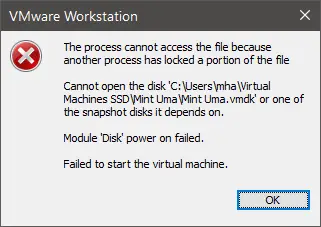
Da Sie VMware verwenden, um Ihre virtuellen Maschinen (VMs) zu erstellen und zu hosten, werden alle Details der VM auf der VMware-Festplatte gespeichert. Wenn das Verzeichnis der VMware-Festplatte beschädigt ist, erhalten Sie Fehlermeldungen wie "VMware Disk File Not Found", wenn Sie versuchen, Ihre virtuellen Maschinen zu starten.
Die VMware-Festplatte ist eine typische physische Speicherplatte, die speziell für die Ausführung von VMware und virtuellen Maschinen formatiert ist. Genau wie andere Speichergeräte kann auch die VMware-Festplatte durch Viren, Malware oder andere mögliche Probleme, die Speicherplatten betreffen, beschädigt werden. Wenn dies geschieht, wird der Zugriff auf Ihre VM-Dateien schwierig (wenn nicht gar unmöglich).
Wenn Sie mit der Meldung "VMware-Datenträgerdatei nicht gefunden" konfrontiert werden, gibt es mehrere Möglichkeiten, das Problem zu beheben. Der sicherste Weg ist jedoch, die Datenwiederherstellung auf dem Datenträger mit den VMware-Dateien zu versuchen. Es könnte sein, dass die VMware-Dateien beschädigt wurden, daher die Meldung. Durch einen Wiederherstellungsversuch können Sie die vorherige(n), nicht beschädigte(n) Version(en) der Datei(en) wiederherstellen und Ihre VMs wieder zum Laufen bringen.
Für die Wiederherstellung von VMware-Daten ist DiskInternals VMFS Recovery die bevorzugte Lösung von IT-Experten, und das seit über 18 Jahren. DiskInternals VMFS Recovery läuft auf Windows OS und Windows Server OS.
Daten von VMware-Festplatten wiederherstellen
Eine virtuelle Maschine kann eine Vielzahl von Daten und verschiedene "Gast"-Betriebssysteme enthalten. Alle Daten einer virtuellen Maschine werden jedoch in einem Speicherverzeichnis auf dem Host-Computer gespeichert, auf dem ein Windows-, Linux- oder macOS-Betriebssystem laufen kann.
Im Grunde genommen kann eine VM ein Host-System sein, aber selbst dann wird sie auch auf einem physischen System gehostet. Wenn Sie also Schwierigkeiten haben, Ihre virtuellen Maschinen zu starten, sollten Sie als Erstes das Speicherverzeichnis untersuchen, in dem die VM-Dateien gespeichert sind; natürlich ist das Speicherverzeichnis mit einem physischen Speichergerät verknüpft; daher ist es das Speichergerät, das untersucht werden muss.
VMware speichert seine Dateien im "VMDK"-Format - gespeichert in einem ausgewählten Verzeichnis auf dem physischen Host-System. Wenn eine VMDK-Datei gelöscht wird, lässt sich die verknüpfte virtuelle Maschine nicht mehr starten. Selbst wenn sie nicht von einem Benutzer gelöscht wurde, gibt es viele Szenarien, die zu einem Datenverlust führen können, und wenn die VMDK-Dateien zu den verlorenen Dateien gehören, ist das ein großes Problem.
Sie können zwar versuchen, VMware mithilfe von VDR wiederherzustellen, aber wenn Sie neuere vShpere-Versionen verwenden, können Sie das VDR-Dienstprogramm offensichtlich nicht verwenden; Sie müssen eine Alternative suchen. DiskInternals VMFS Recovery kann Ihnen helfen, verlorene oder gelöschte VMware-Dateien wiederherzustellen, damit Sie wieder Zugriff auf Ihre VMs haben und den Betrieb ohne Probleme fortsetzen können.
Beste VMware-Datenwiederherstellung (VDR) Alternative
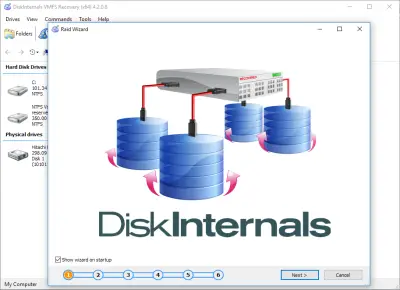
Die beste VDR-Alternative ist DiskInternals VMFS Recovery; sie verfügt über erweiterte Funktionen, läuft auf allen Windows-Betriebssystemversionen und -Editionen und enthält einen intuitiven Wiederherstellungsassistenten, der den Benutzer durch den Wiederherstellungsprozess führt.
DiskInternals VMFS Recovery hebt sich von allen VDR-Alternativen ab und ist sehr einfach zu bedienen. Einige beeindruckende Eigenschaften der DiskInternals VMFS Recovery Utility Software sind:
- Liest VMware VMFS Dateisystem
- Liest sowohl gute als auch beschädigte VMFS-Laufwerke
- Unterstützt vSphere und ESXi/ESX Server
- Schritt-für-Schritt-Wiederherstellungsassistent
- Exportieren Sie die wiederhergestellten Dateien über FTP oder speichern Sie sie lokal auf einem anderen Laufwerk
- Unterstützt alle Funktionen von DiskInternals RAID Recovery

Außerdem kann DiskInternals VMFS Recovery verschiedene Datenformate wiederherstellen, unabhängig davon, wie sie verloren gegangen sind. Es verfügt über zwei "Scan"-Modi, um das ausgewählte Laufwerk zu durchsuchen und alle Daten wiederherzustellen, die zuvor auf dem Laufwerk gespeichert wurden. Hier finden Sie eine Anleitung zur Wiederherstellung von VMware (VMDK)-Dateien mit DiskInternals VMFS Recovery.
So verwenden Sie DiskInternals VMFS Recovery
Laden Sie zunächst VMFS Recovery, VHD Recovery Tool, von der offiziellen Webseite herunter und installieren Sie es auf einem funktionierenden Windows PC. Diese Software kann auf jedem Windows-Betriebssystem mit der Version 7.0 bis zur neuesten Version 11.0 laufen, und sie unterstützt auch Windows Server OS ab 2003.
Erster Schritt:
Wenn die Software auf Ihrem PC installiert ist, schließen Sie den Datenträger an, der die beschädigten VMDK-Dateien enthält, die Sie wiederherstellen möchten, und starten Sie dann VMFS Recovery.
Tipp: Sie können über SSH-Verbindungen, iSCSI- oder Fibre-Channel-Schnittstellenverbindungen oder durch Booten von Windows in ESX / ESXi von einem externen Laufwerk auf die Festplatte zugreifen und dann das VMFS-Wiederherstellungsprogramm starten.
Zweiter Schritt:
Der Wiederherstellungsassistent wird automatisch gestartet, um Sie durch den Prozess zu führen. Wählen Sie einfach den Datenträger mit den Dateien aus und entscheiden Sie sich für einen Scanmodus - Schnellwiederherstellungsmodus oder vollständiger Wiederherstellungsmodus.
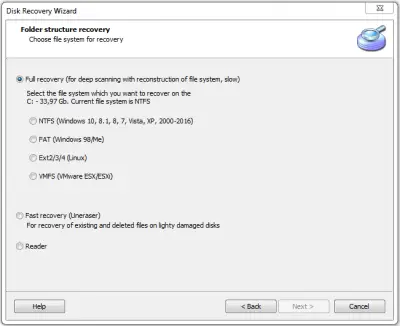
Der Schnellmodus-Scanner ist schneller, aber der vollständige Wiederherstellungsmodus nimmt mehr Zeit in Anspruch und ist die effizienteste Wahl.
Dritter Schritt:
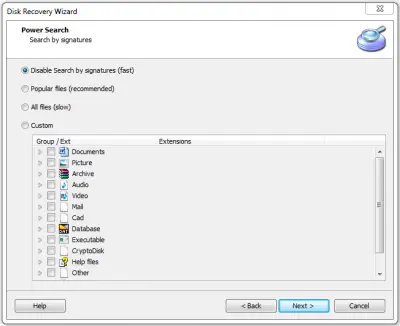
Erlauben Sie DiskInternals VMFS Recovery, den Datenträger zu scannen und alle Dateien zu finden, die Sie jemals darauf gespeichert haben. Am Ende des Scans werden Ihnen alle Dateien angezeigt, die Sie jemals auf dem Laufwerk gespeichert haben, wobei die gelöschten/verlorenen Dateien mit einem ROTEN Sternchen gekennzeichnet sind.
Vierter Schritt:
Sie können die wiederhergestellten Dateien in der Vorschau ansehen, aber um sie auf einem anderen Speicherplatz zu speichern, müssen Sie auf die Version DiskInternals VMFS Recovery Pro upgraden. Wenn Sie die Dateien, die Sie wiederherstellen möchten, nicht finden können, können Sie den DiskInternals Guided Repair Service anfordern, damit ein Experte die vollständige Wiederherstellung Ihrer Dateien von dem ausgewählten Datenträger versucht.
Fazit
DiskInternals VMFS Recovery is the ideal alternative to VMware's discontinued VDR utility. The software comes with everything a user needs to recover virtual machines' data; in addition, it is super-intuitive and easy to use.
FAQ
- Ja, das können Sie. Verwenden Sie DiskInternals VMFS Recovery, um zu garantieren, dass alle Daten wiederhergestellt werden können.
- 1. Stellen Sie sicher, dass Ihre virtuelle Maschine ausgeschaltet ist.
2. Suchen Sie den Ordner für die virtuelle Maschine.
3. Klicken Sie im Kontextmenü des Ordners der virtuellen Maschine auf Kopieren.
4. Navigieren Sie zu dem Ordner, in dem Sie die Sicherung speichern möchten, und wählen Sie dann mit der rechten Maustaste Einfügen von einem beliebigen Ort innerhalb des Ordners. - Ja, das können Sie. Es gibt zwei Methoden:
Manuell:
1. Erstellen Sie zunächst einen neuen virtuellen Server.
2. Aktualisieren Sie danach die Festplatte dieses Servers.
3. Wählen Sie anschließend die neu erstellte Festplatte in den Einstellungen aus.
4. Suchen Sie nun nach dem Speicherort der beschädigten VHD-Datei.
5. Wählen Sie im Assistenten für virtuelle Datenträger die Option Kompakt.
6. Wählen Sie danach "In eine virtuelle Festplatte fester Größe konvertieren".
7. Hier muss die VHD-Datei umbenannt werden.
8. Warten Sie eine Weile, und der Prozess der Dateikomprimierung wird bald abgeschlossen sein.
9. Diese VHD-Datei sollte nun an den ursprünglichen Ort des Servers kopiert werden.
10. Prüfen Sie abschließend, ob Daten verloren gegangen sind, indem Sie die korrigierte VHD-Datei zum ursprünglichen Server hinzufügen.
Oder verwenden Sie DiskInternals VMFS Recovery.
Ähnliche Artikel
- OVA in Hyper-V konvertieren: Schritt-für-Schritt-Anleitung für die einfache Migration virtueller Maschinen
- Anleitung zum Ändern des Speicherorts der VMware ESXi-Protokolle
- Wiederherstellung der VMDK-Dateien in VMware
- Ist die virtuelle VMware-Maschine unzugänglich? Reparieren Sie es im Jahr 2023!
- VMware-VM mit Snapshot-Dateien (delta.vmdk) wiederherstellen⠀
- Was ist der Unterschied zwischen VMware HA und vMotion?
- VMware vMotion-Storage: Was Sie wissen müssen
- Was ist Thin Provisioning (TP)?
- Was ist а LUN? (Logical Unit Number)
- VMware vMotion vs. Storage vMotion: Alles, was Sie wissen wollten
- VMkernel-Ports und Netzwerkschichten
- Was ist VM Host Server
- Was ist ein Snapshot in VMware?
- Was ist vVol und wie funktioniert es?
- Was versteht man unter NVRAM?
- Was ist ein VM-Cluster und wie erstellt man ihn?
- VMware-Inhaltsbibliothek: Was ist sie und wie funktioniert sie?
- VirtualBox: Problem "Kein bootfähiges Medium gefunden"
- Citrix vs. VMWare VDI - Was sind die Unterschiede im Jahr 2023?
- Konvertieren von VHD in VMDK
- VMware ESXi-Stamm und Standardkennwort
- Wie man VMDK-Dateien öffnet
- VMware EVC-Modus
- VMware NFS gegenüber VMFS
- Hyper-V Nested Virtualization - alles über und wie man es aktiviert⠀
- ESXI auf USB installieren
- VMware vSphere-Replikation
- Wege zur Behebung des VirtualBox-Fehlers E_FAIL (0x80004005)⠀
- Möchten Sie die Festplattengröße von VirtualBox erhöhen? Hier ist eine Anleitung, wie man es sicher macht!
- Freigegebene Ordner von VMware Player
- Ergebniscode: e_invalidarg (0x80070057) - wie ist mit diesem Fehler umzugehen?
- Die Hardware-Virtualisierung wird im Bereich Beschleunigung aktiviert
- Hier finden Sie alles, was Sie über GMSA wissen sollten
- Wiederherstellung von VMFS-Partitionstabellen
- Zurücksetzen einer virtuellen Maschine
- VMware-Datenwiederherstellungstool kostenlos herunterladen
- Reparieren einer beschädigten virtuellen VMware-Maschine (2023)
- Prüfen von VMDK-Datenträgern auf Fehler (VMDK-Prüfwerkzeug)
- Konfiguration der VMware-Datenwiederherstellung
- Wiederherstellung von Daten aus virtuellen Festplattendateien
- Festplattenmodus für die ESXi-VM. Was ist das und wie verwenden wir es: VMware
- VMware VMDK-Wiederherstellungs-Tool
- VMware fehlende VMDK-Datei
- Wie extrahiert man Inhalte aus VMDK-Dateien?
- VMFS-Korruption beheben
- So überprüfen Sie VMFS auf beschädigte Metadaten
- VMware-Festplatte muss repariert werden
- DiskInternals VMDK-Betrachter
- VMware Workstation: Die angegebene virtuelle Festplatte muss repariert werden
- Einfachste Anleitung zum Kopieren einer VHD auf eine physische Festplatte ohne Datenverlust
- VHDX in VDI konvertieren: Einfache Methoden und Tipps zur Datenwiederherstellung
- VHD von dynamisch in fest konvertieren | Einfache Anleitung zur Konvertierung einer dynamischen VHD in eine feste
- VMDK aus OVA extrahieren: Schritt-für-Schritt-Anleitung für VMware und Datenwiederherstellung
- Einrichtung eines Proxmox-Servers: Vollständige Anleitung zur Installation und Konfiguration von Proxmox VE
- VMware-Drag-and-Drop funktioniert nicht? So beheben Sie Probleme in Workstation, Player und Windows 10
- Wie man beschädigte VMDK-Dateien mühelos repariert/repariert
- Einhängen von VMDK-Dateien und ESX/ESXi-Server-Festplatten mit VMFS Recovery
- Gelöschte VMDK-Daten von VMware Datastore wiederherstellen
- Wiederherstellung einer VM von einem flachen VMDK - Die besten Lösungen
- So rufen Sie VMDK-Dateien ab, wenn die angegebene virtuelle Festplatte repariert werden muss
- Wiederherstellung einer virtuellen VMware-Maschine aus einer VMDK-Datei
- Was ist der ESXi Wiederherstellungsmodus?
- VMware ESX vs. ESXi - Hauptunterschiede. Detaillierter Vergleich
- VMFS-Blockgröße: Wie man sie auswählt
- VMFS UNMAP: Was ist das?
- Was ist Raumrückgewinnung und wie wird sie durchgeführt?
- Thick vs. Thin Provisioning: Alles, was Sie wissen wollten
- VMware-Infrastruktur: Welche Komponenten werden verwendet?
- VMware vMotion-Anforderungen: für VMs und für Hosts
- VMware FT vs. VMware HA: Was ist der Unterschied?
- VMware Kalt- und Heißmigration: Was ist das?
- Was ist VMware vCenter Server und wie funktioniert es?
- Hyper-V Export VM: Wie funktioniert es?
- ESXi Free-Einschränkungen: Pro und Kontra
- VMware zu Hyper-V konvertieren - schnell und sicher im Jahr 2023
- Einrichten von Hyper-V-Netzwerkadaptern - Anleitung⠀
- Workstation Pro vs. Workstation Player in VMware
- So führen Sie einen USB-Passthrough in Hyper-V⠀ durch
- Was ist Hyper-V VDI und seine Vorteile
- Wie installiert man Kali Linux in VirtualBox?
- VHDX-Dateien und wie man sie unter Windows einbindet
- VMware-Netzwerkadapter-Einstellungen
- Virtuelles Hyper-V-SAN
- Hyper-V NIC-Zusammenschaltung⠀
- Der ultimative Leitfaden für AWS EBS-Snapshots: Erstellen, Verwalten und Optimieren von Snapshots
- Wie man den Vollbildmodus in Virtualbox erreicht
- So installieren Sie das VirtualBox Extension Pack
- Virtuelle und physische Server: Vor- und Nachteile im Jahr 2023
- ESXi 7.0 ESXCLI-Befehlsreferenz in 2023
- So erstellen Sie eine virtuelle Maschine von einer Festplatte
- Intel VT-x im BIOS: Wie kann man es aktivieren?
- Wie man DiskPart Virtual Disk Service-Fehler im Jahr 2023 behebt - Die besten Wege
- Fix: Verbindung zum Virtual Disk Service kann nicht beendet werden
- So formatieren Sie VMware-Festplatten mit ESXI
- Tools zum Einhängen von VMFS unter Linux, ESXi und Windows
- VMware Disk Image: 2023 Anleitung
- VDS beansprucht eine Festplatte nicht
- VMFS-Partition unter Windows lesen
- VMDK-Datei durchsuchen
- ESXi-Reparaturinstallation
- Wie repariere ich eine Time Capsule Festplatte mit dem Status "Interner Datenträger muss repariert werden"?
- ESXi-Datenspeicher wiederherstellen
- Wiederherstellung der gesamten virtuellen Maschine mit DiskInternals VMFS Recovery
- VMware VMDK Recovery Tool - VMDK-Dateien wiederherstellen
- So sichern Sie VMware-Daten. Sicherungslösung für VMware
- So stellen Sie eine VHD-Dateisicherung wieder her (2025)
- Herunterladen der VMDK-Datei vom Datenspeicher auf Ihr System in VMware
- Übersicht und Konfiguration des USB-Passthrough in virtuellen Maschinen von VMware
- Migration von VirtualBox VM zu Hyper-V – Vollständige Anleitung
- VHDX-Reparatur: Umfassende Anleitung zur Behebung beschädigter oder unlesbarer VHDX-Dateien – Beschreibung
- Umfassender Leitfaden zu VMware-Dateitypen und -Dateiendungen
- Fehler beim Lesen der VMDK-Datei: Ursachen, Lösungen und Vorbeugung
- So stellen Sie eine VHDX-Datei wieder her: Schritt-für-Schritt-Anleitung zur Wiederherstellung von VHDX-Dateien auf Festplatte, Datenträger und mehr
- Xen vs. Proxmox – Ein umfassender Vergleich
- Parallels vs. VMware Fusion: Leistung, Funktionen und die beste Virtualisierungslösung für macOS