
Dicke vs Dünne Bereitstellung: Alles, was Sie wissen wollten
Hier erfahren Sie:
- Was ist Thin Provisioning?
- Thin Provisioning-Nutzung in VMFS-Disketten
- Wie DiskInternals Ihnen helfen kann
Die Innovation in der Speichertechnologie zielt darauf ab, das Preis-Leistungs-Verhältnis, die Leistung und die beste Nutzung des erworbenen Speicherplatzes zu verbessern. Infolge dieser Erfindung ist Thin Provisioning (TP), ein Datendienst, positioniert, um optimale Speichernutzungsraten zu erreichen.
In diesem Artikel werden wir Thin Provisioning untersuchen, einschließlich was es ist, wie es funktioniert und warum Organisationen es benötigen. Wir werden TP mit der herkömmlichen Bereitstellung vergleichen, die manchmal als dicke Bereitstellung bezeichnet wird, um besser zu verstehen, wie TP funktioniert.
Über Thin Provisioning
In Storage Area Networks (SAN), zentralisierten Speicherdisketten und Speicher-Virtualisierungssystemen ist Thin Provisioning, auch bekannt als virtuelle Bereitstellung oder dünner Speicher, eine Form der bedarfsorientierten Speicherverteilung, die von den Anforderungen der Benutzer abhängt.
Wenn ein Benutzer seinen zugewiesenen Speicherplatz im dünnen Speicher aufbraucht, erhält er zusätzlichen. Wenn Benutzer Speicherplatz freigeben, indem sie Dateien löschen oder Daten verschieben, wird der ungenutzte Speicherplatz zurückgewonnen, umgenutzt und für andere Arbeitslasten verwendet, die Speicher benötigen.
Der Unterschied zwischen dünner und dicker Bereitstellung: Wie sie funktionieren
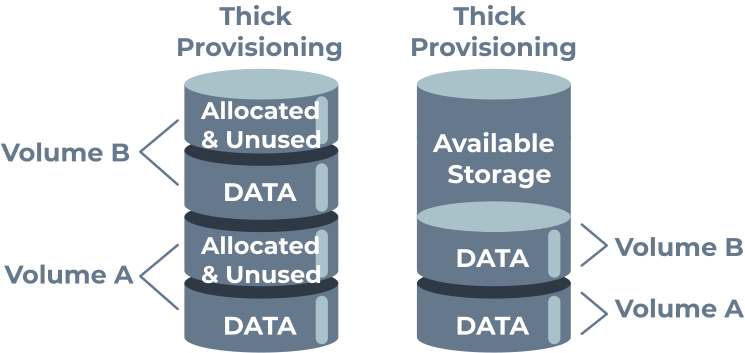
Die dicke Bereitstellung (auch bekannt als fette Bereitstellung) reserviert Speicherplatz im Voraus in Erwartung zukünftiger Kapazitätsanforderungen, im Gegensatz zur dünnen Bereitstellung. Dieser Ansatz zur Speicherzuweisung führt zu ungenutzter Speicherkapazität, ineffizienter Speichernutzung und übermäßigen Infrastruktur- und Wartungskosten.
Mit anderen Worten: Während sowohl die dünne als auch die dicke Bereitstellung Strategien zur Speicherzuweisung sind, liegt der Unterschied in der Konfiguration der Logical Unit Number (LUN).
Erstellen und Verwalten von dick bereitgestellten LUNs
Die dicke Bereitstellung wird verwendet, um LUNs zu erstellen und sie bestimmten Hosts oder Anwendungen zuzuweisen. Ein bestimmter Speicherplatz wird von der LUN für den spezifischen Host oder die spezifische Anwendung reserviert. Während der Vorgang läuft, nutzt der zugewiesene Speicherplatz den gesamten verfügbaren Speicherplatz.
Stellen Sie sich ein Unternehmen mit einer Belegschaft von 100 Personen vor. Jeder Mitarbeiter benötigt ein Terabyte Speicher. Das Unternehmen muss in ein Speichersystem investieren, das 100 TB nutzbaren Speicherplatz bereitstellen kann, um alle Mitarbeiter unterzubringen. Jeder Mitarbeiter erhält über die dicke Bereitstellung eine 1 TB LUN zugewiesen. Es ist wichtig zu beachten, dass die Mitarbeiter nicht sofort den gesamten 1 TB Speicherplatz benötigen; vielmehr benötigen sie insgesamt so viel, wenn die Daten zunehmen. Mit anderen Worten: Ein großer Teil des zugewiesenen Speichers bleibt inaktiv, bis er benötigt wird. Die Rendite auf Investitionen (ROIs) wird dadurch unterdurchschnittlich sein.
Darüber hinaus treten weitere Probleme auf, wenn die Mitarbeiter beginnen, den erlaubten 1 TB Speicherplatz zu nutzen und mehr wünschen.
Stellen Sie sich die Ausfallzeiten und Ineffizienzen im oben genannten Speicher vor, sobald die Mitarbeiter ihr 1 TB-Kontingent aufgebraucht haben.
Erstellen und Verwenden von dünn bereitgestellten LUNs
Dünn bereitgestellte LUNs können im Gegensatz zu dick bereitgestellten LUNs so konfiguriert werden, dass sie größer sind als der verfügbare physische Speicherplatz. Dünne LUNs funktionieren weiterhin und verteilen Daten über den verfügbaren Speicherplatz, während das Array dies dank des Konzepts des dünn bereitgestellten Pools verfolgt.
Durch die Verwendung von Thin Provisioning kann das Unternehmen eine Speicherinfrastruktur mit einer Verbrauchskapazität von 50 TB erwerben und 100 TB an die Mitarbeiter zuweisen. Sie können zusätzlichen Speicher kaufen und konfigurierte dünne LUNs skalieren, sobald die 50 TB fast voll sind.
Ein weiterer Unterschied zwischen dünn und dick bereitgestellten LUNs besteht darin, dass dünne LUNs nach Bedarf leichter skaliert werden können. Es ist nicht erforderlich, Hostprogramme oder Arbeitslasten anzuhalten, die den zugewiesenen Speicher nutzen.
Mit anderen Worten: Thin Provisioning verbessert nicht nur die ROIs, sondern erleichtert auch das zukünftige Datenwachstum — ohne Ausfallzeiten.
Unternehmensvorteile von Thin Provisioning
- Thin Provisioning beschleunigt die Speicherbereitstellung, vereinfacht das Management und senkt die Kosten, indem es die Speichernutzung in IT-Umgebungen mit mehreren Hosts und Anwendungen maximiert.
- IT-Umgebungen, die kein Thin Provisioning verwenden, erleben entweder Unterbrechungen, wenn der dedizierte Speicherplatz für eine LUN aufgebraucht ist, oder sie überprovisionieren ihre Speicherinfrastruktur. Beide Ansätze sind ineffizient, teuer und verschwenden Ressourcen. Thin
- Provisioning ermöglicht es, verfügbare Ressourcen vollständig zu nutzen, und mehr Speicher kann ohne Verzögerung oder Störung bereitgestellt werden, wenn der zugewiesene Speicher erschöpft ist.
- Um die Speichernutzung zu verbessern, kann Thin Provisioning mit anderen Datendiensten kombiniert werden. Kompressionsdienste beispielsweise passen gut zu Thin Provisioning. Thin Provisioning maximiert den verfügbaren Speicherplatz, während Kompression die Gesamtgröße der Daten minimiert.
Thin Provisioning in VMFS-formatierten Festplatten: Datenwiederherstellung
Sie können Informationen aus Datenspeichern basierend auf dem VMware VMFS-Dateisystem wiederherstellen. Eine Anwendung mit einer Erfolgsbilanz von 15 Jahren in diesem Bereich — DiskInternals VMFS Recovery — wird Ihnen dabei helfen. Es stellt auch VMDK-Dateien wieder her, die auf Festplatten gespeichert sind, die mit VMware ESX/ESXi Server formatiert sind. Die häufigsten Einschränkungen von Windows werden während der Wiederherstellung umgangen, und virtuelle Festplatten können als lokale Festplatten angezeigt werden, die in Windows Explorer usw. verfügbar sind.

Das Herunterladen und Installieren des Dienstprogramms hat natürlich Priorität.
Verbinden Sie sich dann bei Bedarf über SSH.
Öffnen Sie anschließend das Laufwerk (lokales Laufwerk oder remote über SSH).
Der nächste Schritt ist der Scanvorgang, nach dem Sie die benötigten VMDK-Dateien finden müssen.
Fahren Sie dann fort, um die VMDK-Datei zu mounten und zu öffnen.
Überprüfen Sie die Dateien kostenlos auf ihre Integrität.
Der letzte Schritt ist die sofortige automatische Wiederherstellung; um dies durchzuführen, müssen Sie eine Lizenz erwerben, um den Datenexport abzuschließen.
Ähnliche Artikel
- OVA in Hyper-V konvertieren: Schritt-für-Schritt-Anleitung für die einfache Migration virtueller Maschinen
- Anleitung zum Ändern des Speicherorts der VMware ESXi-Protokolle
- Wiederherstellung der VMDK-Dateien in VMware
- Ist die virtuelle VMware-Maschine unzugänglich? Reparieren Sie es im Jahr 2023!
- VMware-VM mit Snapshot-Dateien (delta.vmdk) wiederherstellen⠀
- Was ist der Unterschied zwischen VMware HA und vMotion?
- VMware vMotion-Storage: Was Sie wissen müssen
- Was ist а LUN? (Logical Unit Number)
- VMware vMotion vs. Storage vMotion: Alles, was Sie wissen wollten
- VMkernel-Ports und Netzwerkschichten
- Was ist VM Host Server
- Was ist ein Snapshot in VMware?
- Was ist vVol und wie funktioniert es?
- Was versteht man unter NVRAM?
- Was ist ein VM-Cluster und wie erstellt man ihn?
- VMware-Inhaltsbibliothek: Was ist sie und wie funktioniert sie?
- VirtualBox: Problem "Kein bootfähiges Medium gefunden"
- Citrix vs. VMWare VDI - Was sind die Unterschiede im Jahr 2023?
- Konvertieren von VHD in VMDK
- VMware ESXi-Stamm und Standardkennwort
- Wie man VMDK-Dateien öffnet
- VMware EVC-Modus
- VMware NFS gegenüber VMFS
- Hyper-V Nested Virtualization - alles über und wie man es aktiviert⠀
- ESXI auf USB installieren
- VMware vSphere-Replikation
- Wege zur Behebung des VirtualBox-Fehlers E_FAIL (0x80004005)⠀
- Möchten Sie die Festplattengröße von VirtualBox erhöhen? Hier ist eine Anleitung, wie man es sicher macht!
- Freigegebene Ordner von VMware Player
- Ergebniscode: e_invalidarg (0x80070057) - wie ist mit diesem Fehler umzugehen?
- Die Hardware-Virtualisierung wird im Bereich Beschleunigung aktiviert
- Hier finden Sie alles, was Sie über GMSA wissen sollten
- Wiederherstellung von VMFS-Partitionstabellen
- Zurücksetzen einer virtuellen Maschine
- VMware-Datenwiederherstellungstool kostenlos herunterladen
- Reparieren einer beschädigten virtuellen VMware-Maschine (2023)
- Prüfen von VMDK-Datenträgern auf Fehler (VMDK-Prüfwerkzeug)
- Konfiguration der VMware-Datenwiederherstellung
- Wiederherstellung von Daten aus virtuellen Festplattendateien
- Festplattenmodus für die ESXi-VM. Was ist das und wie verwenden wir es: VMware
- VMware VMDK-Wiederherstellungs-Tool
- VMware fehlende VMDK-Datei
- Wie extrahiert man Inhalte aus VMDK-Dateien?
- VMFS-Korruption beheben
- So überprüfen Sie VMFS auf beschädigte Metadaten
- VMware-Festplatte muss repariert werden
- DiskInternals VMDK-Betrachter
- VMware Workstation: Die angegebene virtuelle Festplatte muss repariert werden
- Einfachste Anleitung zum Kopieren einer VHD auf eine physische Festplatte ohne Datenverlust
- VHDX in VDI konvertieren: Einfache Methoden und Tipps zur Datenwiederherstellung
- VHD von dynamisch in fest konvertieren | Einfache Anleitung zur Konvertierung einer dynamischen VHD in eine feste
- VMDK aus OVA extrahieren: Schritt-für-Schritt-Anleitung für VMware und Datenwiederherstellung
- Einrichtung eines Proxmox-Servers: Vollständige Anleitung zur Installation und Konfiguration von Proxmox VE
- VMware-Drag-and-Drop funktioniert nicht? So beheben Sie Probleme in Workstation, Player und Windows 10
- Wie man beschädigte VMDK-Dateien mühelos repariert/repariert
- Einhängen von VMDK-Dateien und ESX/ESXi-Server-Festplatten mit VMFS Recovery
- Gelöschte VMDK-Daten von VMware Datastore wiederherstellen
- Wiederherstellung einer VM von einem flachen VMDK - Die besten Lösungen
- So rufen Sie VMDK-Dateien ab, wenn die angegebene virtuelle Festplatte repariert werden muss
- Wiederherstellung einer virtuellen VMware-Maschine aus einer VMDK-Datei
- Was ist der ESXi Wiederherstellungsmodus?
- VMware ESX vs. ESXi - Hauptunterschiede. Detaillierter Vergleich
- VMFS-Blockgröße: Wie man sie auswählt
- VMFS UNMAP: Was ist das?
- Was ist Raumrückgewinnung und wie wird sie durchgeführt?
- Thick vs. Thin Provisioning: Alles, was Sie wissen wollten
- VMware-Infrastruktur: Welche Komponenten werden verwendet?
- VMware vMotion-Anforderungen: für VMs und für Hosts
- VMware FT vs. VMware HA: Was ist der Unterschied?
- VMware Kalt- und Heißmigration: Was ist das?
- Was ist VMware vCenter Server und wie funktioniert es?
- Hyper-V Export VM: Wie funktioniert es?
- ESXi Free-Einschränkungen: Pro und Kontra
- VMware zu Hyper-V konvertieren - schnell und sicher im Jahr 2023
- Einrichten von Hyper-V-Netzwerkadaptern - Anleitung⠀
- Workstation Pro vs. Workstation Player in VMware
- So führen Sie einen USB-Passthrough in Hyper-V⠀ durch
- Was ist Hyper-V VDI und seine Vorteile
- Wie installiert man Kali Linux in VirtualBox?
- VHDX-Dateien und wie man sie unter Windows einbindet
- VMware-Netzwerkadapter-Einstellungen
- Virtuelles Hyper-V-SAN
- Hyper-V NIC-Zusammenschaltung⠀
- Der ultimative Leitfaden für AWS EBS-Snapshots: Erstellen, Verwalten und Optimieren von Snapshots
- Wie man den Vollbildmodus in Virtualbox erreicht
- So installieren Sie das VirtualBox Extension Pack
- Virtuelle und physische Server: Vor- und Nachteile im Jahr 2023
- ESXi 7.0 ESXCLI-Befehlsreferenz in 2023
- So erstellen Sie eine virtuelle Maschine von einer Festplatte
- Intel VT-x im BIOS: Wie kann man es aktivieren?
- Wie man DiskPart Virtual Disk Service-Fehler im Jahr 2023 behebt - Die besten Wege
- Fix: Verbindung zum Virtual Disk Service kann nicht beendet werden
- So formatieren Sie VMware-Festplatten mit ESXI
- VMware-Datenwiederherstellungssoftware
- Tools zum Einhängen von VMFS unter Linux, ESXi und Windows
- VMware Disk Image: 2023 Anleitung
- VDS beansprucht eine Festplatte nicht
- VMFS-Partition unter Windows lesen
- VMDK-Datei durchsuchen
- ESXi-Reparaturinstallation
- Wie repariere ich eine Time Capsule Festplatte mit dem Status "Interner Datenträger muss repariert werden"?
- ESXi-Datenspeicher wiederherstellen
- Wiederherstellung der gesamten virtuellen Maschine mit DiskInternals VMFS Recovery
- VMware VMDK Recovery Tool - VMDK-Dateien wiederherstellen
- So sichern Sie VMware-Daten. Sicherungslösung für VMware
- So stellen Sie eine VHD-Dateisicherung wieder her (2025)
- Herunterladen der VMDK-Datei vom Datenspeicher auf Ihr System in VMware
- Übersicht und Konfiguration des USB-Passthrough in virtuellen Maschinen von VMware
- Migration von VirtualBox VM zu Hyper-V – Vollständige Anleitung
- VHDX-Reparatur: Umfassende Anleitung zur Behebung beschädigter oder unlesbarer VHDX-Dateien – Beschreibung
- Umfassender Leitfaden zu VMware-Dateitypen und -Dateiendungen
- Fehler beim Lesen der VMDK-Datei: Ursachen, Lösungen und Vorbeugung
- So stellen Sie eine VHDX-Datei wieder her: Schritt-für-Schritt-Anleitung zur Wiederherstellung von VHDX-Dateien auf Festplatte, Datenträger und mehr
- Xen vs. Proxmox – Ein umfassender Vergleich
- Parallels vs. VMware Fusion: Leistung, Funktionen und die beste Virtualisierungslösung für macOS