
Wie viele Festplatten können in einem RAID-5-System ausfallen?
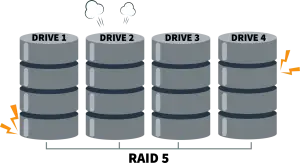
RAID-Arrays sind einzigartig und nutzen verschiedene Techniken zur Datenspeicherung und -wiederherstellung. Privatanwender, kleine Unternehmen und IT-Fachleute nutzen unterschiedliche Arten von RAID-Arrays für spezifische Zwecke. RAID 5 gilt jedoch für die meisten als flexiblere Option, da es Daten-Stripping mit Parität unterstützt.
Festplattenausfälle in RAID 5 haben nur minimale Auswirkungen – vorausgesetzt, es fällt jeweils nur eine Festplatte aus. Für die Einrichtung von RAID 5 sind mindestens drei (3) Festplatten erforderlich; du verlierst deine Dateien in einem RAID-5-Array nicht, wenn nur eine deiner Festplatten ausgefallen ist. Wenn es jedoch zwei sind, bist du auf die Hilfe einer professionellen RAID Recovery-Software angewiesen.
Dieser Artikel erklärt dir alles, was du über RAID-5-Arrays wissen solltest und wie viele Festplattenausfälle gleichzeitig zu einem fatalen Datenverlust führen können.
In diesem Artikel geht es um:
- 🔍 Wie RAID 5 funktioniert – Striping, Paritätsverteilung und Wiederherstellungsprozesse
- 📊 Kompromisse zwischen Leistung und Redundanz im Vergleich zu anderen RAID-Levels
- 💾 Szenarien bei Festplattenausfällen – was passiert, wenn eine oder mehrere Festplatten ausfallen
- 🛠️ Wiederherstellungsstrategien – von integrierten Wiederherstellungen bis hin zu professionellen Wiederherstellungstools
- 🏢 Optimale Anwendungsfälle – Server für kleine Unternehmen, Dateispeicher und Umgebungen, die sowohl Effizienz als auch Schutz benötigen
Am Ende wirst du ein klares Verständnis für die Stärken, Einschränkungen und Wiederherstellungsoptionen von RAID 5 haben – was dir dabei hilft zu entscheiden, ob dieses flexible RAID-Level die richtige Wahl für deine Speicheranforderungen ist.
Was ist RAID 5?
RAID 5 ist ein modernes RAID-Level, das die Komplexität von RAID 6 vereinfachen soll. Es unterstützt Data Stripping mit verteilter Parität, wodurch es den Ausfall einer einzelnen Festplatte gleichzeitig verkraften kann. Die Einrichtung eines RAID 5 ist viel einfacher und kostengünstiger als die eines RAID 6. Data Stripping bei RAID 5 bedeutet, dass neue Daten auf die Mitgliedsfestplatten im Array verteilt werden.
Der Kern von RAID-Speicher besteht darin, dir Zeit zu verschaffen, um deine Daten wiederherzustellen, wenn eines deiner Speicherlaufwerke ausfällt. RAID 5 kann auch bei Ausfall eines Laufwerks noch einwandfrei funktionieren, da das RAID versucht, Paritätsdaten von den verbleibenden „intakten“ Laufwerken zu lesen und zu berechnen. Dennoch solltest du planen, das ausgefallene Laufwerk so schnell wie möglich zu ersetzen.
Mindestanzahl an Laufwerken für RAID 5: mindestens drei (3) identische Festplatten; das Layout kann auf verschiedene Arten konfiguriert werden. Die verteilte Parität von RAID 5 verhindert, dass es zu Engpässen kommt, weil die dedizierte Paritätsfestplatte überlastet wird. RAID 5 bietet außerdem verbesserte Schreibgeschwindigkeiten, da die Schreibanforderungen von allen angeschlossenen Laufwerken kommen.
Die meisten Leute, die RAID 5 einrichten, tun dies, weil sie sich einen Vorteil bei Datenverlusten sichern wollen. Mit RAID 5 brauchst du möglicherweise keine Datenwiederherstellungssoftware von Drittanbietern, um Dateien von einem ausgefallenen Laufwerk im Array zurückzubekommen – indem du einfach ein neues „funktionierendes“ Laufwerk einsetzt, um das ausgefallene zu ersetzen, baut sich das RAID von selbst wieder auf und alle deine Daten/Dateien sind vollständig, ohne dass etwas fehlt.
Was ist RAID 5? Erfahre mehr!Was passiert, wenn ein RAID ausfällt?
Ein RAID gilt als ausgefallen, wenn es unmöglich wird, auf Daten von den Mitgliedslaufwerken zuzugreifen. In den meisten Fällen zeigt ein RAID offenbar Anzeichen, bevor es ausfällt; werden diese ignoriert, kann das Gefürchtete früher als erwartet eintreten. Wenn ein RAID ausfällt, bedeutet dies, dass ein oder mehrere Laufwerke im Array nicht mehr reagieren, was verschiedene Ursachen haben kann: logische Fehler auf der Festplatte, physische Schäden am Laufwerk oder Viren.
Einige RAID-Arrays sind jedoch relativ unempfindlich gegenüber Festplattenausfällen; das bedeutet, dass sie auch nach dem Ausfall eines ihrer Mitgliedslaufwerke weiterhin einwandfrei funktionieren können. Ein gutes Beispiel für ein solches RAID ist RAID 5. RAID 5 ist widerstandsfähig gegenüber dem Ausfall einer einzelnen Festplatte, und das System baut sich selbst wieder auf, wenn du eine neue Festplatte in das Array einbaust. Allerdings kann es jeweils nur den Ausfall einer einzigen Festplatte verkraften; wenn zwei Festplatten gleichzeitig ausfallen, fällt das gesamte RAID aus.
Tipp: Erfahre, wie viele Laufwerke bei RAID 10 ausfallendürfen
Was passiert, wenn ein Laufwerk in RAID 5 ausfällt?
Wenn ein Laufwerk in RAID 5 ausfällt, werden die Daten von den verbleibenden Laufwerken gelesen, die im Array noch als „online“ angezeigt werden. Das passiert, weil bei der Einrichtung eines RAID 5 und dem Einspeisen von Daten in das Array die Daten gestrippt und die Paritätsinformationen auf alle angeschlossenen Festplatten verteilt werden.
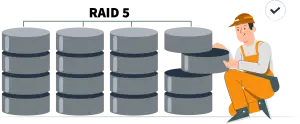
Daher versucht das RAID im Falle eines Ausfalls einer einzelnen Festplatte, diese verteilten Paritätsinformationen von allen „online“ befindlichen Festplatten zu lesen und einen Weg zu finden, die „fehlenden“ Daten wiederherzustellen. Sobald jedoch eine Festplatte in diesem RAID ausfällt, sinkt die Leistung, da das System mehr Aufwand in die Rekonstruktion der von den online befindlichen Festplatten erhaltenen Paritätsdaten steckt, um die fehlenden Daten auf der ausgefallenen Festplatte zu beheben.
Tipp: Erfahre mehr über die verschiedenen RAID-Level!Kann ich ein RAID-5-Array wiederherstellen, wenn zwei Laufwerke ausfallen?

Ja, das ist immer noch möglich, aber nur mit einer Softwarelösung eines Drittanbieters. Bei einem Ausfall von zwei Laufwerken droht ein Datenverlust bei RAID 5. Wie bereits weiter oben in diesem Artikel erwähnt, kann RAID 5 jeweils nur den Ausfall einer Festplatte verkraften. Wenn in einer RAID-5-Konfiguration zwei oder mehr Festplatten gleichzeitig ausfallen, ist der gesamte Speicher unzugänglich, bis das Array wiederhergestellt ist.
Außerdem kann das Array bei einem gleichzeitigen Ausfall von zwei Laufwerken seine integrierte Redundanz nicht nutzen, die „keinen Datenverlust“ gewährleistet – das bedeutet, dass du mit einem Datenverlust konfrontiert wirst. Aber keine Sorge, es gibt eine ganze Reihe von RAID-Datenwiederherstellungsprogrammen, die die Wiederherstellung von RAID-5-Arrays unterstützen.
RAID-5-Daten bei Ausfall einer Festplatte wiederherstellen
Es gibt im Grunde zwei Möglichkeiten, verlorene Daten in einer RAID-Konfiguration wiederherzustellen; die erste erfordert keine fortgeschrittenen Maßnahmen oder Einstellungen, bei der zweiten musst du jedoch eine professionelle RAID-Datenwiederherstellungssoftware installieren. Es ist wichtig zu erwähnen, dass die Wahl der Wiederherstellungsmethode davon abhängt, wie viele Festplatten im RAID-5-Array ausgefallen sind.
Hinweis:Wiederherstellungszeit bei RAID 5.Methode 1: Hot-Swap des ausgefallenen Laufwerks
Zunächst einmal musst du verstehen, dass diese Methode nur bei einem einzigen Festplattenausfall in deinem RAID 5 funktioniert; wenn mehr als ein Laufwerk in deinem RAID-5-Array ausgefallen ist, funktioniert das nicht. In diesem Fall musst du die zweite Methode ausprobieren. Außerdem spielt dein RAID-Controller eine Rolle dabei, ob ein „Hot-Swap“ dein RAID 5 automatisch wiederherstellen kann und keine Daten verloren gehen.
In diesem Zusammenhang bedeutet „Hot-Swap“, ein ausgefallenes Laufwerk in deinem RAID-5-Array schnell auszutauschen, ohne das System herunterzufahren. Sollten jedoch während des Hot-Swaps oder des automatischen Wiederherstellungsprozesses durch das RAID Unterbrechungen auftreten, kann es zu einem Datenverlust kommen. Hier ist äußerste Vorsicht geboten:
- Schritt eins: Identifiziere das ausgefallene Laufwerk in deinem Array und notiere dir die technischen Daten und Eigenschaften.
- Schritt 2: Kauf genau dasselbe Laufwerk und tausche das alte aus; öffne das RAID-Laufwerksarray, entferne das ausgefallene Laufwerk und setze das neu gekaufte Laufwerk ein.
- Schritt 3: Der RAID-Controller leitet anhand der Paritätsinformationen der anderen aktiven Laufwerke einen automatischen Wiederaufbau des Arrays ein.
- Schritt 4: Warte, bis der Wiederaufbau abgeschlossen ist, und nutze dein RAID 5 dann wieder.
- Schritt 5: Falls du eine frühere Datensicherung (auf dem ausgefallenen Laufwerk) an anderer Stelle gespeichert hast, kannst du diese auf dem neuen Laufwerk wiederherstellen.
Hinweis: Dies funktioniert nur, wenn nur eine Festplatte im Array ausgefallen ist und dein RAID-Controller den automatischen Wiederaufbau unterstützt. Du musst keine Konfigurationen an der neu hinzugefügten Festplatte vornehmen, das übernimmt der RAID-Controller (falls erforderlich).
Tipp: RAID 5 vs. RAID 0Methode 2: Verwende die RAID Recovery-Software von DiskInternals
Wenn du leider feststellst, dass in deinem RAID-5-Setup zwei Festplatten ausgefallen sind, ist es am besten, das Array manuell wiederherzustellen. Bevor du es jedoch manuell wiederherstellst, musst du deine Dateien und Daten von den ausgefallenen Festplatten wiederherstellen, was nur mit einer Datenwiederherstellungssoftware von Drittanbietern möglich ist. Interessanterweise ist DiskInternals RAID Recovery die erste Wahl vieler IT-Profis.
Die RAID-Datenrettungssoftware von DiskInternals funktioniert auf allen Windows-Computern, einschließlich Systemen mit Windows Server-Editionen. Es handelt sich um ein intuitives Dienstprogramm mit benutzerfreundlichen RAID-Wiederherstellungsfunktionen. Außerdem unterstützt die Software alle RAID-Typen, Dateisysteme und NAS.

Es könnte dich interessieren, dass DiskInternals RAID Recovery Daten von RAID-Laufwerken scannen und wiederherstellen kann, die teilweise neu aufgebaut wurden. Hier erfährst du, wie du DiskInternals für deine RAID-5-Wiederherstellung nutzt.
Anleitung:
- Lade DiskInternals RAID Recovery herunter und installiere es auf deinem PC mit Windows 7–11 oder Windows Server 2003–2019.
- Starte das Programm und stelle sicher, dass deine RAID-5-Laufwerke ordnungsgemäß angeschlossen und auf dem PC zugänglich sind.
- Wenn du die Wiederherstellung manuell durchführen möchtest, schließe den „Assistenten“; andernfalls folge den Anweisungen des Assistenten zur automatischen Wiederherstellung.
- Wähle die ausgefallenen Laufwerke aus, von denen du Daten wiederherstellen möchtest (jeweils eines nach dem anderen), identifiziere den RAID-Array-Typ und wähle anschließend einen Wiederherstellungsmodus aus. Am besten verwendest du den Modus „Vollständige Wiederherstellung“, um vollständige und effektive Ergebnisse zu gewährleisten.
- Sobald du den Wiederherstellungsscan startest, überprüft DiskInternals RAID Recovery automatisch den Status des RAID-Arrays, des Dateisystems, des Controllers und der Festplatten, bevor die Datenwiederherstellung versucht wird.
- Wenn der Scan abgeschlossen ist – was je nach Datenmenge auf den Festplatten mehrere Stunden dauern kann –, siehst du alle wiederhergestellten Dateien zusammen mit den vorhandenen Dateien auf dem Laufwerk. Die wiederhergestellten Dateien sind zur leichteren Erkennung mit einem roten Sternchen markiert.
Hinweis: Die wiederhergestellten Dateien sind als „schreibgeschützt“ verfügbar. Du kannst die meisten davon in der Vorschau anzeigen, um zu überprüfen, ob es sich um die Dateien handelt, die du wiederherstellen möchtest. Um sie zu speichern, musst du auf die DiskInternals RAID Recovery PRO-Version upgraden.
Tipp: Erfahre, wie du RAID 5 mit mdadm wiederherstellst!Ursachen für Datenverlust bei RAID-5-Laufwerken
Genau wie bei Speicherkonfigurationen mit einem einzelnen Laufwerk gibt es viele Szenarien, die zu Datenverlusten in RAID-Arrays führen können. Im Folgenden findest du einige der häufigsten Ursachen für Datenverluste in RAID-5-Arrays:
- Überhitzung: Möglicherweise aufgrund der Verwendung minderwertiger Laufwerke. Ziehe für dein RAID-Setup den Einsatz von SSDs oder hochwertigen HDDs in Betracht.
- Logische Fehler: Wenn ein Laufwerk logische Fehler aufweist, die durch Unregelmäßigkeiten in Software-Dateien oder Kompatibilitätsprobleme des Dateisystems verursacht werden können, können solche Fehler zu Datenverlust führen.
- Stromspitzen: Natürlich können starke Stromspitzen Festplatten zum Absturz bringen, daher solltest du auf die Stromversorgung deines RAID-Systems achten.
- Menschliche Fehler: Du könntest versehentlich eine Datei von deinen RAID-Laufwerken löschen.
Hinweis: RAID ist kein Ersatz für echte Backups; stelle daher unabhängig von deinem RAID-Setup sicher, dass du regelmäßig Backups durchführst, um deine wichtigen Dateien und Daten zu schützen. Überwache außerdem stets den Status deiner RAID-Laufwerke, damit du erkennen kannst, ob eine der Festplatten kurz vor dem Ausfall steht, und sie rechtzeitig austauschen kannst.
Möchtest du deine RAID-Konfiguration überprüfen?
Nutze unseren RAID-Rechner, um deine Array-Konfiguration schnell zu verstehen und den besten Wiederherstellungsansatz zu finden. Er ist einfach, genau und kann dir wertvolle Zeit sparen, bevor du mit der Datenwiederherstellung beginnst.
Fazit
Ein Festplattenausfall bei RAID 5 ist nicht das Ende; wenn nur eine Festplatte ausgefallen ist, ersetze sie und das System baut sich automatisch wieder auf. Ebenso können Datenverluste bei RAID 5 – falls vorhanden – mit einer professionellen RAID-Wiederherstellungssoftware wie DiskInternals RAID Recovery wiederhergestellt werden. Viele Nutzer bevorzugen RAID 5 wegen seiner verteilten Parität, die eine hohe Redundanz bei Ausfällen einzelner Festplatten bietet. Um immer auf der sicheren Seite zu sein, erstelle regelmäßig Backups deiner RAID-Daten und speichere sie auf externen Laufwerken oder in der Cloud.
FAQ
RAID 5 is designed to tolerate the failure of just one drive. In the event of failures on multiple drives, it becomes impossible to recover data using RAID 5. To address this, the faulty drive must be replaced. Following that, the RAID array needs to be dismantled and set up anew, including re-establishing the file system. Finally, data must be transferred back onto the new drive from your backup storage.
RAID should not be considered an alternative to regular backups. To safeguard against data loss due to a single drive or the entire array failing—much like with conventional hard drives—it's crucial to back up your RAID configurations. Moreover, adhering to a three-generation backup strategy involves making at least three separate copies of the data on your RAID drives.
Due to its intricate nature, the process of rebuilding RAID 5 can extend over a day or more, influenced by the speed of the controller and the system's workload. Should an additional disk failure occur amidst this rebuild, there's a risk of permanent data loss for the users.
RAID rebuilding, also known as reconstruction, is the act of repairing RAID arrays that are damaged, malfunctioning, or have failed, bringing them back to operational status. This can be achieved by employing a specialized RAID recovery software, which simulates the function of the RAID controller, enabling the rebuilding of a compromised RAID array and the recovery of its data.
No, RAID 5 cannot survive multiple disk failures. RAID 6 is capable of withstanding the failure of two disks simultaneously, in contrast to RAID 5, which can only tolerate the failure of one disk at any given moment.
RAID 5 is designed to withstand the failure of just one drive. When a drive fails, the data it contained is regenerated using parity information distributed among the surviving drives. Consequently, the performance of both reading and writing operations is significantly impacted when a RAID 5 array operates in this compromised state.
Occasionally, we encounter requests for the recovery of RAID 5 arrays that have suffered failures in more than one drive. The brief response to these scenarios is that recovery is unfeasible unless the data from the failed drives can be retrieved.
RAID 5 offers an optimal balance of cost and performance. It enables increased disk space utilization and superior read speeds. While write speeds may slightly decrease in this configuration, RAID 5 has the advantage of tolerating the failure of one drive without compromising data integrity.
Ähnliche Artikel
- RAID-Array für die Videobearbeitung: Wie Sie auswählen
- So richten Sie RAID 1 unter Windows 10 und Linux ein
- RAID 5 konfigurieren: Schritt-für-Schritt-Anleitung zur Konfiguration von RAID 5 für optimale Leistung
- Wie man RAID 5 ohne Datenverlust wiederherstellt
- RAID 1-Wiederherstellung: alles, was Sie selbst tun können
- RAID 5 Datenwiederherstellung Schritt für Schritt
- RAID-Wiederherstellungsdienste: Alles, was Sie wissen sollten
- RAID-Wiederherstellungssoftware - Datenwiederherstellungslösungen
- RAID 4 Datenwiederherstellung: Wie man sie durchführt
- RAID 1 vs. RAID 0 - Wie man sich im Jahr 2026 entscheidet
- Vergleich zwischen RAID 5 und RAID 10: Was ist besser für Sie?
- So richten Sie RAID in Windows 10 im Jahr 2025 ein
- RAID 5 VS RAID 6 - Vorteile und Nachteile
- Das beste NAS-RAID: Wie Sie es auswählen
- HDD-Raid vs. SSD-Raid-Speichersysteme - Wie man umzieht⠀
- Externes Laufwerk vs. NAS - wie man sich entscheidet
- Wie kann man zwischen RAID 1 und RAID 5 wählen? Finden Sie es hier heraus!
- RAID 10 vs. RAID 01: Gibt es einen Unterschied?
- JBOD vs. RAID: was ist der Unterschied?
- NAS vs. SAN-Speicher - Detaillierter Vergleich⠀
- Führen Sie heute die RAID 50-Datenwiederherstellung durch!
- Einfache Festplatten vs. Dynamische: Was ist der Unterschied?
- Was ist ein Hot Spare? Besonderheiten der Verwendung
- Unterschied zwischen Software-RAID und Hardware-RAID - Aktuell im Jahr 2026
- Wie kann man den RAID-Status überprüfen? 4 verschiedene Methoden!
- Wie steht es mit der RAID 1-Zuverlässigkeit?
- Kann ein RAID-Array Schnappschüsse haben?
- RAID-Array-Metadaten: Was ist drin?
- RAID 5: Wie groß sollte ein Array sein?
- Wie funktioniert RAID 5 auf Windows 10?
- Was ist FakeRAID?
- Welches RAID ist für 4 Laufwerke besser geeignet?
- Hyper-V: Generation 1 gegenüber Generation 2
- Hyper-V Live Migration - was ist das?
- Hyper-V Snapshot-Zusammenführung
- Anleitung zum Sichern von Active Directory - Schritt-für-Schritt-Anleitung⠀
- Mühelose Btrfs-Dateisystem-Datenwiederherstellung
- Vergleichen wir: Btrfs vs. Ext4
- RAID-Redundanz - beste Leistungslösungen⠀
- Was ist zu tun, wenn keine Festplatte erkannt wird oder der Festplattencontroller im RAID nicht unterstützt wird? 2025 Anleitung
- Was ist zu tun, wenn nach dem BIOS-Update ein Problem mit dem RAID auftritt?
- Hier finden Sie alles, was Sie über die Verwendung von SSD in einem RAID-Array wissen müssen
- ZFS Recovery - Wie man ZFS-Dateien wiederherstellt
- Raid Wiederherstellung Qnap⠀
- RAID-Wiederherstellungssoftware für Mac⠀
- So bauen Sie ein RAID-1-Array wieder auf, ohne Daten zu verlieren
- Was ist Synology Hybrid RAID (SHR)? Wie kann man Daten von Synology Hybrid RAID wiederherstellen?
- Was ist Synology Hybrid RAID? Was ist der Unterschied zwischen SHR und RAID-Laufwerken?
- So richten Sie RAID in Windows 11 ein: Eine Schritt-für-Schritt-Anleitung
- So richten Sie RAID 10 ein und konfigurieren es: Eine Schritt-für-Schritt-Anleitung
- Wie viele Festplatten werden für RAID 5 benötigt? Erläuterung der Mindest- und Höchstanzahl
- ZFS vs. Btrfs vs. RAID: Umfassender Speichervergleich hinsichtlich Leistung, Zuverlässigkeit und Skalierbarkeit
- Windows-Speicherplätze vs. RAID: Vergleich hinsichtlich Leistung, Geschwindigkeit und Datenschutz
- Die 15 besten externen Festplatten für RAID im Jahr 2026
- Mindestanzahl an Festplatten für ZFS – Wie viele Festplatten benötigen Sie für RAIDZ1, RAIDZ2 und RAIDZ3?
- Bestes RAID für NVMeoF: NVMe-RAID-Konfiguration und NVMe-over-Fabrics-RAID-Einrichtung
- RAID 0 vs. SSD-Leistung: Vergleich der Geschwindigkeit von PCIe 4.0 und PCIe 5.0
- RAID-Controller für ESXi: Empfehlungen für VMware ESXi-RAID-Controller
- RAID 0-Datenwiederherstellung | Schritt-für-Schritt-Wiederherstellung mit Software
- RAID 10 Wiederherstellung: alle Informationen, die Sie benötigen, finden Sie hier
- RAID 6-Datenwiederherstellung und deren Durchführung
- RAID-Datenwiederherstellung unter Windows 10
- RAID-Rekonstruktor bei defekten RAID-Arrays
- Die Wahrheit über die Wiederherstellung von RAID 5 mit 2 ausgefallenen Festplatten
- Vorteile von RAID-Arrays - was sind die Vorteile von RAID?⠀
- RAID 3 vs. RAID 5: was würden Sie bevorzugen?
- RAID-Levels erklärt (2025)
- Mindestanzahl von Festplatten für RAID-Arrays
- RAID-Konsistenzprüfung: Festplattenproblem beheben
- Global Hot Spare vs. Dedicated Hot Spare: Finden Sie den Unterschied
- Was sind einige häufige Symptome von RAID-Array-Fehlern?
- RAID-Status verschlechtert - beheben Sie es
- RAID 50 vs. RAID 10: Worin besteht der Unterschied?
- Verkleinern der Hardware-RAID-Partition und Schutz der Daten
- Was ist RAID-Z? Der Unterschied zwischen RAID-Z2 und RAID-Z3
- RAID 6: Ersetzen zweier defekter Laufwerke
- Müssen Sie RAID defragmentieren?
- RAID-Partition wiederherstellen - Schritt-für-Schritt-Anleitung⠀
- Beeinflusst die Größe der Chunks die Geschwindigkeit von RAID?
- Was ist eine RAID-Konfiguration im Jahr 2025?
- Hyper-V-Datenwiederherstellung noch heute durchführen
- So installieren Sie Hyper-V in Ihrer Umgebung im Jahr 2025
- Hyper-V Replikation virtueller Maschinen⠀
- Unterschied zwischen Typ 1 und Typ 2 Hypervisor?⠀
- Hyper-V Server Core Installation vs. GUI - ein Vergleich⠀
- Was ist nutanix ahv?⠀
- Was ist System Center Virtual Machine Manager?
- Leitfaden: Wie Sie Microsoft Storage Spaces verwenden und Ihre Daten sicher aufbewahren
- Hier finden Sie alles, was Sie über die RAID-Z-Technologie wissen müssen
- Was ist JBOD? Wie man Dateien von Just a Bunch Of Disks wiederherstellt
- Lohnt es sich, RAID 5E/5EE zu verwenden?
- So sichern Sie RAID im Jahr 2025
- Synology RAID-Set, das kaputt oder abgestürzt ist? RAID-Datenwiederherstellung
- So fügen Sie ein Laufwerk zu RAID 5 im Jahr 2025 hinzu
- Anleitung zur Einrichtung von ZFS-RAID: Konfiguration, Verwaltung und Erweiterung
- Umfassender Leitfaden zu ZFS-RAID-Levels, -Typen und -Konfigurationen
- RAID unter Ubuntu einrichten – Schritt-für-Schritt-Anleitung für RAID 0, 1, 5 und 10
- RAID-System beschädigt – Was tun? | Warnmeldungen, Fehlerbehebung und Schritte bei fehlgeschlagenem Wiederaufbau
- RAID-Best Practices für VMware: Beste RAID-Konfiguration für VMware ESXi
KOSTENLOSER DOWNLOADVersion 7.0, WinJETZT KAUFENVon $149 249.00