
RAID 5 konfigurieren – So richten Sie RAID 5 für Leistung und Redundanz ein
Die Konfiguration eines RAID-5-Systems ist ein strategischer Schritt, um die Leistung und Zuverlässigkeit deiner Datenspeicherung zu verbessern. In diesem Leitfaden führen wir dich durch den detaillierten Prozess der Einrichtung von RAID 5 und geben dir Einblicke, wie du deinen Speicher sowohl hinsichtlich Geschwindigkeit als auch Redundanz optimieren kannst. Ganz gleich, ob du einen kleinen Server oder ein großes Unternehmen verwaltest – das Verständnis der Feinheiten von RAID 5 kann die Effizienz deiner Datenverwaltung erheblich verbessern. Begleite uns, während wir jeden Schritt durchgehen, um sicherzustellen, dass deine RAID-5-Konfiguration robust ist und perfekt auf deine Bedürfnisse abgestimmt ist. Die Implementierung von RAID 5 mit fünf Laufwerken ist eine attraktive Methode, die Leistung, Fehlertoleranz und Speichereffizienz in Einklang bringt. Dieser Leitfaden befasst sich eingehend mit den Feinheiten von RAID-5-Arrays mit fünf Laufwerken und untersucht deren Betriebsdynamik sowie Strategien zum Datenschutz. Ganz gleich, ob du eine neue Speicherinfrastruktur aufbaust oder bestehende Systeme aufrüstest: Wenn du die Komplexität von RAID 5 mit fünf Laufwerken beherrschst, kannst du fundierte Entscheidungen treffen, die deine Daten schützen und gleichzeitig optimale Zugänglichkeit gewährleisten.
Was ist RAID 5 und warum sollte man es nutzen?

RAID 5 verstehen – Vor- und Nachteile
RAID 5 ist eine beliebte RAID-Konfiguration, die Daten-Striping mit Parität kombiniert und so ein Gleichgewicht zwischen Leistung, Speicherkapazität und Datenschutz herstellt. In einer RAID-5-Konfiguration werden Datenblöcke auf mehrere Laufwerke verteilt, wobei auf jeder Festplatte Parität – eine Art Fehlerprüfungsinformation – gespeichert wird. Diese Parität ermöglicht es dem Array, im Falle eines Ausfalls eines einzelnen Laufwerks verlorene Daten wiederherzustellen, indem die fehlenden Informationen aus den verbleibenden Festplatten rekonstruiert werden. Was ist eine RAID-Festplatte?
Zu den Hauptvorteilen von RAID 5 gehört eine deutliche Leistungssteigerung, insbesondere bei Lesevorgängen, da gleichzeitig auf Daten auf mehreren Festplatten zugegriffen wird. Außerdem bietet RAID 5 Fehlertoleranz, sodass Systeme auch dann weiterlaufen können, wenn eine Festplatte ausfällt. Die Speichereffizienz ist ebenfalls ein bedeutender Vorteil, da RAID 5 den Speicherplatz effektiver nutzt als manche andere RAID-Konfigurationen mit höherer Redundanz.
Allerdings ist RAID 5 nicht ohne Nachteile. Ein wesentlicher Kritikpunkt ist die längere Wiederherstellungszeit, die erforderlich ist, wenn eine ausgefallene Festplatte ersetzt werden muss und die Paritätsdaten zur Regenerierung der verlorenen Informationen verwendet werden. Während dieses Wiederherstellungsprozesses kann das System anfällig für weitere Festplattenausfälle sein. Darüber hinaus ist RAID 5 anfällig für Risiken im Zusammenhang mit dem Ausfall mehrerer Festplatten, was zu einem vollständigen Datenverlust führen kann, wenn mehr als eine Festplatte gleichzeitig ausfällt.
Im Vergleich zu anderen RAID-Levels erweist sich RAID 5 als attraktive Wahl für alle, die ein Gleichgewicht zwischen Leistung, Redundanz und Kosteneffizienz suchen. Für Umgebungen, die eine hohe Schreibleistung erfordern, ist es jedoch möglicherweise nicht die beste Lösung, da die Berechnung der Parität zu Verzögerungen bei Schreibvorgängen führen kann.
Ideale Anwendungsfälle für RAID 5
RAID 5 glänzt in Szenarien, in denen ausgewogene Leistung und Datenredundanz von größter Bedeutung sind. Es eignet sich besonders gut für Unternehmensserver, NAS-Konfigurationen (Network-Attached Storage) und Workstations, die routinemäßige, leseintensive Workloads verarbeiten. Diese Konfigurationen profitieren von der Fähigkeit von RAID 5, schnellen Zugriff auf große Datenmengen zu bieten und gleichzeitig ein Sicherheitsnetz für den Fall eines Laufwerksausfalls zu gewährleisten.
Trotz seiner Vielseitigkeit ist RAID 5 für schreibintensive Workloads weniger geeignet. Der zusätzliche Aufwand durch Paritätsberechnungen bei Schreibvorgängen kann zu Leistungsengpässen führen, sodass andere RAID-Level wie RAID 10 oder RAID 6 für Umgebungen mit hohen Schreibanforderungen potenziell besser geeignet sind. Daher sollten Unternehmen ihre spezifischen Workload-Anforderungen sorgfältig abwägen, wenn sie entscheiden, ob RAID 5 die richtige Wahl für ihre Systeme ist.
Tipp: RAID 5 vs. RAID 0Voraussetzungen für die Konfiguration von RAID 5

Hardware- und Softwareanforderungen
Um ein RAID-5-Array zu konfigurieren, benötigst du mindestens drei identische oder kompatible Festplatten. Dies gewährleistet eine gleichmäßige Leistung und vereinfacht die Paritätsberechnungen im gesamten Array. Du hast außerdem die Wahl zwischen einem Hardware-RAID-Controller und einer Software-RAID-Lösung, die jeweils ihre eigenen Vorteile haben. Hardware-RAID-Controller bieten in der Regel eine bessere Leistung und Zuverlässigkeit, da integrierte Prozessoren die Datenverwaltung übernehmen, während Software-RAID-Lösungen oft flexibler und kostengünstiger sind und auf die CPU und den Systemspeicher zurückgreifen. Berücksichtige deine spezifischen Anforderungen und dein Budget, wenn du dich zwischen diesen Optionen entscheidest. Erfahre mehr darüber, was ein RAID-Controller ist.
Zu den unterstützten Betriebssystemen für die RAID-5-Konfiguration gehören Windows, Linux und macOS. Jedes bietet unterschiedliche Tools und Schnittstellen für die Einrichtung und Verwaltung von RAID-Arrays, daher ist es wichtig, vor dem Start die Kompatibilität mit deiner gewählten Plattform sicherzustellen.
Wichtige Überlegungen vor der Einrichtung
Bevor du RAID 5 konfigurierst, ist es entscheidend, alle vorhandenen Daten zu sichern, um Datenverluste während der Einrichtung zu vermeiden. Der Vorgang der Erstellung eines RAID-Arrays kann vorhandene Daten auf den beteiligten Laufwerken löschen, daher ist es ein wichtiger Schritt, sicherzustellen, dass du über eine sichere Sicherung verfügst.
Es ist wichtig, die Kompromisse zwischen Leistung und Redundanz zu verstehen, wenn du dich für RAID 5 entscheidest. Obwohl es ein gutes Gleichgewicht bietet, können die für Schreibvorgänge erforderlichen Paritätsberechnungen die Leistung beeinträchtigen. Berücksichtige deine Workload-Anforderungen und überlege, ob das von RAID 5 gebotene Leistungsniveau deinen Bedürfnissen entspricht.
Beachte das Problem des „Write Hole“ bei RAID 5, bei dem es zu Datenkorruption kommen kann, wenn während eines Schreibvorgangs ein Stromausfall oder ein Systemabsturz auftritt. Dies lässt sich durch die Verwendung eines batteriegepufferten Caches in Hardware-RAID-Konfigurationen oder durch Journaling-Techniken in Software-RAID abmildern, um die Datenintegrität auch bei unerwarteten Unterbrechungen zu gewährleisten.
RAID 5 konfigurieren – Schritt-für-Schritt-Anleitung
RAID 5 mit einem Hardware-RAID-Controller konfigurieren
- Aufrufen des RAID-BIOS/UEFI: Starte deinen Computer und rufe das RAID-Konfigurationsprogramm auf, indem du während des Bootvorgangs die entsprechende Taste drückst (oft „Strg+R“ oder „Strg+I“). Dadurch gelangst du zur RAID-BIOS/UEFI-Oberfläche.
- RAID 5 auswählen und Laufwerke auswählen: Wähle im RAID-Konfigurationsmenü die Option zum Erstellen eines neuen RAID-Arrays. Wähle RAID 5 als RAID-Level und wähle die Laufwerke aus, die du in das Array aufnehmen möchtest. Es ist entscheidend, dass diese Laufwerke eine ähnliche Größe und Geschwindigkeit aufweisen, um optimale Leistung und Zuverlässigkeit zu gewährleisten.
- Stripe-Größe festlegen und Array initialisieren: Lege die Stripe-Größe für das RAID-Array fest. Diese Einstellung kann sich auf die Leistung auswirken: Kleinere Stripes eignen sich oft besser für Workloads mit kleinen Dateien, während größere Stripes beim Lesen und Schreiben größerer Dateien von Vorteil sind. Starte nach der Festlegung der Stripe-Größe den Prozess zur Erstellung des Arrays.
- Überprüfen des RAID-Status: Sobald das Array initialisiert ist, überprüfe seinen Status im RAID-BIOS/UEFI. Stelle sicher, dass alle Laufwerke erkannt werden und die RAID-5-Konfiguration als fehlerfrei gemeldet wird, bevor du mit der Installation eines Betriebssystems oder der Datenübertragung auf das Array fortfährst.
RAID 5 unter Windows konfigurieren (Software-RAID)
- Verwendung der Windows-Datenträgerverwaltung: Öffne die „Datenträgerverwaltung“, indem du mit der rechten Maustaste auf „Dieser PC“ klickst -> „Verwalten“ -> „Datenträgerverwaltung“. Von hier aus kannst du die Speicherkonfiguration deines Systems verwalten und neue Volumes erstellen.
- Erstellen eines RAID-5-Volumes: Klicke mit der rechten Maustaste auf „Nicht zugewiesener Speicherplatz“ und wähle „Neues RAID-5-Volume“. Folge den Anweisungen auf dem Bildschirm, um die Laufwerke auszuwählen, die das RAID-5-Array bilden sollen. Gib dem Array einen Namen und lege während dieses Vorgangs die gewünschten Optionen fest.
- Formatieren und Zuweisen eines Laufwerksbuchstabens: Formatier das neue RAID-5-Volume mit deinem bevorzugten Dateisystem (in Windows-Umgebungen üblicherweise NTFS). Weise diesem Volume einen Laufwerksbuchstaben zu, damit es im Windows-Dateisystem für die Datenspeicherung zugänglich ist.
RAID 5 unter Linux konfigurieren (mdadm)
- mdadm installieren: Installiere auf deiner Linux-Distribution „mdadm“, das Dienstprogramm zur Verwaltung und Überwachung von RAID-Konfigurationen. Dies geschieht in der Regel über den Paketmanager, z. B. mit sudo apt-get install mdadm für Debian-basierte Systeme.
- Erstellen eines RAID-5-Arrays: Verwende den Befehl mdadm, um ein neues RAID-5-Array zu erstellen. Dazu musst du den Level, die Chunk-Größe und die Geräte angeben, z. B.: sudo mdadm --create --verbose /dev/md0 --level=5 --chunk=256 --raid-devices=3 /dev/sda /dev/sdb /dev/sdc.
- Das RAID-Volume einbinden und überprüfen: Sobald das Array erstellt ist, formatiere das RAID-Volume mit einem geeigneten Dateisystem, z. B. ext4: sudo mkfs.ext4 /dev/md0. Binde das Volume in ein Verzeichnis ein, z. B. /mnt/raid5, und füge einen Eintrag in /etc/fstab hinzu, um sicherzustellen, dass das Volume beim Booten eingebunden wird. Überprüfe abschließend die Konfiguration mit mdadm --detail /dev/md0, um den Zustand und Status des Arrays zu überprüfen.
Überwachung und Verwaltung von RAID 5
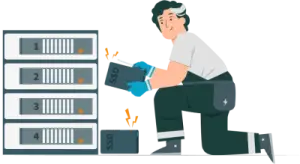
Überprüfen des Zustands und der Leistung von RAID 5
Verwendung von SMART-Diagnose: Die Self-Monitoring, Analysis, and Reporting Technology (SMART) ist entscheidend für die Überwachung des Zustands deiner Laufwerke. Die SMART-Diagnose liefert wertvolle Daten zur Laufwerksleistung und zu Zustandsindikatoren wie Temperatur, Fehlerraten und Vorhersagen potenzieller Ausfälle. Du kannst Tools wie smartmontools unter Linux oder spezielle Software unter Windows verwenden, um auf diese Daten zuzugreifen und potenzielle Probleme proaktiv anzugehen, bevor sie eskalieren.
Überwachungstools für Windows und Linux: Unter Windows bieten Dienstprogramme wie die Datenträgerverwaltung und Software von Drittanbietern wie CrystalDiskInfo oder HD Sentinel umfassende Überwachungsfunktionen für RAID-Arrays. Unter Linux bieten Tools wie mdadm Statusprüfungen mit Befehlen wie mdadm --detail /dev/md0, um den Zustand des RAID-Arrays zu überprüfen. Ebenso können Anwendungen wie GSmartControl oder Nagios für fortlaufende Zustandsprüfungen und Benachrichtigungen konfiguriert werden.
Austausch eines ausgefallenen Laufwerks in einem RAID-5-Array
Identifizieren der ausgefallenen Festplatte: Wenn eine Festplatte in einem RAID-5-Array ausfällt, benachrichtigt dich das System in der Regel über die RAID-Verwaltungsschnittstelle oder das Betriebssystem. Verwende das RAID-Dienstprogramm oder die Systemprotokolle, um genau die Festplatte zu lokalisieren, die ausgetauscht werden muss. Festplatten sind oft durch ihre Seriennummer oder ihren Steckplatz gekennzeichnet, was die Identifizierung erleichtert.
Ersetzen und Wiederherstellen des Arrays: Nachdem du das ausgefallene Laufwerk identifiziert hast, schalte dein System aus, ersetze das defekte Laufwerk durch ein neues, kompatibles und starte deinen Computer neu. Rufe das RAID-Verwaltungsdienstprogramm auf, um den Wiederherstellungsprozess zu starten, der die Paritätsdaten nutzt, um die verlorenen Daten auf dem neuen Laufwerk wiederherzustellen. Dieser Vorgang kann zeitaufwändig sein und die Systemleistung während der Wiederherstellung beeinträchtigen. Es ist entscheidend, den Fortschritt zu überwachen, um einen erfolgreichen Abschluss sicherzustellen und den optimalen Zustand des Arrays wiederherzustellen.
Hinweis:Datenwiederherstellung nach einemRAID-Serverausfall
RAID-5-Datenwiederherstellung – Was tun, wenn ein Notfall eintritt
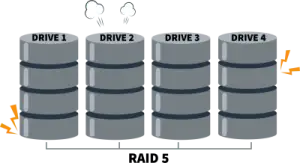
Kannst du Daten von einem ausgefallenen RAID 5 wiederherstellen?
RAID-5-Konfigurationen bieten Redundanz zum Schutz vor Ausfällen einzelner Laufwerke, doch die Risiken steigen erheblich, wenn mehrere Laufwerke gleichzeitig ausfallen. Bei einem Ausfall eines einzelnen Laufwerks ist eine Datenwiederherstellung möglich, indem das ausgefallene Laufwerk ersetzt wird und das RAID-System sich mithilfe der Paritätsinformationen neu aufbauen kann. Die Herausforderung wird jedoch bei Ausfällen mehrerer Laufwerke deutlich, da hier die Redundanz beeinträchtigt ist, was zu potenziellen Datenverlusten führt.
Zu den häufigen Herausforderungen bei der Wiederherstellung gehören beschädigte Paritätsdaten, menschliches Versagen während der Wiederherstellung und weitere Festplattenausfälle während des Wiederaufbaus. Die Komplexität der RAID-5-Wiederherstellung erfordert umsichtiges Vorgehen, um einen weiteren Datenverlust zu verhindern, was die Bedeutung regelmäßiger Backups unterstreicht.
RAID-5-Wiederherstellung mit DiskInternals RAID Recovery™
Schritt-für-Schritt-Anleitung zur Wiederherstellung mit DiskInternals RAID Recovery™: DiskInternals RAID Recovery™ ist ein spezielles Tool, das die Wiederherstellung von Daten aus beschädigten RAID-5-Arrays erleichtert. Hier ist eine vereinfachte Schritt-für-Schritt-Anleitung zur Verwendung der Software:
- 1. Installiere und öffne DiskInternals RAID Recovery™: Beginne damit, die Software auf einem separaten, funktionierenden Computer zu installieren, um zu vermeiden, dass potenziell wiederherstellbare Daten auf deinem RAID-5-Array überschrieben werden.
- 2. Wähle deine RAID-Festplatten aus: Starte das Programm und lass es die verfügbaren RAID-Festplatten erkennen. Füge die Festplatten, aus denen dein RAID-5-Array bestand, manuell hinzu oder bestätige sie.
- 3. Analysiere die RAID-Konfiguration: Die Software bietet die Möglichkeit, die RAID-Konfiguration automatisch oder manuell zu rekonstruieren. Überprüfe die erkannten Parameter, um die Richtigkeit sicherzustellen.
- 4. Nach wiederherstellbaren Daten suchen: Starte einen Scan, um verlorene oder beschädigte Dateien zu finden. Dieser Schritt kann je nach Größe des Arrays und Ausmaß des Schadens einige Zeit in Anspruch nehmen.
- 5. Vorschau und Wiederherstellung von Dateien: Sobald der Scan abgeschlossen ist, zeige eine Vorschau der wiederherstellbaren Dateien an, um ihre Integrität zu überprüfen. Wähle wichtige Dateien aus und stelle sie wieder her, indem du sie an einem sicheren Ort speicherst, der von den ursprünglichen RAID-Festplatten getrennt ist.
Bist du bereit, deine Daten zurückzubekommen?
Um das RAID-Array ohne Datenverlust wiederherzustellen, klicke auf die Schaltfläche „KOSTENLOS HERUNTERLADEN“, um die neueste Version von DiskInternals RAID Recovery® zu erhalten und den schrittweisen Wiederherstellungsprozess zu starten. Du kannst alle wiederhergestellten Dateien völlig kostenlos in der Vorschau anzeigen. Um die aktuellen Preise zu erfahren, klicke bitte auf die Schaltfläche „Preise anzeigen“. Wenn du Hilfe benötigst, wende dich gerne an den technischen Support. Das Team hilft dir gerne bei der Wiederherstellung von Daten von einem RAID-Laufwerk!
RAID-5-Konfiguration – Zusammenfassung und Best Practices
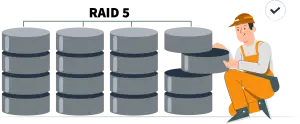
Die Konfiguration eines RAID-5-Arrays erfordert ein strategisches Gleichgewicht zwischen Leistung, Redundanz und Kosteneffizienz. Um eine erfolgreiche Einrichtung und einen reibungslosen Betrieb zu gewährleisten, ist es wichtig, einige bewährte Verfahren zu befolgen:
- Sorge vor der Einrichtung für ordnungsgemäße Backups: Erstelle immer umfassende Backups deiner Daten, bevor du dein RAID-5-Array konfigurierst oder Änderungen daran vornimmst. Diese Vorsichtsmaßnahme kann Datenverluste während der Einrichtung oder im Falle unvorhergesehener Probleme verhindern.
- Verwende hochwertige Hardware oder zuverlässige Software-RAID-Lösungen: Investiere in renommierte Hardware-RAID-Controller oder wähle zuverlässige Software-RAID-Optionen, die auf deine Bedürfnisse zugeschnitten sind. Hochwertige Geräte oder robuste Softwarelösungen verbessern die Leistung und Zuverlässigkeit deiner RAID-Konfiguration.
- Überwache den Zustand des RAID regelmäßig, um unerwartete Ausfälle zu vermeiden: Nutze SMART-Diagnosen und geeignete Überwachungstools, um den Zustand deines RAID-Arrays ständig im Blick zu behalten. Regelmäßige Überwachung hilft, potenzielle Probleme frühzeitig zu erkennen, was eine proaktive Wartung ermöglicht und das Risiko kritischer Ausfälle verringert.
- Halte einen Wiederherstellungsplan bereit: Erstelle einen klaren Wiederherstellungsplan, der die Schritte im Falle eines Festplattenausfalls oder einer Verschlechterung des Arrays detailliert beschreibt. Dieser Plan sollte die Überprüfung von Backups, Wiederherstellungs-Softwaretools sowie Verfahren für den Austausch von Festplatten und den Wiederaufbau des Arrays umfassen, damit du bereit bist, Probleme schnell zu beheben und Ausfallzeiten zu minimieren.
Ähnliche Artikel
- RAID-Array für die Videobearbeitung: Wie Sie auswählen
- So richten Sie RAID 1 unter Windows 10 und Linux ein
- Wie man RAID 5 ohne Datenverlust wiederherstellt
- RAID 1-Wiederherstellung: alles, was Sie selbst tun können
- RAID 5 Datenwiederherstellung Schritt für Schritt
- RAID-Wiederherstellungsdienste: Alles, was Sie wissen sollten
- RAID-Wiederherstellungssoftware - Datenwiederherstellungslösungen
- RAID 4 Datenwiederherstellung: Wie man sie durchführt
- RAID 1 vs. RAID 0 - Wie man sich im Jahr 2026 entscheidet
- Vergleich zwischen RAID 5 und RAID 10: Was ist besser für Sie?
- So richten Sie RAID in Windows 10 im Jahr 2025 ein
- RAID 5 VS RAID 6 - Vorteile und Nachteile
- Das beste NAS-RAID: Wie Sie es auswählen
- HDD-Raid vs. SSD-Raid-Speichersysteme - Wie man umzieht⠀
- Externes Laufwerk vs. NAS - wie man sich entscheidet
- Wie kann man zwischen RAID 1 und RAID 5 wählen? Finden Sie es hier heraus!
- RAID 10 vs. RAID 01: Gibt es einen Unterschied?
- JBOD vs. RAID: was ist der Unterschied?
- NAS vs. SAN-Speicher - Detaillierter Vergleich⠀
- Führen Sie heute die RAID 50-Datenwiederherstellung durch!
- Einfache Festplatten vs. Dynamische: Was ist der Unterschied?
- Was ist ein Hot Spare? Besonderheiten der Verwendung
- Unterschied zwischen Software-RAID und Hardware-RAID - Aktuell im Jahr 2026
- Wie kann man den RAID-Status überprüfen? 4 verschiedene Methoden!
- Wie steht es mit der RAID 1-Zuverlässigkeit?
- Kann ein RAID-Array Schnappschüsse haben?
- RAID-Array-Metadaten: Was ist drin?
- RAID 5: Wie groß sollte ein Array sein?
- Wie funktioniert RAID 5 auf Windows 10?
- Was ist FakeRAID?
- Welches RAID ist für 4 Laufwerke besser geeignet?
- Hyper-V: Generation 1 gegenüber Generation 2
- Hyper-V Live Migration - was ist das?
- Hyper-V Snapshot-Zusammenführung
- Anleitung zum Sichern von Active Directory - Schritt-für-Schritt-Anleitung⠀
- Mühelose Btrfs-Dateisystem-Datenwiederherstellung
- Vergleichen wir: Btrfs vs. Ext4
- RAID-Redundanz - beste Leistungslösungen⠀
- Was ist zu tun, wenn keine Festplatte erkannt wird oder der Festplattencontroller im RAID nicht unterstützt wird? 2025 Anleitung
- Was ist zu tun, wenn nach dem BIOS-Update ein Problem mit dem RAID auftritt?
- Hier finden Sie alles, was Sie über die Verwendung von SSD in einem RAID-Array wissen müssen
- ZFS Recovery - Wie man ZFS-Dateien wiederherstellt
- Raid Wiederherstellung Qnap⠀
- RAID-Wiederherstellungssoftware für Mac⠀
- So bauen Sie ein RAID-1-Array wieder auf, ohne Daten zu verlieren
- Was ist Synology Hybrid RAID (SHR)? Wie kann man Daten von Synology Hybrid RAID wiederherstellen?
- Was ist Synology Hybrid RAID? Was ist der Unterschied zwischen SHR und RAID-Laufwerken?
- So richten Sie RAID in Windows 11 ein: Eine Schritt-für-Schritt-Anleitung
- So richten Sie RAID 10 ein und konfigurieren es: Eine Schritt-für-Schritt-Anleitung
- Wie viele Festplatten werden für RAID 5 benötigt? Erläuterung der Mindest- und Höchstanzahl
- ZFS vs. Btrfs vs. RAID: Umfassender Speichervergleich hinsichtlich Leistung, Zuverlässigkeit und Skalierbarkeit
- Windows-Speicherplätze vs. RAID: Vergleich hinsichtlich Leistung, Geschwindigkeit und Datenschutz
- Die 15 besten externen Festplatten für RAID im Jahr 2026
- Mindestanzahl an Festplatten für ZFS – Wie viele Festplatten benötigen Sie für RAIDZ1, RAIDZ2 und RAIDZ3?
- Bestes RAID für NVMeoF: NVMe-RAID-Konfiguration und NVMe-over-Fabrics-RAID-Einrichtung
- RAID 0 vs. SSD-Leistung: Vergleich der Geschwindigkeit von PCIe 4.0 und PCIe 5.0
- RAID-Controller für ESXi: Empfehlungen für VMware ESXi-RAID-Controller
- RAID 0-Datenwiederherstellung | Schritt-für-Schritt-Wiederherstellung mit Software
- RAID 10 Wiederherstellung: alle Informationen, die Sie benötigen, finden Sie hier
- RAID 6-Datenwiederherstellung und deren Durchführung
- RAID-Datenwiederherstellung unter Windows 10
- RAID-Rekonstruktor bei defekten RAID-Arrays
- Die Wahrheit über die Wiederherstellung von RAID 5 mit 2 ausgefallenen Festplatten
- Vorteile von RAID-Arrays - was sind die Vorteile von RAID?⠀
- RAID 3 vs. RAID 5: was würden Sie bevorzugen?
- RAID-Levels erklärt (2025)
- Mindestanzahl von Festplatten für RAID-Arrays
- RAID-Konsistenzprüfung: Festplattenproblem beheben
- Global Hot Spare vs. Dedicated Hot Spare: Finden Sie den Unterschied
- Was sind einige häufige Symptome von RAID-Array-Fehlern?
- RAID-Status verschlechtert - beheben Sie es
- RAID 50 vs. RAID 10: Worin besteht der Unterschied?
- Verkleinern der Hardware-RAID-Partition und Schutz der Daten
- Was ist RAID-Z? Der Unterschied zwischen RAID-Z2 und RAID-Z3
- RAID 6: Ersetzen zweier defekter Laufwerke
- Müssen Sie RAID defragmentieren?
- RAID-Partition wiederherstellen - Schritt-für-Schritt-Anleitung⠀
- Beeinflusst die Größe der Chunks die Geschwindigkeit von RAID?
- Was ist eine RAID-Konfiguration im Jahr 2025?
- Hyper-V-Datenwiederherstellung noch heute durchführen
- So installieren Sie Hyper-V in Ihrer Umgebung im Jahr 2025
- Hyper-V Replikation virtueller Maschinen⠀
- Unterschied zwischen Typ 1 und Typ 2 Hypervisor?⠀
- Hyper-V Server Core Installation vs. GUI - ein Vergleich⠀
- Was ist nutanix ahv?⠀
- Was ist System Center Virtual Machine Manager?
- Leitfaden: Wie Sie Microsoft Storage Spaces verwenden und Ihre Daten sicher aufbewahren
- Hier finden Sie alles, was Sie über die RAID-Z-Technologie wissen müssen
- Was ist JBOD? Wie man Dateien von Just a Bunch Of Disks wiederherstellt
- Lohnt es sich, RAID 5E/5EE zu verwenden?
- So sichern Sie RAID im Jahr 2025
- Synology RAID-Set, das kaputt oder abgestürzt ist? RAID-Datenwiederherstellung
- So fügen Sie ein Laufwerk zu RAID 5 im Jahr 2025 hinzu
- Wie viele Festplatten können bei RAID 5 ausfallen?
- Anleitung zur Einrichtung von ZFS-RAID: Konfiguration, Verwaltung und Erweiterung
- Umfassender Leitfaden zu ZFS-RAID-Levels, -Typen und -Konfigurationen
- RAID unter Ubuntu einrichten – Schritt-für-Schritt-Anleitung für RAID 0, 1, 5 und 10
- RAID-System beschädigt – Was tun? | Warnmeldungen, Fehlerbehebung und Schritte bei fehlgeschlagenem Wiederaufbau
- RAID-Best Practices für VMware: Beste RAID-Konfiguration für VMware ESXi
KOSTENLOSER DOWNLOADVersion 7.0, WinJETZT KAUFENVon $149 249.00