
So bauen Sie ein RAID-1-Array wieder auf, ohne Daten zu verlieren
RAID 1 ist eine Art von RAID-Konfiguration, die die Datenspiegelung über mehrere Geräte hinweg unterstützt. Diese RAID-Konfiguration eignet sich am besten, wenn es dir vor allem auf Redundanz ankommt – etwas, das bei RAID 0 fehlt. Doch genau wie jede andere RAID-Konfiguration ist auch diese Array-Konfiguration nicht immun gegen Datenkorruption oder Ausfälle. Unternehmen, die mit Buchhaltungsdaten arbeiten, nutzen RAID-1-Arrays am häufigsten. In diesem Artikel wird erklärt, wie du RAID 1 im Falle eines Ausfalls wiederherstellen kannst, ohne dabei Dateien zu verlieren.
In diesem Leitfaden erfährst du:
- 🔍 Wie die Spiegelung bei RAID 1 funktioniert und warum sie als zuverlässige Redundanz gilt.
- 🛠️ Schritt-für-Schritt-Anleitungen zum Wiederherstellen ausgefallener RAID-1-Arrays.
- 💻 Softwarelösungen, die die Wiederherstellung vereinfachen, ohne Datenverluste zu riskieren.
- 🏢 Best Practices zur Vermeidung zukünftiger Ausfälle, einschließlich Backup-Strategien und Überwachungstools.
Am Ende wirst du verstehen, wie du RAID-1-Arrays sicher und effektiv wiederherstellst und so sicherstellst, dass deine gespiegelten Daten auch bei Hardwareausfällen oder unerwarteten Störungen intakt bleiben.
Einführung in RAID 1: Ein kurzer Überblick
Es gibt viele Arten von RAID-Konfigurationen, und jede hat ihre eigenen Vorteile und natürlich auch Nachteile. RAID 1 ist eine Art von Redundant Array of Independent Disks, die Datenspiegelung unterstützt. Das bedeutet: Wenn du dich für eine RAID-1-Konfiguration entscheidest, werden deine gespeicherten Daten auf jede Festplatte im Array gespiegelt.
So funktioniert es: Du benötigst mindestens zwei SSDs oder HDDs, um ein RAID-1-Setup zu konfigurieren. Nachdem das Array aufgebaut wurde, werden alle auf der primären Festplatte gespeicherten Daten (exakt) auf das zweite Laufwerk gespiegelt; wenn sich mehr als vier weitere Laufwerke im Array befinden, werden die Daten auf alle diese Laufwerke gespiegelt. Dies sorgt für eine hohe Redundanz im Falle von schwerwiegenden Festplattenfehlern oder Dateibeschädigungen.
Vorteile:
- RAID 1 ist relativ einfach zu konfigurieren und kann bereits mit nur zwei Laufwerken eingerichtet werden.
- Es unterstützt Datenredundanz: Wenn ein oder zwei Laufwerke im Array ausfallen, kannst du weiterhin auf deine Daten zugreifen, da sie auf die übrigen Laufwerke im Array gespiegelt sind.
- RAID 1 ist die beste Alternative, wenn du hohe Datenredundanz ohne große Kosten wünschst.
Nachteile:
- Geringere Leistungsgeschwindigkeit im Vergleich zu RAID 0 und anderen RAID-Konfigurationen.
- Die Gesamtkapazität des Arrays richtet sich nach der Gesamtkapazität des „kleinsten“ Laufwerks in der Konfiguration (falls du Speicherlaufwerke mit unterschiedlichen Kapazitäten verwendet hast).
Hinweis: Obwohl RAID 1 auch bei mehreren ausgefallenen Laufwerken eine hohe Redundanz bietet, ist es kein Ersatz für regelmäßige Backups. Stelle immer sicher, dass du deine wichtigen Daten auf einen anderen Speicher exportierst.
Warum musst du RAID 1 möglicherweise neuaufbauen?
Unternehmen und Privatpersonen bauen ihre RAID-Arrays aus vielen Gründen neu auf, vor allem aber aus diesen drei Gründen:
1. Speicherplatz erweitern
Bei RAID 1 erhältst du nicht viel Speicherplatz; die Gesamtspeicherkapazität des Arrays bleibt unverändert, selbst wenn du bis zu sechs (6) verschiedene Laufwerke verwendest. Wenn der Speicherplatz also fast aufgebraucht ist, besteht die einzige Möglichkeit zur Erweiterung darin, das Array mit Laufwerken höherer Kapazität neu aufzubauen.
2. Laufwerksausfälle
RAID 1 kann mehrere Festplattenausfälle verkraften und ermöglicht dir weiterhin den Zugriff auf deine Dateien. Irgendwann musst du das Array jedoch neu aufbauen und die beschädigten Festplatten ersetzen. Mehrere Festplattenausfälle führen also dazu, dass du dein RAID-1-Setup neu aufbauen musst.
3. Datenbeschädigung
Wenn die Datenquelle auf Laufwerk A beschädigt wird, enthalten auch die übrigen Laufwerke die beschädigten Daten. Ebenso kann eine Beschädigung des Dateisystems deines Laufwerks die Datenspeicherung im Array beeinträchtigen. Ein Neuaufbau des Arrays kann helfen, dieses Problem zu beheben.
Darüber hinaus ist es wichtig, dein RAID 1 rechtzeitig neu aufzubauen, um sicherzustellen, dass deine wichtigen Dateien nicht beschädigt werden oder unzugänglich werden, falls die verbleibenden Laufwerke auf einmal ausfallen sollten. Der Neuaufbau von RAID 1 ist keine allzu schwierige Aufgabe, und im Folgenden findest du einige Vorsichtsmaßnahmen, die du beachten solltest.
Hinweis:Dauer des RAID-Neuaufbaus.Wichtige Überlegungen vor dem Neuaufbau von RAID 1
Risiken eines Neuaufbaus ohne ordnungsgemäße Vorbereitung
Der Wiederaufbau eines RAID-1-Arrays ohne gründliche Vorbereitung kann erhebliche Risiken für die Datenintegrität mit sich bringen. Wenn das verbleibende Laufwerk im Array unentdeckte Fehler oder fehlerhafte Sektoren enthält, könnten diese Probleme auf das neue Laufwerk übertragen werden, was zu weiterer Datenbeschädigung führt. Darüber hinaus kann die Durchführung eines Wiederaufbaus ohne Überprüfung vollständiger Backups zu dauerhaftem Datenverlust führen, falls während des Vorgangs unerwartete Ausfälle auftreten. Um solche Risiken zu minimieren, ist es unerlässlich, den Zustand der verbleibenden Laufwerke zu überprüfen, sicherzustellen, dass alle Daten gesichert sind, und die Systemstabilität zu bestätigen, bevor du mit dem Wiederaufbau beginnst.
Wann sollte man eine softwarebasierte Wiederherstellung gegenüber einem Hardware-Austausch bevorzugen?
Die Entscheidung zwischen softwarebasierter Wiederherstellung und Hardware-Austausch hängt von den konkreten Umständen der RAID-1-Fehlfunktion ab. Eine softwarebasierte Wiederherstellung ist in der Regel geeignet, wenn die RAID-Konfiguration intakt ist, der Datenzugriff jedoch aufgrund logischer Fehler oder einer Beschädigung des Dateisystems behindert wird. Tools wie DiskInternals RAID Recovery™ können diese Probleme effizient beheben. Im Gegensatz dazu ist ein Hardware-Austausch erforderlich, wenn ein physischer Ausfall eines Laufwerks oder anderer Hardwarekomponenten vorliegt. Die Beurteilung der Art des Ausfalls und des Zustands deiner vorhandenen Komponenten hilft dir bei der Wahl der geeigneten Wiederherstellungsstrategie.
So stellst du RAID 1 in verschiedenen Szenarien ohne Datenverlust wieder her
Verschaffe dir Klarheit über deine RAID-Struktur
Nutze unseren RAID-Rechner, um deine Array-Konfiguration schnell zu verstehen und den besten Wiederherstellungsansatz zu finden. Er ist einfach, genau und kann dir wertvolle Zeit sparen, bevor du mit der Datenwiederherstellung beginnst.
RAID 1 nach dem Ausfall einer einzelnen Festplatte wiederherstellen
In Szenarien, in denen eine einzelne Festplatte in einem RAID-1-Array ausfällt, gewährleistet die Spiegelungsfunktion die Datenintegrität und ermöglicht einen relativ unkomplizierten Wiederherstellungsprozess. Überprüfe zunächst den Zustand und die Integrität der verbleibenden Festplatte. Ersetze anschließend die ausgefallene Festplatte durch ein kompatibles Ersatzteil. Starte nach der Installation den Wiederherstellungsprozess über das RAID-Verwaltungsprogramm, um die verbleibenden Daten auf die neue Festplatte zu kopieren. Überwache regelmäßig den Fortschritt der Wiederherstellung, um sicherzustellen, dass sie erfolgreich abgeschlossen wird.
Wiederherstellung von RAID 1 bei Ausfall beider Festplatten
Wenn beide Laufwerke in einem RAID-1-Array ausfallen, wird die Datenwiederherstellung komplexer und erfordert den Einsatz professioneller Wiederherstellungssoftware oder -dienste. Prüfe zunächst, ob auf eines der Laufwerke vorübergehend zugegriffen werden kann, um Daten mit speziellen Tools wie DiskInternals RAID Recovery™ zu extrahieren. Falls dies gelingt, sichere alle rettbaren Daten sofort. Ersetze beide Laufwerke durch neue und erstelle die RAID-Konfiguration neu. Stelle schließlich die Daten aus den Backups oder den wiederhergestellten Dateien auf dem neu erstellten Array wieder her.
Wiederherstellung von RAID 1 nach einem Controller-Ausfall
Im Falle eines Ausfalls des RAID-Controllers enthalten die Laufwerke selbst möglicherweise noch intakte Daten. Beginne damit, den Controller zu ersetzen oder zu reparieren und sicherzustellen, dass die Firmware aktualisiert ist. Schließe die Laufwerke wieder an den neuen oder reparierten Controller an und überprüfe, ob sie korrekt erkannt werden. Wenn die Controller-Software die automatische Konfigurationserkennung unterstützt, sollte sie das bereits vorhandene RAID-Array erkennen; andernfalls kann eine manuelle Konfiguration auf Basis der ursprünglichen RAID-Einstellungen erforderlich sein. Sobald der Controller das Array erfolgreich importiert hat, überprüfe die Datenintegrität und Funktionalität.
RAID-1-Wiederherstellung in Windows- und Linux-Umgebungen
Der Wiederaufbau eines RAID-1-Arrays kann sich in Windows- und Linux-Umgebungen aufgrund von Unterschieden bei den Verwaltungstools und der Systemarchitektur unterscheiden. Unter Windows erleichtern die Datenträgerverwaltung oder Software von Drittanbietern oft die RAID-Verwaltung und bieten eine benutzerfreundliche Oberfläche, um den Wiederaufbau zu starten und dessen Status zu überwachen. In Linux-Umgebungen werden hingegen Befehlszeilentools wie mdadm für die RAID-Verwaltung. Bei diesem Tool müssen Benutzer Befehle manuell ausführen, um Arrays zusammenzustellen, wiederherzustellen und zu verwalten. Obwohl beide Systeme effektive Methoden bieten, erhöht die Vertrautheit mit den jeweiligen Tools die Zuverlässigkeit und Effizienz des Wiederherstellungsprozesses.
Vorbereitende Schritte: Bevor du mit dem Wiederaufbau beginnst
Bevor du ein RAID neu aufbaust, ist es wichtig, dass du diese vorbereitenden Maßnahmen durchführst, um eine 100-prozentige Erfolgsquote ohne Dateiverlust oder Datenverlust zu gewährleisten.
1. Erstelle ein vollständiges Backup
Die meisten Menschen glauben, dass RAID 1 durch sein Spiegelungsmuster eine Datensicherung bietet, aber das stimmt nicht. Die Einrichtung von RAID 1 garantiert nicht, dass deine Daten gesichert werden. Wenn du also planst, das Array wiederherzustellen, solltest du alle zugänglichen Daten von den verbleibenden aktiven Laufwerken sichern. Eine vollständige Sicherung wird empfohlen, bevor weitere Maßnahmen ergriffen werden.
Es gibt zahlreiche Lösungen für die RAID-Datensicherung; insbesondere DiskInternals RAID Recovery kann dabei helfen, „Disk Images“ zu erstellen, die als vollständige Sicherungskopie der ausgewählten Festplatte dienen. Du kannst die Daten auch in einem Cloud-Speicherdienst sichern, sofern dein Paket über ausreichend Speicherplatz verfügt.
2. Überprüfe den Gesundheitszustand des RAID
Es ist wichtig, den Gesundheitszustand deines RAIDs zu kennen, bevor du mit fortgeschrittenen Maßnahmen fortfährst. Andernfalls kann der Wiederaufbau auf halbem Weg abbrechen und wird nie abgeschlossen. Tools wie OpManager helfen dir bei der Überprüfung des Gesundheitszustands; außerdem kannst du den Zustand deines RAIDs über die Software des Controllers überwachen.
Der RAID-Zustand hilft dir, frühzeitig zu erkennen, wenn dein RAID-System kurz vor einem fatalen Ausfall steht, sodass du deine wichtigen Dateien sichern und auf einen anderen Speicherort kopieren kannst. Das in Windows integrierte CHKDSK-Dienstprogramm kann ebenfalls verwendet werden, um Festplattenzustandsprüfungen durchzuführen und den Status deiner Festplatte(n) zu ermitteln, aber verwende dieses Dienstprogramm nicht.
Schritt-für-Schritt-Anleitung zum Wiederherstellen von RAID 1
Jetzt ist es an der Zeit, dein RAID 1 wiederherzustellen, und du solltest die Schritte genau nacheinander befolgen, damit du anschließend keine Daten verlierst.
1. System herunterfahren und Laufwerke austauschen
Der erste Schritt besteht darin, das System herunterzufahren, das die RAID-Laufwerke versorgt. Sobald das System vollständig heruntergefahren ist, solltest du die ausgefallenen Laufwerke aus dem Array entfernen (Hinweis: Du solltest die ausgefallenen Laufwerke bereits identifiziert haben, nachdem du im vorherigen Schritt eine Zustandsprüfung für alle Laufwerke durchgeführt hast). Sobald die ausgefallenen Laufwerke entfernt und durch neue ersetzt wurden, kannst du fortfahren.
2. RAID-Verwaltung
Schalte den Computer wieder ein, nachdem die defekten Festplatten ausgetauscht wurden. Nun ist es an der Zeit, über die BIOS/UEFI-Einstellungen oder die von dir verwendete Drittanbieter-Software auf dein RAID-Verwaltungsmenü zuzugreifen, um die RAID-Konfiguration vorzunehmen. Starte über das UEFI-Menü oder deine Drittanbieter-Software den RAID-Wiederherstellungsprozess; wie das genau funktioniert, hängt von dem jeweiligen Tool ab, das du zur Wiederherstellung des RAID verwendest.
3. Überwachung des Wiederaufbaus
Der RAID-Wiederaufbau kann bis zu 12 Stunden oder länger dauern, abhängig von vielen Faktoren wie der Größe und Geschwindigkeit der Festplatten, dem verwendeten RAID-Controller, der Gesamtmenge der zu kopierenden Daten und der aktuellen Auslastung des Systems. Je größer und langsamer die Festplatten sind, desto länger dauert der Wiederaufbauprozess offenbar.
Während des Wiederherstellungsprozesses solltest du nicht versuchen, das System zu unterbrechen oder einen Systemabsturz zu verursachen. Beides könnte zu einem dauerhaften Verlust von Dateien und zum Scheitern der RAID-Wiederherstellung führen. Schreibe außerdem während der RAID-Wiederherstellung niemals neue Daten auf die vorhandenen „intakten“ Festplatten im Array – lass einfach alles reibungslos ablaufen.
Wichtige Tipps:
- Führe den Befehl CHKDSK nicht aus, um die RAID-Festplatten zu überprüfen, da dies die Datenwiederherstellung erschwert, falls du Dateien von den Laufwerken wiederherstellen musst.
- Du solltest nicht mit dem Wiederaufbau eines Arrays fortfahren, wenn du Laufwerke mit fehlerhaften Sektoren oder Laufwerke verwendest, die zuvor in einem RAID-Array ausgefallen sind.
- Beachte, dass der RAID-Wiederaufbau nicht immer reibungslos verläuft; erstelle daher vorher ein Backup.
Verwendung von DiskInternals RAID Recovery für einen sicheren RAID-1-Wiederaufbau
Warum Software für die RAID-1-Wiederherstellung verwenden?
Die Verwendung von Software für die RAID-1-Wiederherstellung bietet mehrere Vorteile, insbesondere in Szenarien, in denen die Datenintegrität beeinträchtigt ist oder wenn Hardwareprobleme den Zugriff auf das Array verhindern. Wiederherstellungssoftware wie DiskInternals RAID Recovery™ kann RAID-Konfigurationen automatisch erkennen, was es einfacher macht, logische Fehler und Datenbeschädigungen zu beheben, ohne weitere Schäden zu riskieren. Dies ist besonders nützlich, wenn ein Hardwareaustausch nicht gerechtfertigt ist, da die Software Zugriff auf ansonsten unzugängliche Daten ermöglicht und einen nahtlosen Wiederaufbauprozess erleichtert. Außerdem bieten Softwarelösungen oft eine kostengünstige und schnellere Alternative zu professionellen Wiederherstellungsdiensten.
Schritt-für-Schritt-Anleitung zur Verwendung von DiskInternals RAID Recovery
- 1. Software installieren und starten: Lade zunächst DiskInternals RAID Recovery™ herunter und installiere es auf einem Computer, der auf das betroffene RAID-1-Array zugreifen kann.
- 2. Wähle das RAID-Array aus: Öffne die Anwendung und wähle das beschädigte RAID-1-Array aus der Liste der erkannten Laufwerke aus.
- 3. Automatische RAID-Erkennung: Nutze die Funktion der Software, um die RAID-Parameter automatisch zu erkennen. Falls dies fehlschlägt, gib die bekannten RAID-Einstellungen manuell ein.
- 4. Vollständigen Scan starten: Starte einen gründlichen Scan des Arrays, um wiederherstellbare Daten zu identifizieren. Die Software analysiert die Festplattensektoren auf mögliche Wiederherstellungsmöglichkeiten.
- 5. Dateien in der Vorschau anzeigen und überprüfen: Überprüfe die Liste der wiederherstellbaren Dateien und nutze die Vorschau-Option, um die Datenintegrität zu überprüfen.
- 6. Daten wiederherstellen und speichern: Wähle die Dateien aus, die du wiederherstellen möchtest, und speichere sie an einem sicheren Ort. Achte dabei darauf, keine Daten auf dem Array zu überschreiben.
Wenn du diese Schritte befolgst, ermöglicht DiskInternals RAID Recovery™ einen sicheren und effizienten RAID-1-Neuaufbau und gewährleistet dabei die Datenintegrität während des gesamten Prozesses.
Vergleich zwischen softwarebasierten und manuellen RAID-Wiederherstellungsmethoden
Softwarebasierte RAID-Wiederherstellungsmethoden, wie sie beispielsweise von DiskInternals angeboten werden, bieten eine geführte Benutzererfahrung, die Benutzerfehler minimiert und komplexe Wiederherstellungsaufgaben vereinfacht. Diese Lösungen sind besonders vorteilhaft bei logischen Ausfällen oder wenn ein schneller Zugriff auf die Daten erforderlich ist. Die Software kann Konfigurationen automatisch erkennen, den Wiederherstellungsprozess optimieren und bietet intuitive Benutzeroberflächen.
Im Gegensatz dazu erfordern manuelle RAID-Wiederherstellungsmethoden eine direkte Interaktion mit der Hardware und den RAID-Einstellungen, was oft ein tiefgreifendes Verständnis sowohl des Systems als auch der RAID-Architektur voraussetzt. Während dieser Ansatz bei schweren Hardwareausfällen notwendig sein kann, birgt er ein höheres Risiko für Datenverlust, wenn er nicht korrekt ausgeführt wird. Manuelle Methoden sind in der Regel zeitaufwändiger und erfordern eine sorgfältige Dokumentation der ursprünglichen RAID-Konfiguration, um eine erfolgreiche Neukonfiguration sicherzustellen.
Verlorene Daten mit DiskInternals RAID Recovery wiederherstellen
Fehlen dir Dateien in deinem RAID-1-Array? Du kannst sie trotzdem wiederherstellen, unabhängig davon, ob die Dateien vor oder nach dem RAID-Wiederaufbau verloren gegangen sind. DiskInternals RAID Recovery ist die erste Wahl unter den RAID-Wiederherstellungslösungen für IT-Profis und Unternehmen. Die Software ist sehr benutzerfreundlich gestaltet und verfügt über einen integrierten „Wiederherstellungsassistenten“, der den gesamten Prozess vereinfacht.
DiskInternals RAID Recovery hilft dir dabei, alle Dateien wiederherzustellen, die du von deinen RAID-Laufwerken verloren hast (sofern die Dateien noch wiederherstellbar sind). Diese professionelle Lösung läuft auf allen Windows-Betriebssystemen und Windows Server-Versionen (alle Editionen). Falls die Wiederherstellung nicht funktioniert, wenn du es selbst versuchst, kannst du den Guided Recovery Service von DiskInternals anfordern, und ein Datenrettungsexperte übernimmt das für dich.
Funktionen:
- Erkennt und repariert alle gängigen RAID-Typen
- Einfache Benutzeroberfläche, leicht zu bedienen und für jeden verständlich
- Unterstützt sowohl manuelle als auch automatisierte Wiederherstellungsoptionen mit einem integrierten Wiederherstellungsassistenten.
- Spezielle RAID-Controller von Adaptec, HP, Dell, MegaRAID, Silicon RAID Controllers und vielen anderen Herstellern werden unterstützt.
- Erstelle kostenlos mehrere Festplatten-Images, um deine Laufwerke zu klonen und deine Daten zu sichern
- Bis zu 99 Prozent Erfolgsquote
- 19 Jahre regelmäßige Updates, denen weltweit renommierte IT-Spezialisten vertrauen.
DiskInternals RAID Recovery erfüllt alle Anforderungen an eine professionelle RAID-Datenwiederherstellungslösung für Privatpersonen und Unternehmen. Außerdem musst du erst dann bezahlen, wenn du dich davon überzeugt hast, dass deine verlorenen Daten erfolgreich wiederhergestellt wurden.
Anleitung:
- Schritt 1: Lade DiskInternals RAID Recovery herunter, installiere es auf deinem Windows 7–11-Computer und starte das Programm. Wenn dein System unter Windows Server 2003–2019 läuft, wird auch das unterstützt.
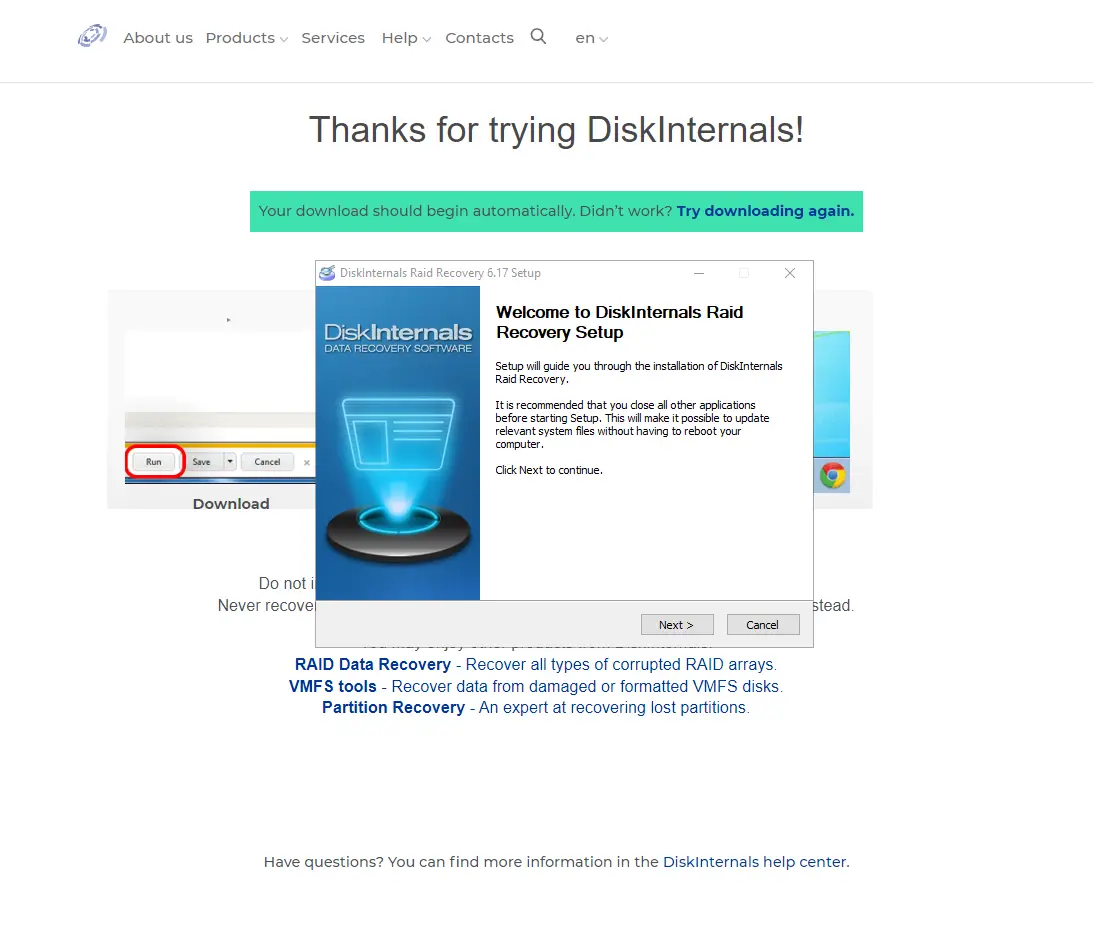
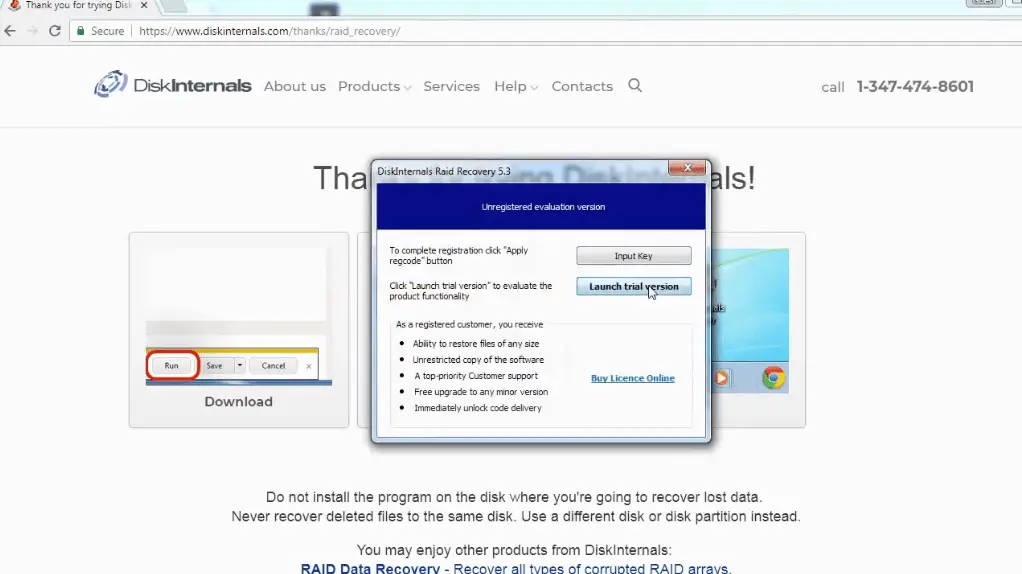
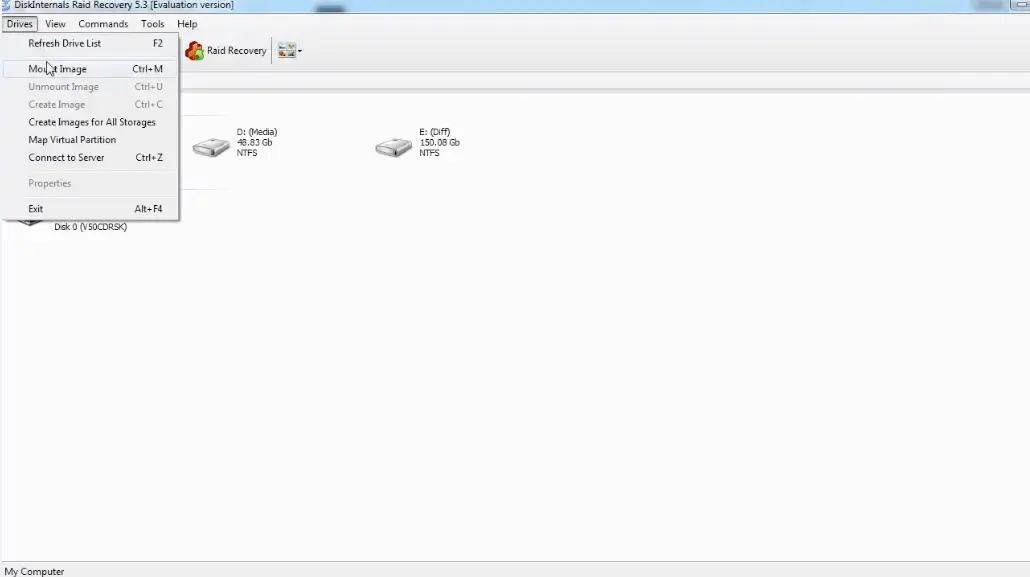
- Schritt 2: Wähle deinen RAID-Array-Typ (in diesem Fall RAID 1) und wähle anschließend einen Wiederherstellungsmodus aus: „Schnelle Wiederherstellung“ oder „Vollständige Wiederherstellung“. DiskInternals RAID Recovery führt einen gründlichen Scan deiner Laufwerke durch, um den Status, das Dateisystem, den Controller und die Festplatten zu überprüfen und verlorene Dateien wiederherzustellen.
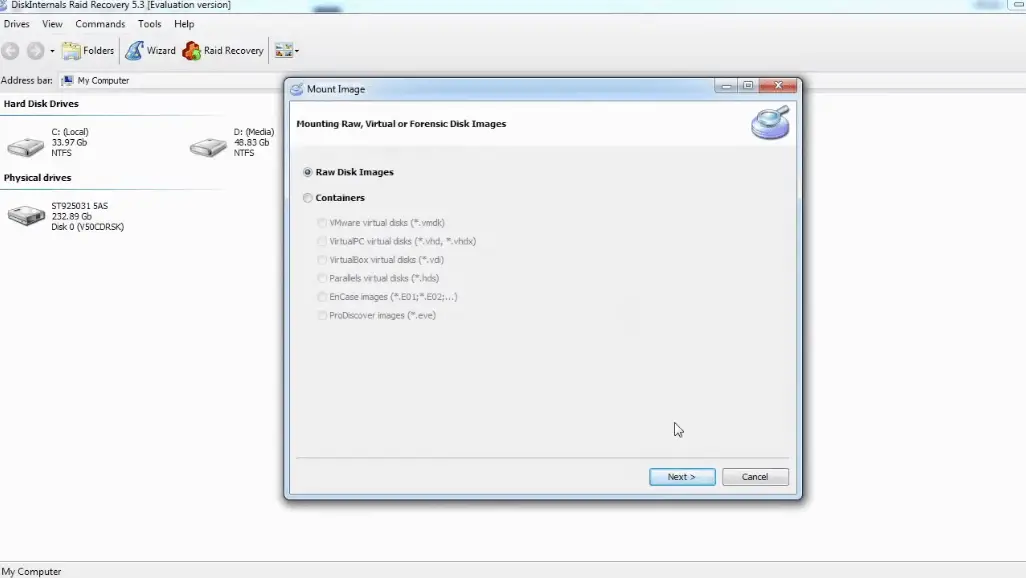

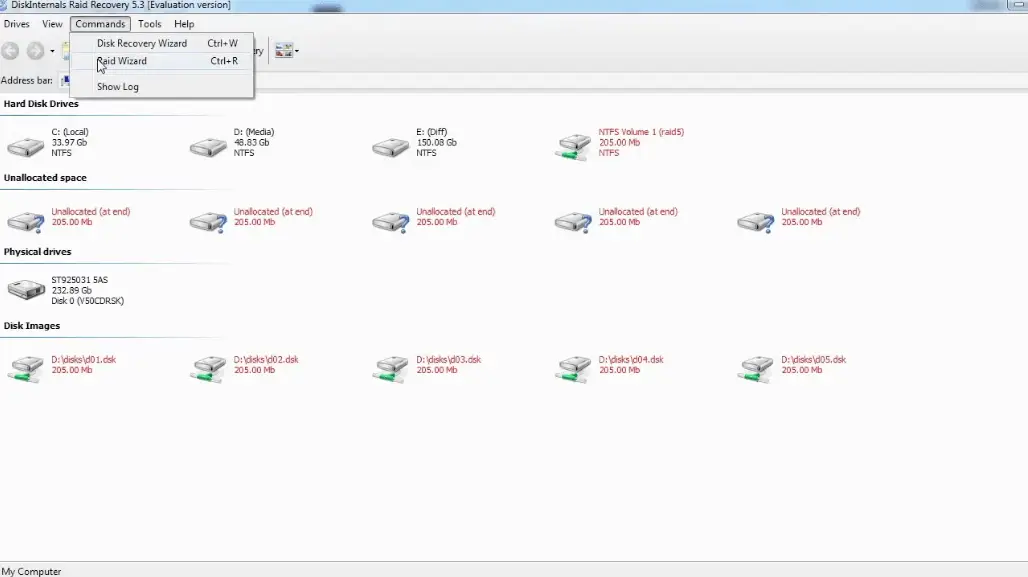
- Schritt 3: Nach Abschluss des Scans siehst du alle deine Dateien (einschließlich verlorener und gelöschter). Diese sind jedoch nur „schreibgeschützt“ verfügbar, und du kannst die meisten Dateien in der Vorschau anzeigen.
Um die wiederhergestellten Dateien zu speichern, musst du eine Lizenz erwerben. Falls deine Dateien nicht wiederhergestellt wurden, kannst du den „Guided Repair Service“ anfordern und einen Experten mit der Lösung deines Problems beauftragen.
Fehlerbehebung bei häufigen Problemen beim RAID-1-Wiederaufbau
In den meisten Fällen kannst du bei dem Versuch, dein RAID-1-Array wiederherzustellen, auf Herausforderungen stoßen, die sich jedoch mit den folgenden Tipps beheben lassen.
1. Probleme bei der Erkennung von Laufwerken
Wenn eines oder mehrere der Laufwerke in deinem Array nicht in deinem BIOS/UEFI oder deiner Wiederherstellungssoftware angezeigt werden, liegt das wahrscheinlich daran, dass das Laufwerk nicht richtig mit dem System verbunden oder beschädigt ist. Es ist ratsam, durchgehend kompatible Laufwerke zu verwenden. Wenn du dich beispielsweise für HDD entscheidest, verwende diese durchgehend, und wenn du SSD verwendest, verwende diese durchgehend, um Kompatibilitätsprobleme zu vermeiden.
2. Ausfälle von Sekundärlaufwerken
Wenn dein RAID 1 aus zwei Laufwerken besteht und eines davon ausfällt, solltest du das Array so schnell wie möglich neu aufbauen, bevor das zweite Laufwerk ebenfalls ausfällt. Wenn du wartest, bis beide Laufwerke ausgefallen sind, bevor du einen Neuaufbau versuchst, kann dies zu einem vollständigen Verlust deiner Dateien führen.
3. Software-Störungen & Lösungen
Wenn du Software von Drittanbietern zum Wiederaufbau deines RAID-1-Arrays verwendest, solltest du dir bewusst sein, dass es während des Vorgangs zu Störungen kommen kann. Daher solltest du sicherstellen, dass du die beste RAID-Wiederaufbau-Software von einem Entwickler verwendest, der einen aktiven Kundensupport bietet. Wenn also etwas schiefgeht, kannst du den Entwickler der RAID-Wiederaufbau-Software kontaktieren und um Hilfe bitten.
Bewährte Verfahren zur Vermeidung künftiger RAID-Ausfälle
- Führe regelmäßige Zustandsprüfungen durch: Überprüfe nach Möglichkeit täglich den Status der Festplatten in deinem RAID-Array. So merkst du, wenn es zu Ausfällen kommt, und kannst rechtzeitig Maßnahmen ergreifen.
- Laufwerkskonsistenz: Deine RAID-Arrays sollten mit denselben Laufwerkstypen aufgebaut werden, und wenn möglich, sollten die Laufwerke vom selben Hersteller stammen und dieselbe Größe (Speicherkapazität) haben.
- Optimale Betriebsumgebung: Halte die erforderliche kühle Betriebstemperatur in deinen Serverräumen ein, in denen die RAID-Laufwerke untergebracht sind.
Fazit
RAID 1 wird von den meisten Nutzern mit hohem Datenaufkommen geschätzt, da es mehrere Festplattenausfälle überstehen kann. Allerdings ist es leistungsmäßig langsam, und der maximale Speicherplatz entspricht der Gesamtkapazität der kleinsten Festplatte im Array; wenn alle Festplatten dieselbe Größe und Kapazität haben, erhältst du eine statische Speicherkapazität, unabhängig von der Gesamtzahl der verwendeten Festplatten.
RAID ist keine absolut sichere Lösung gegen Datenverlust, daher ist es wichtig, ein RAID Recovery-Programm zur Hand zu haben. Hoffentlich hat dieser Artikel alles detailliert beschrieben, was du über den Wiederaufbau deines RAID 1 wissen musst. Hast du noch weitere Fragen, die geklärt werden müssen? Wende dich an einen Datenexperten von DiskInternals.
Ähnliche Artikel
- RAID-Array für die Videobearbeitung: Wie Sie auswählen
- So richten Sie RAID 1 unter Windows 10 und Linux ein
- RAID 5 konfigurieren: Schritt-für-Schritt-Anleitung zur Konfiguration von RAID 5 für optimale Leistung
- Wie man RAID 5 ohne Datenverlust wiederherstellt
- RAID 1-Wiederherstellung: alles, was Sie selbst tun können
- RAID 5 Datenwiederherstellung Schritt für Schritt
- RAID-Wiederherstellungsdienste: Alles, was Sie wissen sollten
- RAID-Wiederherstellungssoftware - Datenwiederherstellungslösungen
- RAID 4 Datenwiederherstellung: Wie man sie durchführt
- RAID 1 vs. RAID 0 - Wie man sich im Jahr 2026 entscheidet
- Vergleich zwischen RAID 5 und RAID 10: Was ist besser für Sie?
- So richten Sie RAID in Windows 10 im Jahr 2025 ein
- RAID 5 VS RAID 6 - Vorteile und Nachteile
- Das beste NAS-RAID: Wie Sie es auswählen
- HDD-Raid vs. SSD-Raid-Speichersysteme - Wie man umzieht⠀
- Externes Laufwerk vs. NAS - wie man sich entscheidet
- Wie kann man zwischen RAID 1 und RAID 5 wählen? Finden Sie es hier heraus!
- RAID 10 vs. RAID 01: Gibt es einen Unterschied?
- JBOD vs. RAID: was ist der Unterschied?
- NAS vs. SAN-Speicher - Detaillierter Vergleich⠀
- Führen Sie heute die RAID 50-Datenwiederherstellung durch!
- Einfache Festplatten vs. Dynamische: Was ist der Unterschied?
- Was ist ein Hot Spare? Besonderheiten der Verwendung
- Unterschied zwischen Software-RAID und Hardware-RAID - Aktuell im Jahr 2026
- Wie kann man den RAID-Status überprüfen? 4 verschiedene Methoden!
- Wie steht es mit der RAID 1-Zuverlässigkeit?
- Kann ein RAID-Array Schnappschüsse haben?
- RAID-Array-Metadaten: Was ist drin?
- RAID 5: Wie groß sollte ein Array sein?
- Wie funktioniert RAID 5 auf Windows 10?
- Was ist FakeRAID?
- Welches RAID ist für 4 Laufwerke besser geeignet?
- Hyper-V: Generation 1 gegenüber Generation 2
- Hyper-V Live Migration - was ist das?
- Hyper-V Snapshot-Zusammenführung
- Anleitung zum Sichern von Active Directory - Schritt-für-Schritt-Anleitung⠀
- Mühelose Btrfs-Dateisystem-Datenwiederherstellung
- Vergleichen wir: Btrfs vs. Ext4
- RAID-Redundanz - beste Leistungslösungen⠀
- Was ist zu tun, wenn keine Festplatte erkannt wird oder der Festplattencontroller im RAID nicht unterstützt wird? 2025 Anleitung
- Was ist zu tun, wenn nach dem BIOS-Update ein Problem mit dem RAID auftritt?
- Hier finden Sie alles, was Sie über die Verwendung von SSD in einem RAID-Array wissen müssen
- ZFS Recovery - Wie man ZFS-Dateien wiederherstellt
- Raid Wiederherstellung Qnap⠀
- RAID-Wiederherstellungssoftware für Mac⠀
- Was ist Synology Hybrid RAID (SHR)? Wie kann man Daten von Synology Hybrid RAID wiederherstellen?
- Was ist Synology Hybrid RAID? Was ist der Unterschied zwischen SHR und RAID-Laufwerken?
- So richten Sie RAID in Windows 11 ein: Eine Schritt-für-Schritt-Anleitung
- So richten Sie RAID 10 ein und konfigurieren es: Eine Schritt-für-Schritt-Anleitung
- Wie viele Festplatten werden für RAID 5 benötigt? Erläuterung der Mindest- und Höchstanzahl
- ZFS vs. Btrfs vs. RAID: Umfassender Speichervergleich hinsichtlich Leistung, Zuverlässigkeit und Skalierbarkeit
- Windows-Speicherplätze vs. RAID: Vergleich hinsichtlich Leistung, Geschwindigkeit und Datenschutz
- Die 15 besten externen Festplatten für RAID im Jahr 2026
- Mindestanzahl an Festplatten für ZFS – Wie viele Festplatten benötigen Sie für RAIDZ1, RAIDZ2 und RAIDZ3?
- Bestes RAID für NVMeoF: NVMe-RAID-Konfiguration und NVMe-over-Fabrics-RAID-Einrichtung
- RAID 0 vs. SSD-Leistung: Vergleich der Geschwindigkeit von PCIe 4.0 und PCIe 5.0
- RAID-Controller für ESXi: Empfehlungen für VMware ESXi-RAID-Controller
- RAID 0-Datenwiederherstellung | Schritt-für-Schritt-Wiederherstellung mit Software
- RAID 10 Wiederherstellung: alle Informationen, die Sie benötigen, finden Sie hier
- RAID 6-Datenwiederherstellung und deren Durchführung
- RAID-Datenwiederherstellung unter Windows 10
- RAID-Rekonstruktor bei defekten RAID-Arrays
- Die Wahrheit über die Wiederherstellung von RAID 5 mit 2 ausgefallenen Festplatten
- Vorteile von RAID-Arrays - was sind die Vorteile von RAID?⠀
- RAID 3 vs. RAID 5: was würden Sie bevorzugen?
- RAID-Levels erklärt (2025)
- Mindestanzahl von Festplatten für RAID-Arrays
- RAID-Konsistenzprüfung: Festplattenproblem beheben
- Global Hot Spare vs. Dedicated Hot Spare: Finden Sie den Unterschied
- Was sind einige häufige Symptome von RAID-Array-Fehlern?
- RAID-Status verschlechtert - beheben Sie es
- RAID 50 vs. RAID 10: Worin besteht der Unterschied?
- Verkleinern der Hardware-RAID-Partition und Schutz der Daten
- Was ist RAID-Z? Der Unterschied zwischen RAID-Z2 und RAID-Z3
- RAID 6: Ersetzen zweier defekter Laufwerke
- Müssen Sie RAID defragmentieren?
- RAID-Partition wiederherstellen - Schritt-für-Schritt-Anleitung⠀
- Beeinflusst die Größe der Chunks die Geschwindigkeit von RAID?
- Was ist eine RAID-Konfiguration im Jahr 2025?
- Hyper-V-Datenwiederherstellung noch heute durchführen
- So installieren Sie Hyper-V in Ihrer Umgebung im Jahr 2025
- Hyper-V Replikation virtueller Maschinen⠀
- Unterschied zwischen Typ 1 und Typ 2 Hypervisor?⠀
- Hyper-V Server Core Installation vs. GUI - ein Vergleich⠀
- Was ist nutanix ahv?⠀
- Was ist System Center Virtual Machine Manager?
- Leitfaden: Wie Sie Microsoft Storage Spaces verwenden und Ihre Daten sicher aufbewahren
- Hier finden Sie alles, was Sie über die RAID-Z-Technologie wissen müssen
- Was ist JBOD? Wie man Dateien von Just a Bunch Of Disks wiederherstellt
- Lohnt es sich, RAID 5E/5EE zu verwenden?
- So sichern Sie RAID im Jahr 2025
- Synology RAID-Set, das kaputt oder abgestürzt ist? RAID-Datenwiederherstellung
- So fügen Sie ein Laufwerk zu RAID 5 im Jahr 2025 hinzu
- Wie viele Festplatten können bei RAID 5 ausfallen?
- Anleitung zur Einrichtung von ZFS-RAID: Konfiguration, Verwaltung und Erweiterung
- Umfassender Leitfaden zu ZFS-RAID-Levels, -Typen und -Konfigurationen
- RAID unter Ubuntu einrichten – Schritt-für-Schritt-Anleitung für RAID 0, 1, 5 und 10
- RAID-System beschädigt – Was tun? | Warnmeldungen, Fehlerbehebung und Schritte bei fehlgeschlagenem Wiederaufbau
- RAID-Best Practices für VMware: Beste RAID-Konfiguration für VMware ESXi
KOSTENLOSER DOWNLOADVersion 7.0, WinJETZT KAUFENVon $149 249.00